Elaborazione del bordo per disegni con Jacquard di blocco senza forma
|
Jacquard di blocco senza elaborazione del bordo |
Jacquard di blocco con elaborazione del bordo |
|
|
|
|
|
L'elaborazione del bordo per Jacquard di blocco viene lavorata per Jacquard con rovesci flottante e rete con il modulo di dissolvenza Dissolvenza, Jacquard, Flottante, Rete.
|
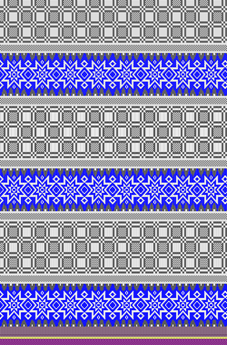
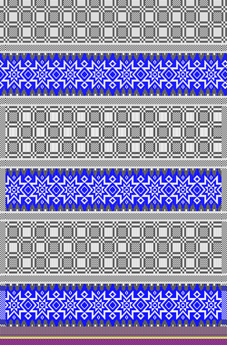
Modulo tecnico Stoll con elaborazione del bordo per Jacquard di blocco
- Nel
 Knit Explorer alla voce Deposito elementi di lavoro -> fully fashion -> Dissolvenza -> Jacquard -> Dissolvenza, Jacquard, Flottante, Rete
 - Proprietà del modulo tecnico
- Il modulo tecnico presenta una larghezza di 2 aghi
 : per larghezze di dissolvenza superiori a 2 aghi il modulo viene utilizzato ripetutamente.
 - Utilizzabile fino a 6 colori in uno Jacquard
- Dissolvenza con struttura dritto rovescio (maglia rasata): Con una larghezza di dissolvenza superiore a 2 aghi, il bordo si arriccia.
Elaborazione del bordo Jacquard di blocco per disegno senza forma:
: Attenzione:
Se il disegno viene salvato, non sarà più possibile annullare l'elaborazione del bordo.
Per questo motivo, prima dell'elaborazione del bordo salvare il progetto per disegni con un altro nome oppure duplicare il disegno design nel progetto per disegni.
- È stato creato il progetto per disegni con un disegno design.
- Le zone Jacquard sono tracciate nel disegno base.
- Sono inseriti i rovesci jacquard.
- 1
- Nella barra multifunzione Avvio, alla voce Finestre di dialogo aprire con il pulsante
 il menu di selezione e selezionare Elaborazione del bordo per Jacquard di blocco....
- oppure -
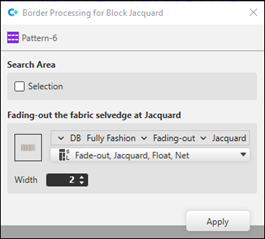
Nel disegno design, selezionare con LMT -> menu contestuale -> Elaborazione del bordo -> l'Elaborazione del bordo per Jacquard di blocco.... - Si apre la finestra di dialogo Elaborazione del bordo per Jacquard di blocco.
|
| |
|
Campo di ricerca | |
|
|
L'elaborazione del bordo viene riportata nell'intero disegno |
|
|
Elaborazione del bordo solo nei ranghi selezionati |
|
Dissolvenza cimosa del telo per Jacquard | |
|
Visualizzazione dell'elemento di lavoro |
Selezione del modulo tecnico Dissolvenza, Jacquard, Flottante, Rete per l'elaborazione del bordo
|
|
Larghezza |
Larghezza di dissolvenza desiderata per l'elaborazione del bordo in aghi
|


- 2
- Procedere alle specifiche desiderate nella finestra di dialogo.
- 3
- Premere il tasto Applica.
- L'elaborazione del bordo desiderata viene riportata nel disegno design e visualizzata.
- 4
- Dopo aver riportato nel disegno design tutte le elaborazioni del bordo necessarie, chiudere la finestra di dialogo con
 .
. - 5
- Aprire eventualmente, a fini di visualizzazione, la
 .
. - 6
-
 Avviare Elaborazione
tecnica:
Avviare Elaborazione
tecnica: Visualizzare la vista dei simboli dopo la tecnica.
 - 7
-
 Creare Sintral.
 - 8
- Avviare
 Controllo Sintral.
 - 9
-
 Estrazione del programma di lavorazione.
 - Viene creato il programma per la macchina per maglieria.
- Caricare il programma di lavorazione nella macchina.
 : Il file estratto può essere caricato nella macchina con chiavetta USB oppure via Ethernet.
Procedimento durante la creazione del disegno:
: Con questa opzione, bastano semplici operazioni per modificare o eliminare l'elaborazione del bordo. Viene creata al riguardo una forma quadrangolare della dimensione del disegno design.
- È stato creato il progetto per disegni con un disegno design.
- Le zone Jacquard sono tracciate nel disegno base.
- Sono inseriti i rovesci jacquard.
- 1
- Per la creazione di un taglio lineare riferito al progetto, selezionare nella finestra degli strumenti la scheda
 Tagli.
 - 2
- Aprire il menu contestuale con RMT -> selezionare Crea nuovo taglio nella taglia M….
- Si apre la finestra degli strumenti Nuovo taglio lineare.
- 3
- Procedere alle immissioni desiderate:
- Nome del taglio : A piacere
- Formato input : Maglia
- 4
- Confermare con il tasto OK.
- Il nuovo taglio lineare (taglio base) viene visualizzato graficamente come rettangolo nella scheda Tagli e in una nuova finestra del documento
 .
. - 5
- Per adattare il rettangolo visualizzato alle dimensioni del disegno base, cliccare nella barra multifunzione Elaborazione del taglio, alla voce Proprietà il pulsante Tabella delle linee.
- oppure -
Utilizzare nella finestra del documento la grafica visualizzata. - 6
- Aprire nella barra multifunzione Tabella delle linee.
- La tabella Taglio lineare viene visualizzata con i valori della forma rettangolare.
- 7
- Regolare i valori nella tabella alle dimensioni del disegno base.
- 8
- Per assegnare alle linee di taglio gli attributi desiderati:
- Dissolvenza larghezza: Impostare il valore su 0, dal momento che le diverse zone Jacquard non devono essere nascoste con Maglia v, Con trasporto.
- 9
- Nella finestra del documento con la rappresentazione grafica del taglio, selezionare la linea di taglio desiderata.
- 10
- Posizionare il cursore sulla linea di taglio selezionata.
- 11
- Selezionare LMT -> menu contestuale
 Proprietà della linea.
 - Si apre la finestra degli strumenti Proprietà della linea per la linea di taglio selezionata.
- 12
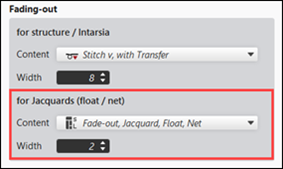
- Nella rubrica Per Jacquard (flottante / rete) procedere alle immissioni seguenti:
- Contenuto: Selezionare il modulo di dissolvenza Dissolvenza, Jacquard, Flottante, Rete.
- Larghezza: specificare la larghezza di dissolvenza desiderata.
- Impostazione standard: Larghezza 2 aghi
Attenzione: La larghezza di dissolvenza viene eseguita anche nei ranghi dell'inizio in rete e del completamento di rete.
- 13
- Nella finestra degli strumenti Tagli selezionare con LMT il taglio creato.
- 14
- Aprire il menu contestuale -> Posiziona taglio -> selezionare Nome del disegno.
- Il taglio poggia in modalità mobile nel disegno base selezionato.
- 15
- Attivare il pulsante
 nella finestra del documento.
 - 16
-
Avviare Elaborazione
tecnica: Visualizzare la vista dei simboli dopo la tecnica.
- 17
-
Creare Sintral.
- 18
- Avviare Controllo Sintral.
- 19
-
Estrazione del programma di lavorazione.
- Viene creato il programma per la macchina per maglieria.
- Caricare il programma di lavorazione nella macchina.