Passo dopo passo verso il disegno 'Pattern-7'
- È stato creato il progetto per disegni con un disegno e le impostazioni desiderate.
- 1
- Per tracciare il motivo, selezionare uno strumento di disegno a piacere nel gruppo Disegna.
- 2
- Nella finestra degli strumenti Colori del disegno, per tracciare il motivo selezionare i colori del disegno desiderati dalla tavolozza dei colori Colori del filato:
- Colori del filato:
-
 : I guidafili non vengono automaticamente piazzati sulle rispettive barre.
La posizione base dei guidafili viene calcolata durante l'Elaborazione tecnica.
- 3
- Nel
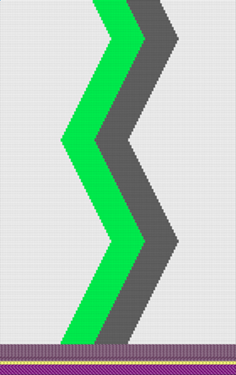
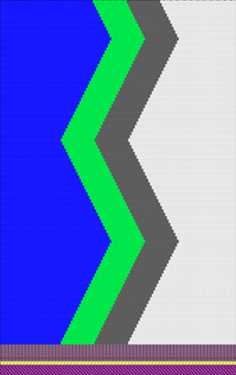
 Disegno design tracciare il motivo desiderato.
|
Esempio con 3 colori del filato senza forma | |
|
|
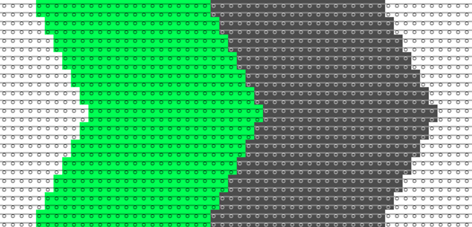
Particolare del disegno
|
|
| |
|
|
Nota:
|
- 4
- Regolare eventualmente nel Disegno design il motivo.
- 5
- Per la creazione di un taglio lineare riferito al progetto, selezionare nella finestra degli strumenti la scheda
 Tagli.
 - 6
- Aprire il menu contestuale con RMT -> selezionare Crea nuovo taglio nella taglia M….
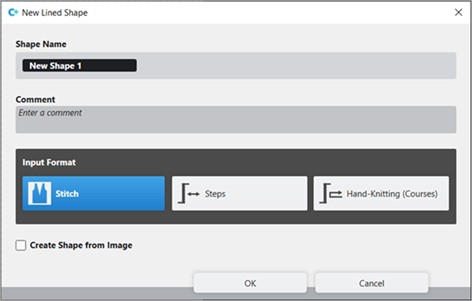
- Si apre la finestra degli strumenti Nuovo taglio lineare.
- 7
- Procedere alle immissioni desiderate:
- Nome del taglio : A piacere
- Formato input : Maglia
- 8
- Confermare con il tasto OK.
- Il nuovo taglio lineare (taglio base) viene visualizzato graficamente come rettangolo nella scheda Tagli e in una nuova finestra del documento
 .
.
: Gli attributi standard vengono utilizzati per le cimose del taglio lineare.
Menu File -> Opzioni -> Taglio lineare -> Opzioni per un nuovo taglio lineare
- 9
- Per creare un taglio lineare dal rettangolo visualizzato, selezionare nella barra multifunzione Elaborazione del taglio, alla voce Proprietà, il pulsante Tabella delle linee.
- oppure -
Utilizzare nella finestra del documento la grafica visualizzata.
: Per la creazione di un taglio lineare riferito al progetto è possibile optare per un metodo a scelta (tabella o grafica), dal momento che le viste vengono sempre aggiornate in modo sincrono.
- 10
- Inserire nuove linee di taglio nella tabella e immettere i valori desiderati per il taglio base.
- Alle linee di taglio vengono assegnati gli attributi standard da Configurazione.
Esempio: Taglio lineare per Pattern-7
|
Taglio base: Telo anteriore senza scollo |
|
|
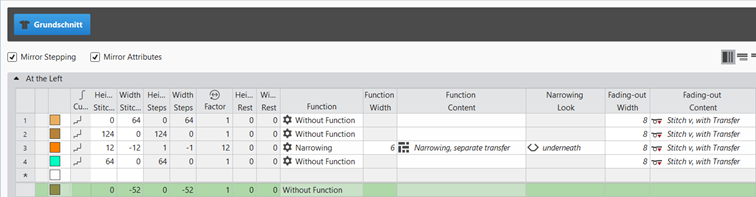
Le regole per la creazione di una forma per il tipo di lavorazione dritto rovescio:
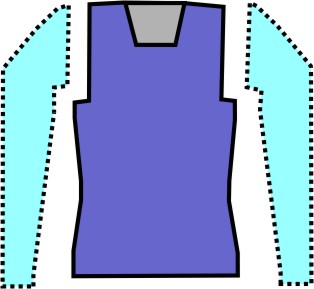
Esempio telo anteriore:
|
Attributi della forma |
Regole / possibili impostazioni |
|---|---|
|
Tipo di lavorazione: |
Destra - sinistra |
|
Larghezza graduale per aumento |
1 ago (maglia) per rango di lavoro |
|
Altezza graduale per aumento |
A piacere |
|
Numero di ranghi senza modifica della forma |
A piacere |
|
Larghezza graduale per diminuzione |
1 - 3 aghi (maglie) |
|
Altezza graduale per diminuzione |
A piacere |
|
Larghezza di dissolvenza |
A piacere |
|
Tipo di lavorazione per dissolvenza |
Maglia davanti con trasporto |
|
Larghezza di rimagliatura: |
Scalatura > 3 maglie |
|
Metodi di rimagliatura |
Rimagliatura, Struttura, Maglia rasata
|
- 11
- Assegnare alle linee di taglio gli attributi desiderati.
- 12
- Nella finestra degli strumenti Tagli selezionare con LMT il taglio creato.
- 13
- Aprire il menu contestuale -> Posiziona taglio -> selezionare Nome del disegno.
- Il taglio poggia in modalità mobile nel disegno base selezionato.
- 14
- Per il posizionamento del taglio attivare il pulsante
 nella finestra del documento.
 - 15
- Eseguire eventualmente la
 Elaborazione
tecnica..: Dopo aver eseguito la Elaborazione
tecnica è possibile osservare il risultato di quanto automaticamente elaborato e valutare se sono necessarie o meno correzioni/ottimizzazioni.
Elaborazione
tecnica..: Dopo aver eseguito la Elaborazione
tecnica è possibile osservare il risultato di quanto automaticamente elaborato e valutare se sono necessarie o meno correzioni/ottimizzazioni. - 16
- Indietro al Disegno design, per procedere a modifiche relative al disegno.
- 17
- Aprire al riguardo la finestra degli strumenti Guidafili.
- 18
- Nella tabella Parametro colore procedere eventualmente alle modifiche desiderate nei gruppi seguenti:
- Immagliatura/Fine lavorazione
- Legatura per intarsio
- Elaborazione del bordo
- 19
- Procedere eventualmente alle specifiche desiderate nelle colonne di comando seguenti:
- Lunghezza della maglia (NP)
- Tirapezza principale (WMF)
- Velocità (MSEC)
- 20
- Procedere eventualmente nella finestra di dialogo Configurazione, nella scheda Altre impostazioni alle specifiche desiderate il raggruppamento dei guidafili.
Il tempo di produzione può essere ottimizzato raggruppando più guidafili in un sistema tramite l'elaborazione tecnica (sequenza di lavoro).
:
I guidafili vengono raggruppati solo se ciò è consentito dalle distanze tra i campi di colore.
Il risultato è visibile al termine dell'elaborazione tecnica nella  Vista dei simboli.
Opzioni nella finestra di dialogo Configurazione
- 1
- Selezionare nella barra multifunzione il pulsante
 Configurazione.
 - Appare la finestra di dialogo.
- 2
- Selezionare la scheda Altre impostazioni.
- 3
- Procedere alle specifiche desiderate per il Raggruppa guidafili.
-
Inserimento del filo:
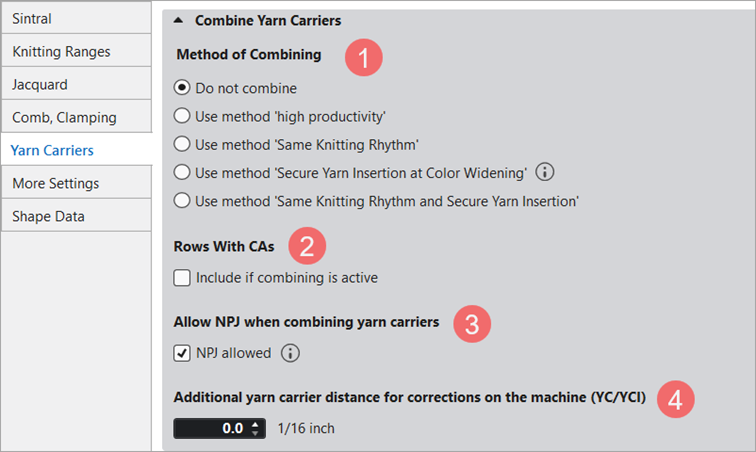
È attivo Inserimento sicuro del filo per aumento colore (impostazione predefinita)
|
| ||||
|
1 |
Inserimento del filo | |||
|
|
Non combinare (impostazione standard) | |||
|
Nessun raggruppamento automatico dei guidafili.
| ||||
|
|
Impostazione predefinita | |||
|
Raggruppamento automatico dei guidafili senza che sia possibile tuttavia incidere sul risultato.
| ||||
|
|
Inserimento sicuro del filo per aumento colore | |||
|
Raggruppamento automatico e uniforme dei guidafili con sequenza di lavorazione ottimizzata per l'inserimento sicuro del filo durante la legatura a maglia.
| ||||
|
2 |
Consentire NPJ con raggruppamento dei guidafili | |||
|
|
NPJ consentito (impostazione standard)
Risultato:
| |||
|
|
NPJ consentito è disattivato
Risultato:
| |||
|
3 |
Distanza supplementare tra i guidafili per correzioni sulla macchina (YC/YCI) | |||
|
|
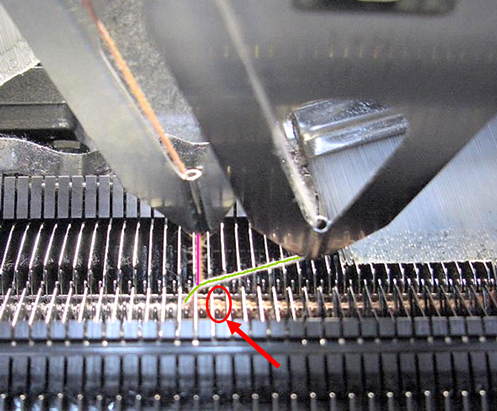
Impostare la distanza di sicurezza al fine di poter eseguire le correzioni sulla macchina (YC/YCI nel setup).
| |||



- 21
- Avviare Elaborazione
tecnica.
Con il pulsante visualizzare la vista dei simboli dopo l'elaborazione tecnica. - I guidafili vengono raggruppati automaticamente in base alle specifiche impostate e alle regole per intarsio (caratteristiche costruttive dei guidafili per intarsio sulla macchina).
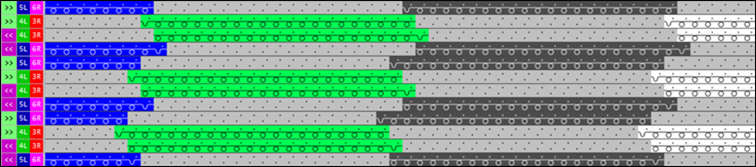
Impostazione nella finestra di dialogo Configurazione
- 4
- Selezionare nella barra multifunzione il pulsante Configurazione.
- Appare la finestra di dialogo.
- 5
- Selezionare la scheda Altre impostazioni.
- 6
- Per procedere alle specifiche desiderate per il Raggruppa guidafili:
-
Inserimento del filo : Non combinare è attivo
- 7
- Avviare Elaborazione
tecnica.
- I guidafili non vengono raggruppati automaticamente. Ciò corrisponde a una sequenza di lavorazione a intarsio riuscita e uniforme a un tempo di lavorazione della macchina elevato.
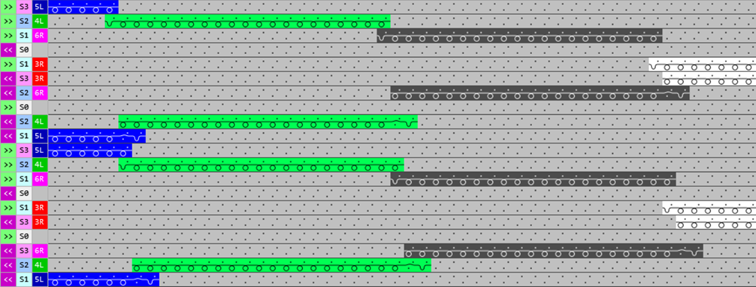
- 22
-
 Creare Sintral.
 - 23
- Avviare
 Controllo Sintral.
 - 24
-
 Estrazione del programma di lavorazione.
 - Viene creato il programma per la macchina per maglieria: CMS530.Pattern-7.zip.
- 25
- Caricare il programma di lavorazione nella macchina.
 : Il file CMS530.Pattern-7.zip estratto può essere caricato nella macchina con chiavetta USB oppure via Ethernet.