Ulteriori opzioni per l'elaborazione tecnica di disegni a intarsio con le colonne di comando corrispondenti
Impostazioni riferite al disegno nelle colonne di comando seguenti:
-
Colonna di comando
 Scaglionamento dei guidafili (YD / YDI):
 - Scaglionamento automatico sulla cimosa del telo YDopt
 : Impostazione standard nella colonna di comando.
 - Scaglionamento manuale sulla cimosa del telo YD/YDI
Per operare con YDopt (impostazione standard):
L'elaborazione tecnica rileva posizioni di arresto ottimizzate sulla cimosa del telo. I guidafili utilizzati più spesso sono il più vicino possibile alla cimosa del telo, quelli meno utilizzati sono più distanti.
- 1
- Nella barra multifunzione, aprire la finestra di dialogo con
 Configurazione.
 - 2
- Selezionare la scheda Ottimizzazione.
- 3
- Alla voce Distanza guidafili dalla cimosa del telo (YD) procedere alle impostazioni desiderate:
- Distanza del primo guidafilo [1/16“]
- Distanza scaglionamento [1/16“]
|
Ottimizza YD per rango (YDopt) |
|
Lo scaglionamento automatico dei guidafili è attivato.
| |
|
|
Lo scaglionamento automatico dei guidafili è disattivato. I guidafili vengono scaglionati manualmente in base alle specifiche nella colonna di comando | ||
|
Distanza del primo guidafilo [1/16“] |
|
Distanza dalla cimosa del telo del primo guidafilo scaglionato Valore standard: 1.0 Campo di valori 0 - 20 [1/16 pollici] | |
|
Distanza scaglionamento [1/16“] |
|
Distanza dei guidafili scaglionati successivamente Valore standard: 6.0 Campo di valori 1-20 [1/16 pollici] | |


Per operare con YD/YDI nella colonna di comando:
- Il disegno è visualizzato come
 disegno design.
 - Nella finestra di dialogo Configurazione/scheda Ottimizzazione è disattivato
 Ottimizza YD per rango (YDopt).
 - Viene visualizzata la colonna di comando Scaglionamento dei guidafili (YD / YDI).
- Impostazione standard: Utilizzo di valori dalla tabella YD
- 1
- Posizionare il cursore nella colonna di comando.
- 2
- Aprire con RMT il menu contestuale.
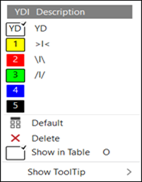
- Appare il menu contestuale.
|
|
YD |
Impostazione predefinita nella colonna di comando:
| |
|
YDI |
Tabelle indirette per lo scaglionamento dei guidafili YDI
| ||
|
|
Standard |
Reimposta la voce sulla voce standard
| |
|
|
Elimina |
Elimina la voce (Don’t care)
| |
|
|
Mostra in tabella |
La posizione del cursore nella colonna di comando definisce nel menu contestuale la voce della tabella che viene selezionata e visualizzata nella tabella. | |
|
| |||


- 3
- Selezionare dal menu contestuale l'indice YDI desiderato.
- 4
- Riportare la selezione nella colonna di comando nelle zone a disegno desiderate.
- 5
-
 Avviare l'elaborazione tecnica
 - 6
- Aprire successivamente con il pulsante
 la vista dei simboli dopo l'elaborazione tecnica.
 - 7
- Selezionare nella barra di stato
 Mostra guidafilo.
- Vengono visualizzati lo scaglionamento dei guidafili e i percorsi dei guidafili
Per creare una tabella YDI personale:
- Il disegno è visualizzato come disegno design.
- Nella finestra di dialogo Configurazione/scheda Ottimizzazione è disattivato Ottimizza YD per rango (YDopt).
- 8
- Posizionare il cursore nella colonna di comando.
- 9
- Aprire con RMT il menu contestuale.
- Appare il menu contestuale.
- 10
- Selezionare nel menu contestuale Mostra in tabella.
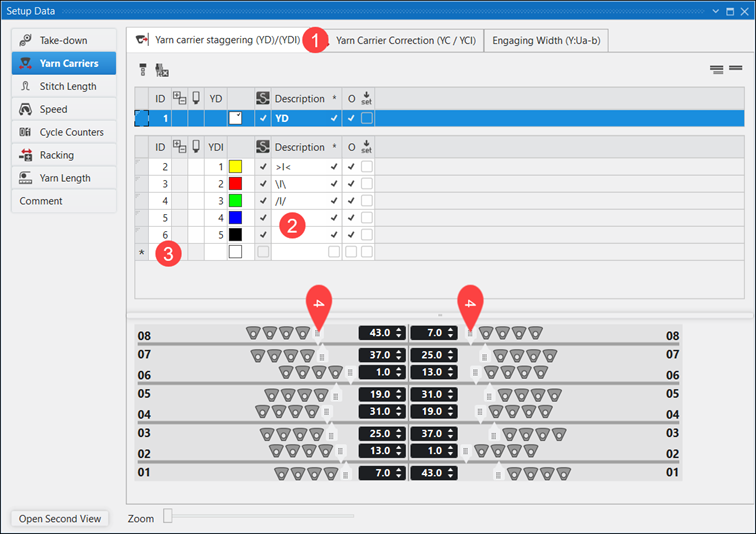
- Si apre la finestra di dialogo dei dati Setup, rubrica
 Guidafili.
|
| ||
|
1 |
|
Scheda nella rubrica
|
|
2 |
YDI 4 + YDI 5 |
Voci della tabella senza le specifiche per lo scaglionamento dei guidafili
|
|
3 |
* |
Tramite i ranghi contrassegnati (*) è possibile inserire nuovi ranghi nella tabella, per definire ulteriori scaglionamenti dei guidafili personalizzati. |
|
4 |
Regolatore a scorrimento |
Opzioni per l'immissione di valori per lo scaglionamento dei guidafili |
|
| ||
- 11
- Utilizzare una voce esistente.
- oppure -
Creare una nuova voce nella tabella. - 12
- Nella grafica, impostare i valori per lo scaglionamento dei guidafili utilizzando i dispositivi di scorrimento o la casella di modifica.
- 13
- Chiudere la finestra di dialogo.
- Le immissioni vengono salvate e possono essere riportate nella colonna di comando.
-
Colonna di comando Correzione del guidafilo (YC / YCI):
- Correzione di guidafili per guidafili nel telo YC: Impostazione standard: Voce YC nella colonna di comando nell'intero disegno.
Questa voce YC contiene una tabella con tutti i guidafili utilizzati nel disegno senza valore di correzione. - Correzione manuale di guidafili nel telo YCI
Per operare con YC/YCI nella colonna di comando:
- Il disegno è visualizzato come disegno design.
- Viene visualizzata la colonna di comando Correzione del guidafilo (YC / YCI).
- Impostazione standard: Utilizzo di valori dalla tabella YC
- 1
- Posizionare il cursore nella colonna di comando.
- 2
- Aprire con RMT il menu contestuale.
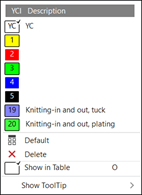
- Appare il menu contestuale.
|
|
YC |
Impostazione predefinita nella colonna di comando:
| |
|
YCI |
Tabelle indirette per la correzione di guidafili YCI
| ||
|
|
Standard |
Reimposta la voce sulla voce standard
| |
|
|
Elimina |
Elimina la voce (Don’t care)
| |
|
|
Mostra in tabella |
La posizione del cursore nella colonna di comando definisce nel menu contestuale la voce della tabella che viene selezionata e visualizzata nella tabella. | |
|
| |||
- 3
- Selezionare dal menu contestuale l'indice YCI desiderato.
- 4
- Riportare la selezione nella colonna di comando nelle zone a disegno desiderate.
- 5
-
Avviare l'elaborazione tecnica
- 6
- Aprire successivamente con il pulsante la vista dei simboli dopo l'elaborazione tecnica.
- 7
- Selezionare nella barra di stato Mostra guidafilo.
- Vengono visualizzati lo scaglionamento dei guidafili e i percorsi dei guidafili con le correzioni dei guidafili
Per creare una tabella YCI personale:
- Il disegno è visualizzato come disegno design.
- 8
- Posizionare il cursore nella colonna di comando.
- 9
- Aprire con RMT il menu contestuale.
- Appare il menu contestuale.
- 10
- Selezionare nel menu contestuale Mostra in tabella.
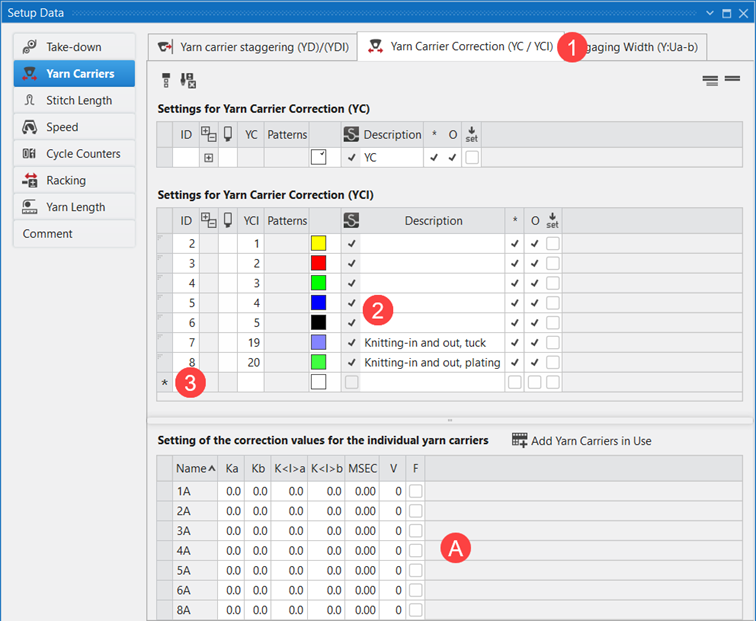
- Si apre la finestra di dialogo dei dati Setup, rubrica Guidafili.
|
| ||
|
1 |
|
Scheda nella rubrica
|
|
2 |
YCI 1 - YCI 5 |
Voci della tabella senza le specifiche per le correzioni dei guidafili
|
|
3 |
* |
Tramite i ranghi contrassegnati (*) è possibile inserire nuovi ranghi nella tabella, per definire ulteriori correzioni dei guidafili personalizzate. |
|
4 |
|
Opzioni per l'immissione di valori per le correzioni dei guidafili |
|
A |
Contenuti della voce selezionata della tabella YC/YCI |
|
- 11
- Utilizzare una voce esistente.
- oppure -
Creare una nuova voce nella tabella. - 12
- Nella grafica, impostare i valori per lo scaglionamento dei guidafili utilizzando i dispositivi di scorrimento o la casella di modifica.
- 13
- Chiudere la finestra di dialogo.
- Le immissioni vengono salvate e possono essere riportate nella colonna di comando.
-
Colonna di comando
 Assegnazioni guidafilo:
 -
 Oscillazione : vengono inclinati tutti i guidafili di un rango tecnico
 -
 Non oscillare : non vengono inclinati tutti i guidafili di un rango tecnico
 -
Colonna di comando
 Legatura per intarsio:
 -
 Legatura per intarsio ON : La legatura per intarsio viene riportata nel rango tecnico per tutte le zone di colore (impostazione predefinita)
 -
 Legatura per intarsio OFF : La legatura per intarsio non viene riportata nel rango tecnico per tutte le zone di colore
 -
Colonna di comando
 Fine lavorazione:
 -
Fine lavorazione : per tutti i guidafili di un rango tecnico ha luogo la fine lavorazione (impostazione predefinita)
-
Nessuna fine lavorazione : Non ha luogo la fine lavorazione per tutti i guidafili di un rango tecnico: I guidafili si arrestano nel telo! Con la funzione YG-Home, la fine lavorazione per i guidafili ha luogo alla fine del telo.
Raccomandazione: Si raccomanda l'utilizzo di guidafili per intarsio.