Esempio 2: Color Arrangement per 'Raggruppamento dei guidafili'
Con questo Color Arrangement CA2 si intendono raggruppare i guidafili al fine di ridurre il tempo di produzione.
Per creare un Color Arrangement CA2:
- È aperto il progetto per disegni del disegno Pattern-7.
- Il disegno è attivo nel
 Disegno design.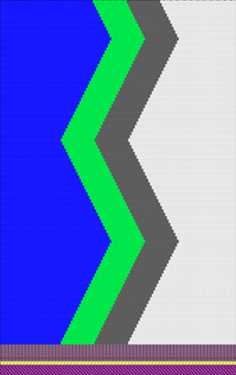
 : Per tracciare il disegno base sono stati utilizzati colori dalla tabella Colori del filato.
- 1
- Salvare eventualmente il progetto per disegni con un nuovo nome.
- 2
- Selezionare nella colonna di comando Rango del disegno il primo dei due ranghi di disegno.
- 3
- Posizionare il cursore nella zona a disegno.
- 4
- Aprire il menu contestuale e selezionare Selezione
/
 Crea Color Arrangement...
.
Crea Color Arrangement...
.
- oppure -
Cliccare direttamente su nella barra multifunzione. - Si apre l'Editore Color Arrangement con la 'Sequenza di lavorazione standard' originale di entrambi i ranghi di disegno selezionati.
|
|
|
|
|
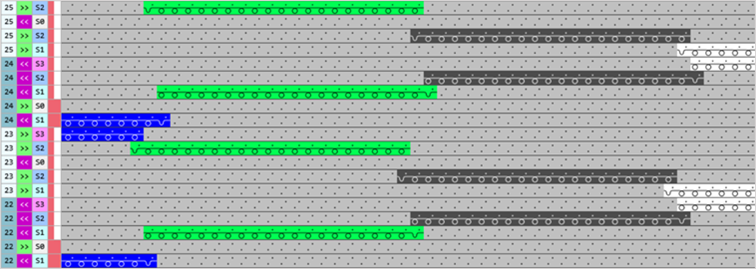
Risultato dopo l'elaborazione tecnica
|
|
|
|
I colori (= guidafili) dal 'campo di esecuzione' del CA vengono eseguiti in base al numero di cadute di lavoro della macchina selezionata.
|
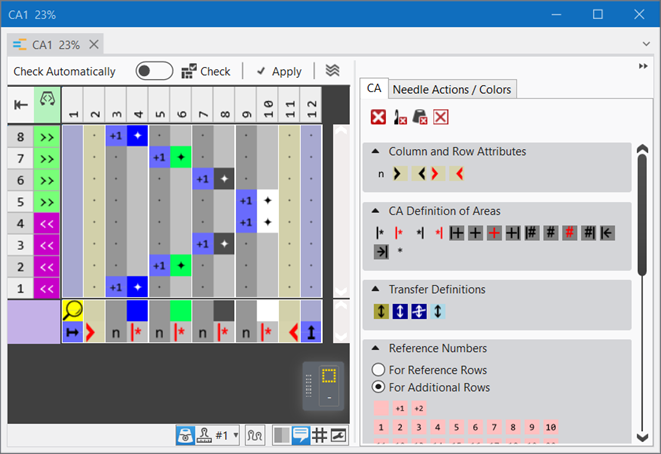
 (impostazione predefinita) ripete l'azione dell'ago dal rango di origine nell'intera zona di colore da sinistra a destra
 , l'azione dell'ago corrispondente viene ricavata dal rango di origine del disegno design e lavorata conformemente al colore di ricerca.
- 5
- Selezionare lo strumento di disegno
 Sposta.
 - 6
- Definire la funzione desiderata nella barra multifunzione
- oppure -
Aprire la finestra popup con il tasto Ctrl + barra spaziatrice. - Si apre la finestra popup.
|
1 |
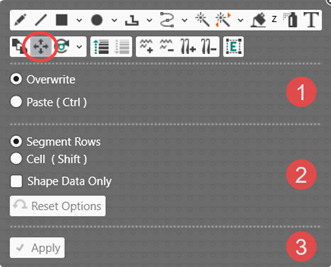
Selezione delle modalità per lo strumento di disegno Sposta
| ||
|
|
Modalità Sovrascrivi attiva
| ||
|
oppure | |||
|
|
Modalità Incolla (Ctrl) attiva
| ||
|
2 |
Selezione per la modalità selezionata Sovrascrivi/Incolla
| ||
|
|
Rango di segmenti |
| |
|
|
Cella (Maiusc) |
Sovrascrittura o inserimento di una cella (pixel) | |
|
|
Solo dati della forma |
Vengono sovrascritti o inseriti tutti i dati sulla posizione del cursore. | |
|
|
Vengono sovrascritti o inseriti solo i dati della forma sulla posizione del cursore.
| ||
|
3 |
Il pulsante | ||


- 7
- Selezionando Rango di segmenti nella modalità Sovrascrivi, spostare le voci nel campo di esecuzione nella posizione desiderata.
|
Esempio in merito al testo esplicativo 'Raggruppamento di guidafili'
|
|
CA2-1
|
|
CA2-1
|
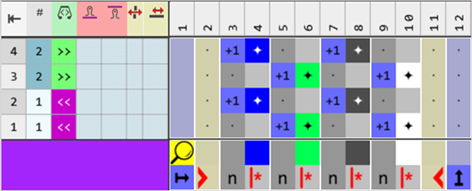
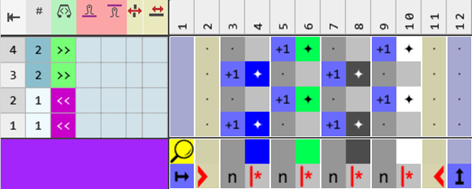
- 8
- Controllare con il pulsante
 Controlla che il Color Arrangement creato presenti le immissioni corrette.: Impossibile verificare la sequenza tecnica di lavoro e le distanze necessarie!
 - 9
- Per il Color Arrangement già utilizzato nel disegno design, acquisire eventualmente con il pulsante
 Applica le modifiche nel disegno design.
- oppure -
Chiudere la finestra degli strumenti con il pulsante .
. - 10
- Per chiudere la query con il pulsante desiderato:
-
Salva:: Il Color Arrangement viene archiviato localmente nella finestra degli strumenti
 CA.
CA. - Rimuovere: Le modifiche non verranno salvate.
-
Copia: Il Color Arrangement modificato viene archiviato come copia nella finestra degli strumenti CA.
- 11
- Con la colonna di comando
 riportare il Color Arrangement creato nei ranghi desiderati nel disegno design.
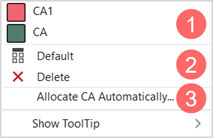
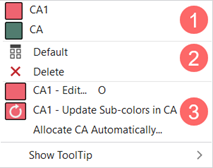
Opzioni per registrare il Color Arrangement nella colonna di comando 'Color Arrangement':
- Nella finestra degli strumenti, selezionare nella scheda CA il CA desiderato
- Colonna di comando Color Arrangement: aprire con RMT il menu contestuale.
|
| ||
|
1 |
Elenco di tutti i Color Arrangement creati nel progetto per disegni
| |
|
2 |
|
La voce del CA viene sostituita con l'impostazione standard |
|
|
La voce del CA viene eliminata | |
|
3 |
Assegna Color Arrangements automaticamente
| |


|
| ||
|
1 |
Elenco di tutti i Color Arrangement creati nel progetto per disegni
| |
|
2 |
|
La voce del CA viene sostituita con l'impostazione standard |
|
|
La voce del CA viene eliminata | |
|
3 |
CA1 – Modifica...
| |
|
CA1 – Aggiorna sottocolori nel CA
| ||
|
Assegna Color Arrangements automaticamente
| ||
- 12
-
 Avviare l'elaborazione tecnica
 - Il Color Arrangement viene scomposto nell'elaborazione tecnica.
|
Risultato dopo l'elaborazione tecnica |
|
|
CA2-1
|
|
CA2-2
|


- 13
-
 Creare Sintral.
 - 14
- Avviare
 Controllo Sintral.
 - 15
-
 Estrazione del programma di lavorazione.
 - 16
- Caricare il programma di lavorazione nella macchina.