Esempio 3: Color Arrangement per la modifica della struttura per un colore di ricerca
Con questo Color Arrangement CA3 si intende modificare la struttura nel disegno design (disegno base) per una zona di colore (=colore di ricerca), senza tracciare un altro motivo nel disegno base.
Per creare un Color Arrangement CA3:
- È aperto il progetto per disegni del disegno Pattern-7.
- Il disegno è attivo nel
 Disegno design.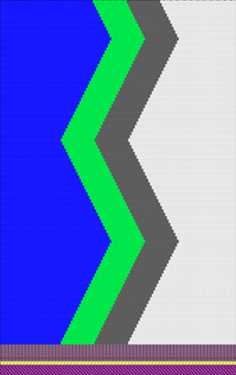
 : Per tracciare il disegno base sono stati utilizzati colori dalla tabella Colori del filato.
- 1
- Salvare eventualmente il progetto per disegni con un nuovo nome.
- 2
- Selezionare nella colonna di comando Rango del disegno i primi 2 ranghi di disegno.
- 3
- Posizionare il cursore nella zona a disegno.
- 4
- Aprire il menu contestuale e selezionare Selezione
/
 Crea Color Arrangement...
.
Crea Color Arrangement...
.
- oppure -
Cliccare direttamente su nella barra multifunzione. - Si apre l'Editore Color Arrangement con la 'Sequenza di lavorazione standard' originale dei 2 ranghi di disegno selezionati.
|
|
|
|
|
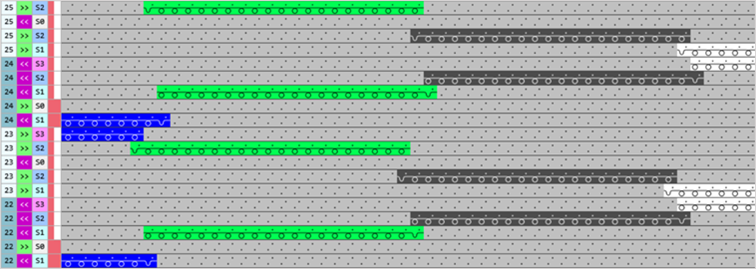
Risultato dopo l'elaborazione tecnica
|
|
|
|
I colori (= guidafili) dal 'campo di esecuzione' del CA vengono eseguiti in base al numero di cadute di lavoro della macchina selezionata.
|
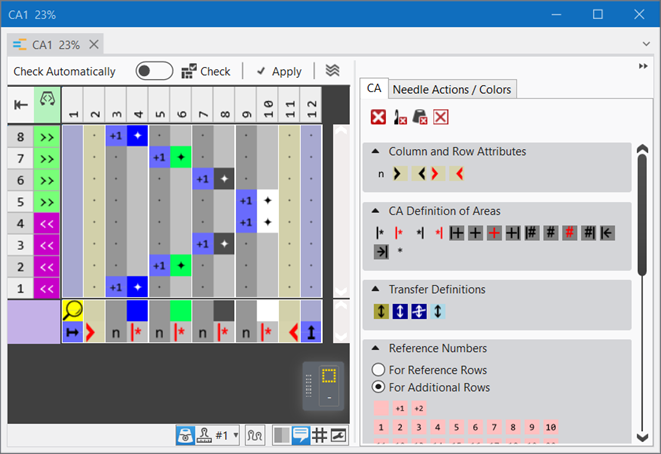
 (impostazione predefinita) ripete l'azione dell'ago dal rango di origine nell'intera zona di colore da sinistra a destra
 , l'azione dell'ago corrispondente viene ricavata dal rango di origine del disegno design e lavorata conformemente al colore di ricerca.
- 5
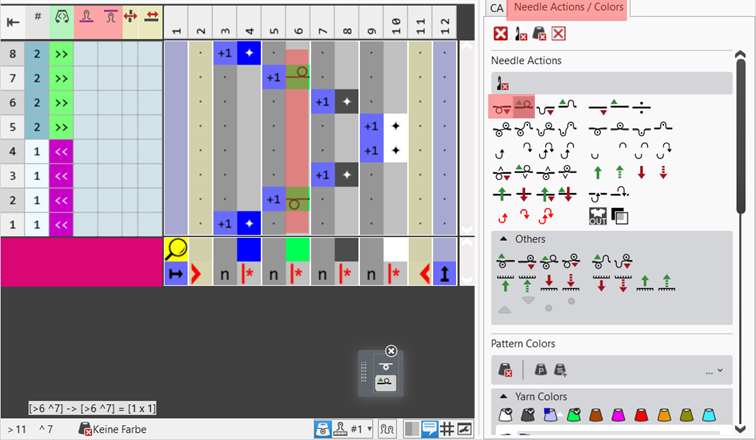
- Tracciare la struttura desiderata, ad es. nel segmento del colore del filato #5 (verde).
- 6
- Nella finestra degli strumenti dell'editore CA passare alla scheda Azioni dell'ago / colori.
- 7
- Selezionare l'azione dell'ago desiderata per tracciare il motivo.
- Nell'esempio:
- Maglia davanti con trasporto
- Maglia dietro con trasporto
- 8
- Tracciare la struttura maglia rovesciata nella colonna del colore del filato #5.
|
Esempio: Struttura LL nel segmento del colore del filato #5 (verde) |
|
|
|
|
- 9
- Controllare con il pulsante
 Controlla che il Color Arrangement creato presenti le immissioni corrette.: Impossibile verificare la sequenza tecnica di lavoro!
 - 10
- Per il Color Arrangement già utilizzato nel disegno design, acquisire eventualmente con il pulsante
 Applica le modifiche nel disegno design.
- oppure -
Chiudere la finestra degli strumenti con il pulsante .
. - 11
- Per chiudere la query con il pulsante desiderato:
-
Salva:: Il Color Arrangement viene archiviato localmente nella finestra degli strumenti
 CA.
CA. - Rimuovere: Le modifiche non verranno salvate.
-
Copia: Il Color Arrangement modificato viene archiviato come copia nella finestra degli strumenti CA.
- 12
- Con la colonna di comando
 riportare il Color Arrangement creato nei ranghi desiderati nel disegno design.
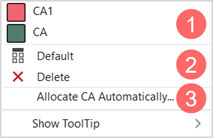
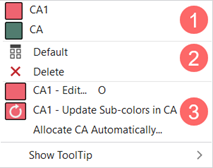
Opzioni per registrare il Color Arrangement nella colonna di comando 'Color Arrangement':
- Nella finestra degli strumenti, selezionare nella scheda CA il CA desiderato
- Colonna di comando Color Arrangement: aprire con RMT il menu contestuale.
|
| ||
|
1 |
Elenco di tutti i Color Arrangement creati nel progetto per disegni
| |
|
2 |
|
La voce del CA viene sostituita con l'impostazione standard |
|
|
La voce del CA viene eliminata | |
|
3 |
Assegna Color Arrangements automaticamente
| |


|
| ||
|
1 |
Elenco di tutti i Color Arrangement creati nel progetto per disegni
| |
|
2 |
|
La voce del CA viene sostituita con l'impostazione standard |
|
|
La voce del CA viene eliminata | |
|
3 |
CA1 – Modifica…
| |
|
CA1 – Aggiorna sottocolori nel CA
| ||
|
Assegna Color Arrangements automaticamente
| ||
- 13
-
 Avviare l'elaborazione tecnica
 - Il Color Arrangement viene scomposto nell'elaborazione tecnica.
|
Risultato dopo l'elaborazione tecnica |
|
|
|
|
|

- 14
-
 Creare Sintral.
 - 15
- Avviare
 Controllo Sintral.
 - 16
-
 Estrazione del programma di lavorazione.
 - 17
- Caricare il programma di lavorazione nella macchina.