Esempio 7: Color Arrangement con ranghi supplementari
Con questo Color Arrangement CA7 si intende inserire in un disegno design esistente (base) ranghi di disegno supplementari.
 : I ranghi supplementari sono ranghi di disegno/ranghi tecnici, non presenti nel disegno design (disegno di origine).
I ranghi supplementari possono comprendere:
- Azione dell'ago per lavorazione a maglia + colore dalla finestra degli strumenti Colori del disegno
- Le azioni dell'ago trasporto, scarico o scarico ritardato (ossia azioni dell'ago senza guidafilo)
Per creare un Color Arrangement CA7:
- È aperto il progetto per disegni del disegno Pattern-7.
- Il disegno è attivo nel
 Disegno design.
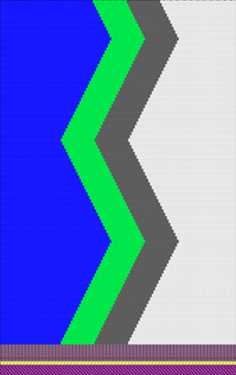 : Per tracciare il disegno base sono stati utilizzati colori dalla tabella Colori del filato.
- 1
- Salvare eventualmente il progetto per disegni con un nuovo nome.
- 2
- Selezionare nella colonna di comando Rango del disegno i primi 2 ranghi di disegno.
- 3
- Posizionare il cursore nella zona a disegno.
- 4
- Aprire il menu contestuale e selezionare Selezione
/
 Crea Color Arrangement...
.
Crea Color Arrangement...
.
- oppure -
Cliccare direttamente su nella barra multifunzione. - Si apre l'Editore Color Arrangement con la 'Sequenza di lavorazione standard' originale dei 2 ranghi di disegno selezionati.
|
|
|
|
|
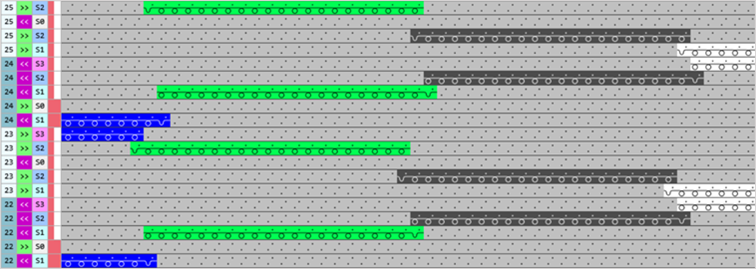
Risultato dopo l'elaborazione tecnica
|
|
|
|
I colori (= guidafili) dal 'campo di esecuzione' del CA vengono eseguiti in base al numero di cadute di lavoro della macchina selezionata.
|
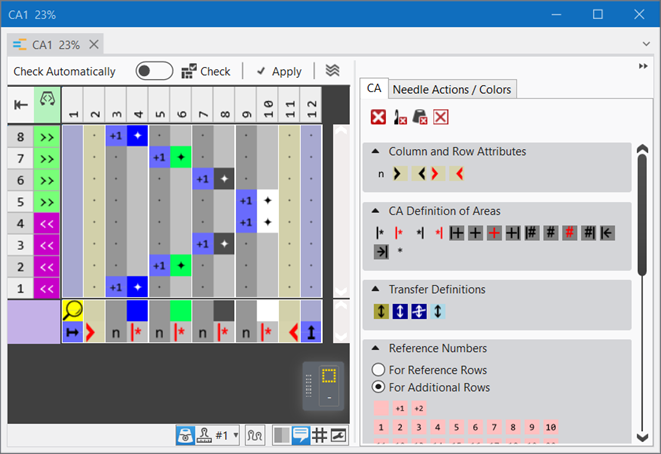
 (impostazione predefinita) ripete l'azione dell'ago dal rango di origine nell'intera zona di colore da sinistra a destra
 , l'azione dell'ago corrispondente viene ricavata dal rango di origine del disegno design e lavorata conformemente al colore di ricerca.
- 5
- Posizionare il cursore nella barra per la selezione delle colonne.
- 6
- Selezionare con LMT la colonna di colore nel segmento del colore del filato #5 (verde).
- 7
- Posizionare il cursore in posizione ((1)).
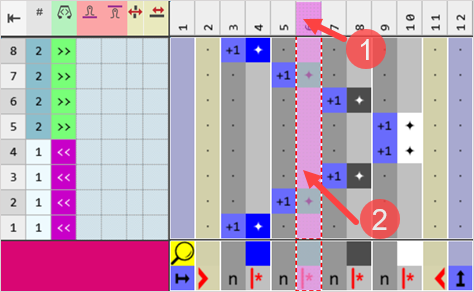
: Sulla posizione del cursore (2) viene aperto con RMT il menu contestuale solo per operare con segmenti di colore.
- 8
- Aprire con RMT il menu contestuale.
- Si apre il menu contestuale.
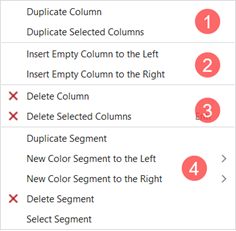
|
1 |
Duplica colonna |
Copia del contenuto della colonna selezionata | |
|
Duplica colonne selezionate |
Copia del contenuto della colonna o delle colonne selezionate
| ||
|
2 |
Inserisci a sinistra colonna vuota |
Inserimento di colonna a sinistra della colonna selezionata | |
|
Inserisci a destra colonna vuota |
Inserimento di colonna a destra della colonna selezionata | ||
|
3 |
|
Elimina colonna |
Eliminazione senza selezione di una colonna |
|
|
Elimina colonna selezionata |
Eliminazione con selezione di una colonna
| |
|
4 |
Opzioni per operare con segmenti di colore | ||

|
4 |
Opzioni per operare con segmenti di colore | |||
|
Duplica segmento |
| |||
|
Nuovo segmento colore a sinistra |
> |
Menu per la selezione del numero di segmenti di colore da inserire (1-10) a sinistra rispetto alla selezione | ||
|
Nuovo segmento colore a destra |
> |
Menu per la selezione del numero di segmenti di colore da inserire (1-10) a destra rispetto alla selezione | ||
|
|
Elimina segmento |
| ||
|
Seleziona segmento |
Viene selezionato il segmento di colore sulla posizione del cursore | |||
- 9
- Inserire/duplicare il numero desiderato di colonne a sinistra o a destra rispetto alla colonna selezionata del colore del filato #5.
- Nell'esempio:
- 1 colonna supplementare per la struttura dell'applicazione: Il numero di colonne è a scelta.
- 2 colonne supplementari per la cimosa del campo di colore
- 10
- Selezionare nel CA il rango di maglie desiderato.
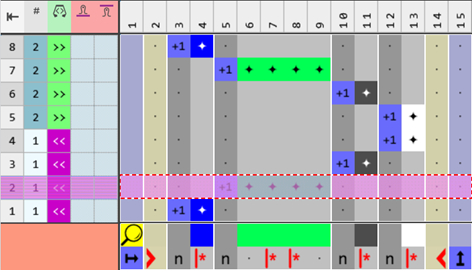
- 11
- Per inserire come aggiunta il numero di ranghi necessari:
- Nell'esempio:
- 6 ranghi supplementari per la struttura dell'applicazione: Il numero di ranghi è a scelta.
- 12
- Tracciare nel 'campo di esecuzione' la struttura desiderata per l'applicazione e la cimosa del campo di colore nel segmento del colore del filato #5 (verde):
- nel rango di origine
- nei ranghi supplementari: colore + azione dell'ago
- 13
- Nella finestra degli strumenti dell'editore CA passare alla scheda Azioni dell'ago / colori.
- 14
- Selezionare l'azione dell'ago desiderata per tracciare il motivo.
- Nell'esempio:
- Maglia davanti - Maglia dietro
- Maglia davanti
- Filo flottante
- 15
- Nel 'campo di ricerca', nelle colonne per la cimosa del campo di colore definire 'nessuna voce'.
- 16
- Nella finestra degli strumenti dell'editore CA passare alla scheda CA.
- 17
- Nella rubrica Numeri di riferimento selezionare
 Per ranghi supplementari.
 - 18
- Nella 'Colonna di riferimento con numeri di riferimento' dei ranghi inseriti, riportare il simbolo
 .
.
Significato dei numeri di riferimento nei ranghi supplementari:
Numero di riferimento per ranghi supplementari (simboli rosa) per l'utilizzo di ranghi supplementari non attivi e/o attivi nel CA (non risultano ranghi di origine corrispondenti nel disegno design)Eccezione:
I CA creati dalle zone in cui sono stati inseriti i moduli Jacquard di Stoll, vengono definiti tutti, a partire dal 2º colore Jacquard, ranghi supplementari.: non vengono acquisite informazioni dalle colonne di comando.
Eccezione: lunghezze della maglia davanti e dietro
- Operazioni con le cifre ,
 e
e  : Quando si utilizzano queste cifre non esiste alcun riferimento a un rango dal disegno di origine. Con il simbolo '+', anche i ranghi supplementari vengono conteggiati e inseriti in base al rango di origine corrispondente.
 - Operazioni con le cifre da
 a
a  e superiori: Quando si utilizzano queste cifre non esiste alcun riferimento fisso a un rango dal disegno di origine in base al quale il rango supplementare viene inserito nel disegno design.
|
Contenuto di ranghi supplementari |
Proprietà e comportamento |
|---|---|
|
Con colore del filato / colore del guidafilo |
Se si inseriscono in una colonna di colore ranghi supplementari con colore del filato / colore del guidafilo, occorre tracciare un'azione dell'ago Lavorazione a maglia. |
|
Senza colore del filato / colore del guidafilo |
Se si inseriscono in una colonna di colore ranghi supplementari senza colore del filato / colore del guidafilo, occorre tracciare un'azione dell'ago Trasporto, Scaricamento o Immagliatura (nessuna lavorazione a maglia). |
|
Comportamento:
| |
|
Esempio CA7-1: Struttura per l'applicazione e la cimosa del campo di colore nel segmento del colore del filato #5 (verde) |
|
|
|
|
|
Esempio CA7-2: Struttura per l'applicazione e la cimosa del campo di colore nel segmento del colore del filato #5 (verde)
|
|
|
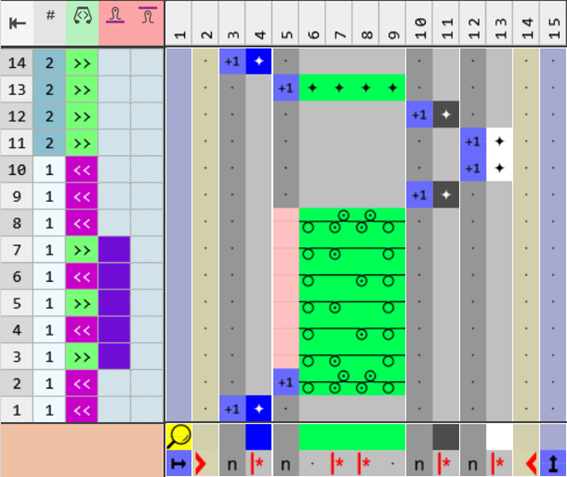
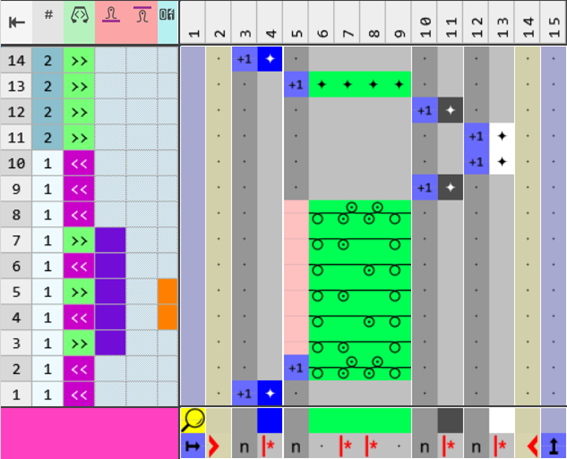
- 19
- Controllare con il pulsante
 Controlla che il Color Arrangement creato presenti le immissioni corrette.: Impossibile verificare la sequenza tecnica di lavoro!
 - 20
- Per il Color Arrangement già utilizzato nel disegno design, acquisire eventualmente con il pulsante
 Applica le modifiche nel disegno design.
- oppure -
Chiudere la finestra degli strumenti con il pulsante .
. - 21
- Per chiudere la query con il pulsante desiderato:
-
Salva:: Il Color Arrangement viene archiviato localmente nella finestra degli strumenti
 CA.
CA. - Rimuovere: Le modifiche non verranno salvate.
-
Copia: Il Color Arrangement modificato viene archiviato come copia nella finestra degli strumenti CA.
- 22
- Con la colonna di comando
 riportare il Color Arrangement creato nei ranghi desiderati nel disegno design.
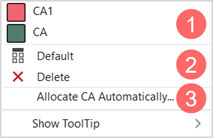
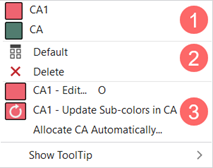
Opzioni per registrare il Color Arrangement nella colonna di comando 'Color Arrangement':
- Nella finestra degli strumenti, selezionare nella scheda CA il CA desiderato
- Colonna di comando Color Arrangement: aprire con RMT il menu contestuale.
|
| ||
|
1 |
Elenco di tutti i Color Arrangement creati nel progetto per disegni
| |
|
2 |
|
La voce del CA viene sostituita con l'impostazione standard |
|
|
La voce del CA viene eliminata | |
|
3 |
Assegna Color Arrangements automaticamente
| |

|
| ||
|
1 |
Elenco di tutti i Color Arrangement creati nel progetto per disegni
| |
|
2 |
|
La voce del CA viene sostituita con l'impostazione standard |
|
|
La voce del CA viene eliminata | |
|
3 |
CA1 – Modifica…
| |
|
CA1 – Aggiorna sottocolori nel CA
| ||
|
Assegna Color Arrangements automaticamente
| ||
- 23
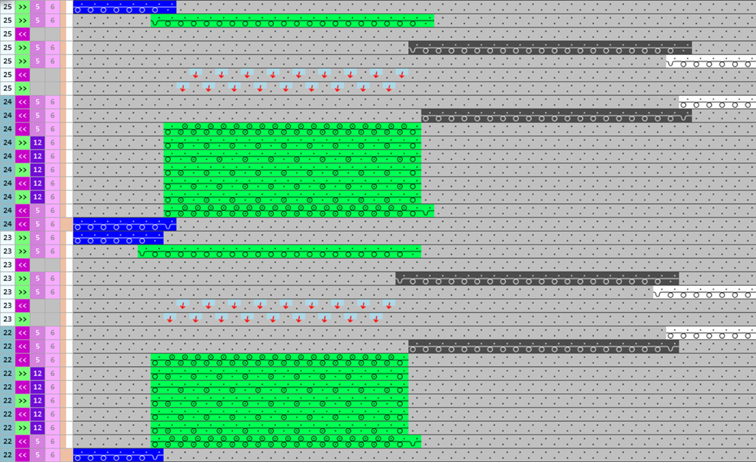
-
 Avviare l'elaborazione tecnica
 - Il Color Arrangement viene scomposto nell'elaborazione tecnica.
|
Risultato dopo l'elaborazione tecnica |
|
|
|
- 24
-
 Creare Sintral.
 - 25
- Avviare
 Controllo Sintral.
 - 26
-
 Estrazione del programma di lavorazione.
 - 27
- Caricare il programma di lavorazione nella macchina.