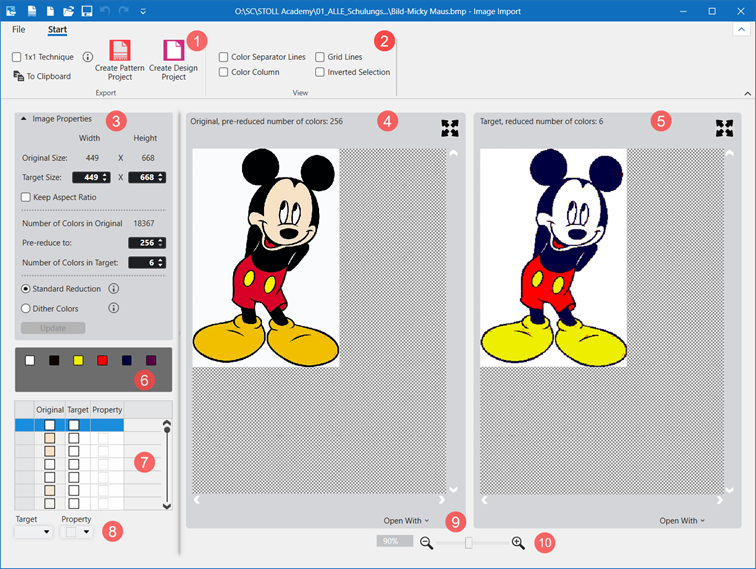
Finestra di dialogo Importazione immagine
Operazioni con la finestra di dialogo Importazione immagine
Opzioni per l'apertura della finestra di dialogo
- Nella finestra iniziale di Create Plus -> Avvio
 Importa immagine
 - Nel progetto per disegni -> con File -> Importa -> Importa immagine
Per importare l'immagine:
- 1
- Avviare il programma con un doppio clic su
 .
. - 2
- Nella finestra iniziale, alla voce Avvio cliccare Importa immagine.
- oppure -
In CREATE PLUS avviato, nella barra multifunzione File, scheda Importa, selezionare Importa immagine. - Si apre la finestra di dialogo Importazione immagine senza la visualizzazione di un'immagine.
- 3
- Nella barra multifunzione File selezionare e aprire con Apri il percorso dell'immagine desiderata.
 : Possono essere letti i formati seguenti: bmp, jpg, jpeg, jpe, jfif, gif, tiff, tif, png
 - Nella finestra di dialogo viene visualizzata l'immagine originale alla voce Originale e alla voce Destinazione l'immagine ridotta con impostazioni standard.
|
| |||||
|
Barra multifunzione Avvio | |||||
|
1 |
Gruppo Esporta | ||||
|
|
Tecnica 1x1 |
L'immagine viene duplicata nella larghezza (tecnica 1x1)
Ciò incide al momento di inserire l'immagine! | |||
|
|
Negli appunti |
L'immagine modificata viene salvata negli appunti.
| |||
|
|
Crea progetto per disegni |
Dall'immagine modificata viene aperto un progetto per disegni con un disegno design. | |||
|
|
Crea progetto "Design" |
Dall'immagine modificata viene aperto un progetto per design con un disegno design. | |||
|
2 |
Gruppo Vista
| ||||
|
|
Linee di separazione colori |
Visualizzazione nella vista Destinazione, numero di colori ridotto: di separatori di colore per la suddivisione delle diverse zone con numero differente di colori | |||
|
|
Linee griglia |
Visualizzazione di un a griglia nella vista Destinazione, numero di colori ridotto: | |||
|
|
Colonna colore |
Visualizzazione di una colonna supplementare nella vistaDestinazione, numero di colori ridotto: con i colori di volta in volta a disposizione | |||
|
|
Selezione invertita |
Visualizzazione del colore selezionato
| |||
|
3 |
Proprietà dell'immagine | ||||
|
Dimensione originale: |
Visualizzazione della grandezza originale dell'immagine in larghezza x altezza | ||||
|
Dimensione di destinazione: |
Caselle di modifica per le dimensioni della destinazione in larghezza x altezza | ||||
|
|
Mantieni proporzioni |
|
Dimensioni dell'immagine liberamente modificabili in larghezza e altezza | ||
|
|
Dimensioni dell'immagine modificabili in funzione delle proporzioni. | ||||
|
Numero di colori nell'originale |
Numero originario di colori nell'immagine originale | ||||
|
Riduci innanzitutto a: |
Immissione del numero di colori al quale si intende ridurre quando si carica un'immagine.
| ||||
|
Numero di colori di destinazione: |
Immissione del numero di colori per la riduzione dell'Originale alla Destinazione | ||||
|
|
Tipo di riduzione di un'immagine, ad es. per Jacquard | ||||
|
|
Tipo di riduzione di un'immagine con transizioni tenui di colore, ad es. per foto | ||||
|
Aggiorna |
Applicazione delle modifiche alle impostazioni | ||||
|
4 |
Visualizzazione dell'Originale numero di colori anticipatamente ridotto | ||||
|
5 |
Visualizzazione dell'immagine di Destinazione con il numero di colori specificato | ||||
|
6 |
| ||||
|
7 |
Tabella con le colonne seguenti | ||||
|
Originale |
Numero di colori immessi per Riduci innanzitutto a:. | ||||
|
Destinazione |
Attribuzione di un colore di destinazione a un colore originale
| ||||
|
Proprietà |
|
Assegnare uno o più colori di destinazione selezionati 'all'esterno della forma'.
| |||
|
|
Uno o più colori di destinazione selezionati vengono importati come colore nella CPS.
| ||||
|
|
Assegnare uno o più colori di destinazione selezionati Trasparente.
| ||||
|
8 |
Destinazione |
Selezione del colore di destinazione per l'attribuzione di una proprietà | |||
|
Proprietà |
Selezione della proprietà desiderata per il colore di destinazione selezionato | ||||
|
9 |
Apri con |
Aprire in un programma di elaborazione immagini l'originale o l'immagine di destinazione per apportare le modifiche. | |||
|
10 |
Zoom |
Ingrandimento delle visualizzazioni | |||