Importazione di un'immagine nel progetto per disegni aperto
Per importare l'immagine:
- è creato un progetto per disegni.
- Un'immagine con un numero ridotto di colori (max 163 colori) è disponibile nel formato tif, png, jpg o bmp.
- 1
- Nella finestra degli strumenti
 Moduli -> selezionare la scheda
  Parti di disegno.
 - 2
- Aprire nella finestra degli strumenti il menu contestuale con RMT.
- 3
- Nel menu contestuale
 selezionare Importa immagine....
 - 4
- Selezionare l'immagine desiderata nella finestra di dialogo Apri.
 : Immagine nel formato tif, png, jpg o bmp
 - 5
- Caricare il file con Apri.
- Si apre la finestra di dialogo.
|
| |||
|
1 |
Nomi file e anteprima immagine | ||
|
2 |
Altezza e larghezza dell'immagine importata | ||
|
3 |
Utilizza colori del guidafilo | ||
|
|
Assegnazione dei colori del disegno durante l'importazione dell'immagine senza utilizzo di colori dalla tabella Colori dei guidafili | ||
|
|
Assegnazione dei colori del disegno durante l'importazione dell'immagine con utilizzo di colori dalla tabella Colori dei guidafili | ||
|
| |||
|
4 |
Tabella con i colori dell'immagine utilizzati Nella tabella | ||
|
5 |
Importa |
Importare l'immagine e archiviarla come parte di disegno. | |
|
6 |
Annulla |
Chiusura della finestra di dialogo senza acquisizione della modifica | |
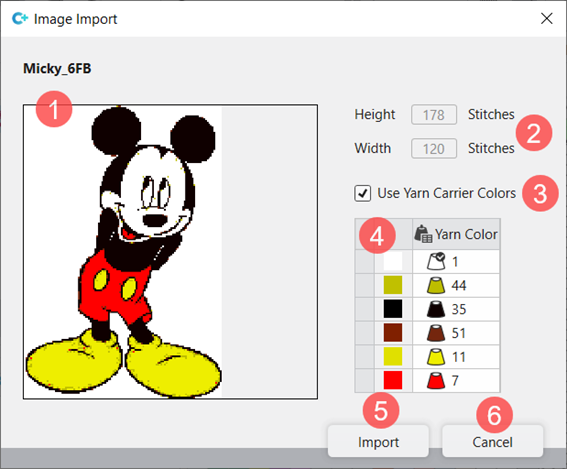


 è possibile assegnare ora ai colori utilizzati altri colori.
Modifica dei colori di un'immagine nel progetto per disegni:
- è creato un progetto per disegni.
- Un'immagine con un numero ridotto di colori è disponibile nel formato tif, png, jpg o bmp.: L'immagine deve presentare al massimo 163 colori.
- Un'immagine è importata e viene visualizzata nella finestra di dialogo Importazione immagine .
- 20
- Modificare eventualmente nella finestra di dialogo Importazione immagine i colori visualizzati nella tabella (4) con il menu di selezione.
- 21
- Chiudere la finestra di dialogo con il pulsante Importa.
- L'immagine modificata viene archiviata come parte di disegno e può essere tracciata nel disegno.