Passo dopo passo verso il disegno 'Pattern-10'
- È stato creato il progetto per disegni con un disegno e le impostazioni desiderate.
- 1
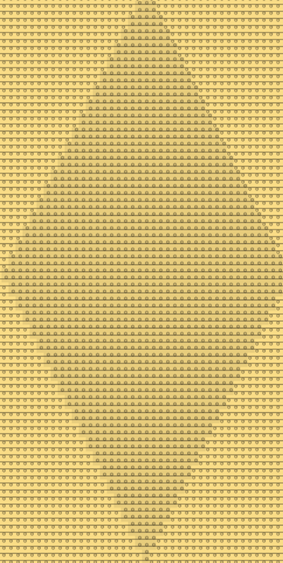
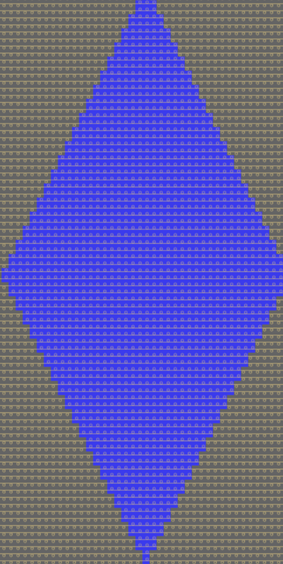
- Tracciare la struttura RL desiderata con:
-
 Maglia davanti con trasporto
 -
 Maglia dietro con trasporto
|
Rappresentazione nel colore vanisé |
Rappresentazione nel colore del modulo |
|
|
|
- 2
- Selezionare la struttura in larghezza e altezza.
- 3
- Per creare dalla selezione una parte di disegno:
- Con CTRL + C creare una parte di disegno temporanea per tracciare il motivo.
- Aprire il menu contestuale -> Selezione
-> selezionare
 Parte di disegno:
La parte di disegno viene archiviata nella scheda Parti di disegno.
- 4
- Tracciare più volte la parte di disegno verso sinistra e verso destra nel disegno base, ricorrendo al centro del campo del disegno.
- 5
- Con il pulsante
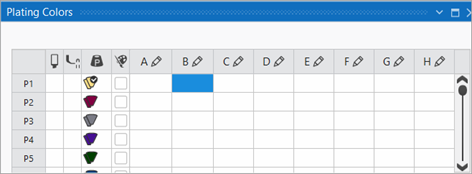
 nella finestra degli strumenti Colori del disegno aprire la finestra di dialogo Colori vanisé.
 - Viene visualizzata la finestra degli strumenti Colori vanisé.
|
| ||||
|
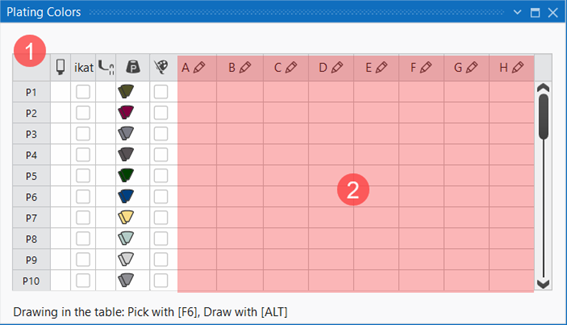
1 |
Colonna 1 |
Impostazioni predefinite da P1 a P40 per l'utilizzo nel disegno per vanisé e lavorazione con guidafili di trama
| ||
|
Colonna 2 |
|
Selezione del colore vanisé da tracciare nel disegno design | ||
|
Colonna 3 |
ikat |
|
Il colore vanisé non viene definito come Stoll-ikat plating. | |
|
|
Il colore vanisé viene definito come Stoll-ikat plating. | |||
|
| ||||
|
Colonna 4 |
|
Definizione di tipo di pressa
| ||
|
Colonna 5 |
|
Valore cromatico del colore vanisé
| ||
|
Colonna 6 |
|
|
Il valore cromatico del colore vanisé non viene automaticamente mescolato con il valore ottenuto dai colori selezionati. | |
|
|
Il valore cromatico del colore vanisé viene automaticamente mescolato con il valore ottenuto dai colori selezionati. | |||
|
| ||||
|
2 |
Nelle colonne da A ad H immettere con il menu a discesa | |||


- 6
- In P1 (colore vanisé 1) attribuire nelle colonne da A ad H i colori desiderati per il vanisé.
- Nella colonna , alla voce P1 viene visualizzato automaticamente il colore vanisé generato.
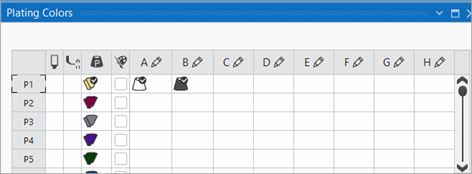
 : Nella tabella è possibile riportare fino a 8 voci (colonne A – H) per il vanisé e/o per la lavorazione con guidafilo di trama.
- 7
- Nella colonna modificare eventualmente il valore cromatico con il menu

 .
. - 8
- Nella colonna
 selezionare la voce P1.
 - 9
- Tracciare il colore vanisé nei ranghi di disegno desiderati del disegno design, nell'esempio nell'altezza complessiva del disegno.
- 10
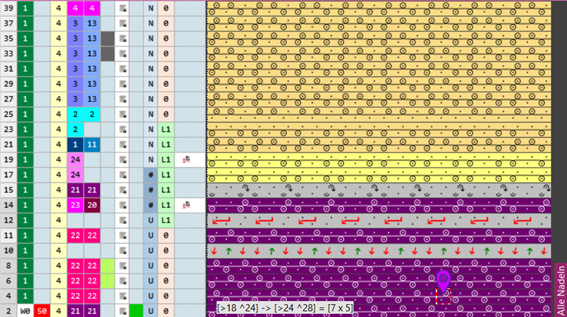
- Anche per il vanisé dell'inizio, tracciare il colore vanisé nei ranghi corrispondenti nell'elemento di lavoro locale 'Inizio'.
- Nel disegno design è inserito un inizio desiderato.
- 1
- Posizionare il cursore nel disegno design nella zona dell'inizio.
- 2
- Aprire con RMT il menu contestuale.
- 3
- Selezionare Apri modulo…
- Si apre la finestra degli strumenti dell'elemento di lavoro locale con le indicazioni del lavoro dell'inizio selezionato.
- 4
- Nei ranghi di lavoro dell'inizio tracciare il colore vanisé P1.
- 5
- Chiudere la finestra degli strumenti dell'elemento di lavoro 'Inizio'.
- 6
- Con Applica acquisire le modifiche nel disegno design.
- L'inizio viene lavorato con il colore vanisé P1.
- 11
- Chiudere la finestra degli strumenti.
- 12
- Per la creazione di un taglio lineare riferito al progetto, selezionare nella finestra degli strumenti la scheda
 Tagli.
 - 13
- Aprire il menu contestuale con RMT -> selezionare Crea nuovo taglio nella taglia M….
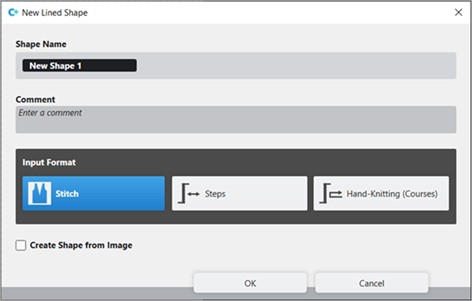
- Si apre la finestra degli strumenti Nuovo taglio lineare.
|
| |||
|
Nome del taglio |
Nome per l'elemento di taglio | ||
|
Commento |
Informazioni sul taglio | ||
|
| |||
|
Formato input | |||
|
Maglia |
Immissione nella tabella del taglio lineare
| ||
|
Gradi |
Immissione nella tabella del taglio lineare
| ||
|
Lavorazione a mano (giri) |
Immissione nella tabella del taglio lineare
| ||
|
Regole per l'aumento durante la lavorazione a mano | |||
|
|
Lavorazione prima dell'aumento dopo l'inizio | ||
|
|
Aumento prima della lavorazione a maglia dopo l'inizio (impostazione standard) | ||
|
Crea taglio da immagine |
|
Non viene utilizzata nessuna immagine | |
|
|
Immagine utilizzata come modello | ||


- 14
- Procedere alle immissioni desiderate:
- Nome del taglio : A piacere
- Formato input : Maglia
- 15
- Confermare con il tasto OK.
- Il nuovo taglio lineare (taglio base) viene visualizzato graficamente come rettangolo nella scheda Tagli e in una nuova finestra del documento
 .
.
: Per le cimose del taglio lineare vengono utilizzati attributi standard.
Menu File -> Opzioni -> Taglio lineare -> Opzioni per un nuovo taglio lineare
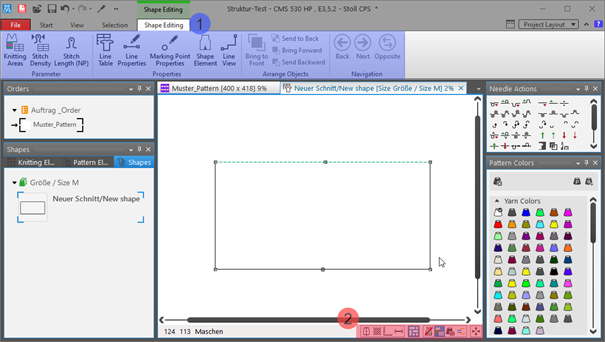
Finestra del documento
|
| |||
|
1 |
Barra multifunzione Elaborazione del taglio | ||
|
Gruppo Parametri | |||
|
|
Zone di lavoro |
Creazione di nuove zone di lavoro e visualizzazione delle zone di lavoro esistenti | |
|
|
Densità delle maglie |
Creazione di nuova densità delle maglie e visualizzazione della densità delle maglie esistente | |
|
|
Lunghezza della maglia (NP) |
Visualizzazione della scheda | |
|
|
Gruppo Proprietà | ||
|
|
Tabella delle linee |
Visualizzazione della tabella delle linee per l'immissione dei dati della forma | |
|
|
Proprietà della linea |
Visualizzazione delle proprietà della linea (attributi) di una cimosa della forma selezionata | |
|
|
Proprietà punto di marcatura |
Visualizzazione delle proprietà del punto di marcatura (attributi) di un punto di marcatura selezionato | |
|
|
Elemento di taglio |
Visualizzazione delle proprietà di un elemento di taglio selezionato
| |
|
|
Vista linee |
Visualizzazione grafica di una cimosa della forma selezionata | |
|
2 |
Barra di stato nella finestra del documento per tagli | ||
|
|
Mostra asse di simmetria | ||
|
|
Mostra griglia delle maglie | ||
|
|
Mostra assi del diagramma | ||
|
|
Mostra dimensionamenti di controllo | ||
|
|
Mostra simboli dei punti di marcatura | ||
|
|
Nascondi zone di lavoro | ||
|
|
Mostra zone di lavoro | ||
|
|
Mostra zone di lavoro (colore del filato) | ||
|
|
Mostra zone di lavoro (colore CA) | ||
|
|
Spostare l'oggetto selezionato (punto di taglio, punto di marcatura, zona di lavoro o elemento di taglio) con i tasti di direzione della tastiera (punto di taglio solo nel formato input maglie) | ||


- 16
- Per creare un taglio lineare dal rettangolo visualizzato, selezionare nella barra multifunzione Elaborazione del taglio, alla voce Proprietà, il pulsante Tabella delle linee.
- oppure -
Utilizzare nella finestra del documento la grafica visualizzata.
: Per la creazione di un taglio lineare riferito al progetto è possibile optare per un metodo a scelta (tabella o grafica), dal momento che le viste vengono sempre aggiornate in modo sincrono.
- 17
- Aprire nella barra multifunzione Tabella delle linee.
- La tabella Taglio lineare viene visualizzata con i valori della forma rettangolare.
- 18
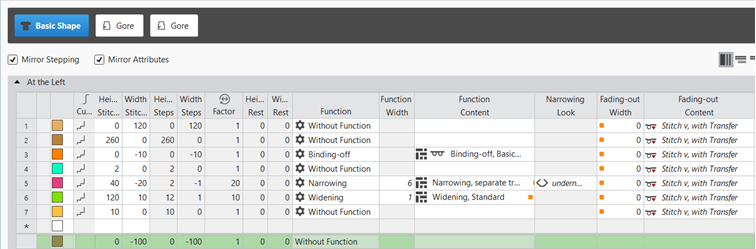
- Inserire nuove linee di taglio nella tabella e immettere i valori desiderati per il taglio base.
Esempio: Taglio lineare per Pattern-10
|
Taglio base: Telo anteriore |
|
|
|
| ||||
|
1 |
| |||
|
2 |
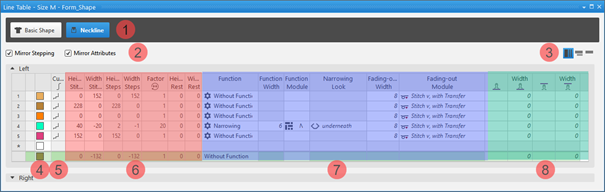
|
Specchia scalatura |
Creazione di un taglio/elemento di taglio simmetrico
| |
|
|
Specchia attributi |
La modifica degli attributi viene eseguita nella tabella delle linee a sinistra e a destra | ||
|
|
Non specchiare gli attributi |
La modifica degli attributi viene eseguita solo nella tabella delle linee a sinistra o a destra | ||
|
|
Non specchiare la scalatura |
Creazione di un taglio/elemento di taglio asimmetrico
| ||
|
3 |
|
Mostra tutte le proprietà | ||
|
|
Mostra righe secondarie | |||
|
|
Nascondi righe secondarie | |||
|
4 |
Colore visualizzato per righe principali e righe secondarie in una linea selezionata della | |||
|
5 |
|
Tipo di curva |
| |
|
6 |
Colonne per l'immissione dei valori per le linee del taglio lineare nel formato input
| |||
|
7 |
Colonne per l'immissione degli attributi della linea
| |||
|
8 |
Specifiche per operazioni con PTS (NPJ) per una linea (cimosa della forma)
| |||


 fattore, altezza avanzo e larghezza avanzo.
Per inserire una nuova linea di taglio in un elemento di taglio:
: In entrambi i metodi, le linee di taglio vengono inserite per impostazione predefinita in modo simmetrico.
-
Nella tabella delle linee:
Immissione di valore positivo: aumento e verso l'alto
Immissione di valore negativo: diminuzione e verso il basso - Riportare nell'ultima riga della tabella con il simbolo * i valori desiderati. Conferma dell'immissione con il tasto Enter e viene inserita una nuova riga della tabella.
- Selezionare un rango di maglie -> aprire il menu contestuale con RMT -> selezionare Aggiungi riga principale.
- Selezionare un rango di maglie -> aprire il menu contestuale con RMT -> selezionare Aggiungi riga prima.
- oppure -
Selezionare Aggiungi dopo riga
: Solo nella tabella delle linee è possibile creare un taglio lineare asimmetrico disattivando  Specchia scalatura.
-
Nella finestra del documento
- Posizionare il cursore su una linea della grafica visualizzata -> aprire con RMT il menu contestuale -> selezionare Inserisci linea di taglio.
Modifica delle proprietà di una linea di taglio
- Impostazione globale riferita al progetto delle proprietà della linea con
 Configurazione / scheda Tutti i tagli
 - Riferito nel taglio a una linea di taglio
- Nella tabella delle linee
- Nella finestra del documento
Per modificare le proprietà della linea:
- Nella tabella delle linee
- Modifica diretta di una proprietà della linea nella colonna corrispondente della tabella
- Selezionare la linea nella tabella, aprire la finestra degli strumenti con il pulsante
 Proprietà della linea e procedere alle immissioni desiderate.
 -
Nella finestra del documento
- Posizionare il cursore su una linea della grafica visualizzata, selezionare il menu contestuale Proprietà della linea e procedere nella finestra degli strumenti alle immissioni desiderate.
|
|
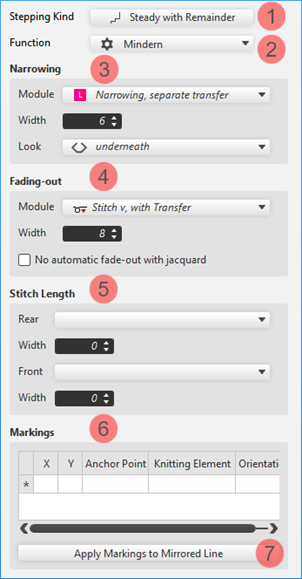
1 |
Modifica del tipo di curva | |
|
2 |
Modifica della funzione di una linea di taglio
| ||
|
3 |
Modifiche per linee di taglio con la funzione Diminuzione | ||
|
4 |
Modifiche dell'attributo Dissolvenza per una linea di taglio | ||
|
5 |
Specifiche per una linea di taglio per operazioni con PTS nella cimosa della forma | ||
|
6 |
Visualizzazione delle marcature assegnate a una linea di taglio | ||
|
Applica marcature per linea riflessa |
Trasferisce le marcature della linea selezionata sulla linea contrapposta.
| ||
Modifica tipo di curva:
- Nella tabella delle linee
- Nella colonna
 Tipo di curva aprire con RMT il menu contestuale e selezionare il tipo di curva desiderato.
 - Selezionare la linea -> con il pulsante Proprietà della linea aprire le Proprietà della linea e selezionare alla voce Andamento della scalatura il tipo di curva desiderato
-
Nella finestra del documento
- Posizionare il cursore su una linea della grafica visualizzata -> aprire con RMT il menu contestuale -> selezionare Adatta andamento della scalatura....

- Selezionare nel menu di selezione l'Andamento della scalatura desiderato.
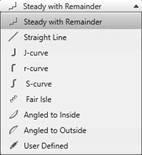
- Per la selezione del tipo di curva
 uniforme con avanzo specificare alla voce Adegua scalatura i valori desiderati per e delle gradazioni.
 -
: A seconda del tipo di curva selezionato viene visualizzata la finestra per l'immissione delle specifiche.
- Con il pulsante Ricalcola trasferire l'immissione sulla linea di taglio.
-
: La linea di taglio viene visualizzata sia nella grafica che nella tabella delle linee.
- 19
- Per assegnare alle nuove linee di taglio gli attributi desiderati:
- Funzione: Funzione contenuto + funzione larghezza
- Dissolvenza: Dissolvenza contenuto + dissolvenza larghezza
- Linea 3:
- Funzione: rimagliatura (sulla cimosa esterna della forma)
- Funzione contenuto: metodo di rimagliatura desiderato
|
Rimagliatura delle cimose esterne della forma |
|
Le linee di taglio per la rimagliatura sulla cimosa esterna della forma sono alla stessa altezza nella tabella delle linee.
|
: Il taglio è sempre di numero pari nell'intera larghezza (larghezza telo).
- 20
- In questo esempio di disegno, la struttura impone una larghezza del telo di numero dispari:
- Specificare nella Tabella delle linee i valori per il telo sinistro e per il telo destro.
- Con Proprietà del taglio impostare il taglio base su larghezza dispari.
- 21
- Richiamare Proprietà del taglio:
Posizionare il cursore nella finestra del documento xx aperta -> menu contestuale con RMT -> selezionare Proprietà del taglio
- oppure -
selezionare il taglio nella finestra degli strumenti Tagli -> menu contestuale con RMT -> selezionare Proprietà del taglio - 22
- Cliccare sulla selezione
 Larghezza dispari.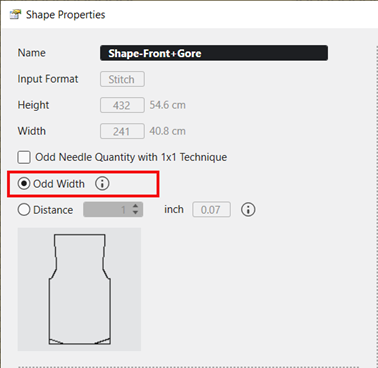
- La larghezza del telo viene allargata di 1 ago.
: Questa impostazione agisce anche sull'elemento di taglio Scollatura, ossia l'elemento di taglio Scollo a V inizia con 1 ago.
- 23
- Nella finestra degli strumenti Tabella delle linee posizionare il cursore nel riquadro accanto al pulsante
 Taglio base -> aprire il menu contestuale con RMT -> selezionare Aggiungi nuovo elemento di taglio....
- oppure -
Nella finestra del documento (grafica) aprire il menu contestuale con RMT e selezionare Aggiungi nuovo elemento di taglio.... - 24
- Nel menu di selezione
 Tassello -> selezionare Asimmetrico.
 - 25
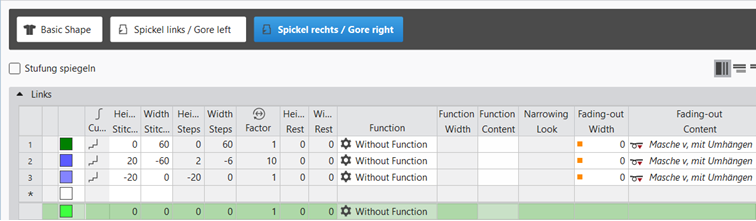
- Immettere nella tabella delle linee del nuovo elemento di taglio i valori desiderati.
- L'elemento di taglio creato viene visualizzato sia nella grafica che nella tabella delle linee.
|
Tipo elemento di taglio: tassello asimmetrico |
|
|
|
|
- 26
- Selezionare l'elemento di taglio Tassello.
- 27
- Aprire il menu contestuale con RMT -> selezionare
 Capovolgi verticalmente.
 - 28
- Successivamente, aprire nuovamente il menu contestuale -> selezionare Duplica riflesso.
- Il nuovo elemento di lavoro viene creato e visualizzato nel taglio base.
- 29
- Per il posizionamento di un elemento di taglio Tassello, aprire la finestra di immissione con un doppio clic e immettere le coordinate.
- oppure -
Tenendo premuto LMT, piazzare l'elemento di taglio sulla posizione desiderata. - 30
- Eseguire il piazzamento per entrambi gli elementi di taglio.
- 31
- Modificare eventualmente l'ancoraggio (collegamento).
|
|
|
|

Posizionamento di un elemento di taglio nel taglio base
:
Quando viene creato, ciascun elemento di taglio riceve un collegamento (ancoraggio) a un punto di intersezione nel taglio base.
Presupposto:
- È stato creato un taglio base con un elemento di taglio.
- Posizionare il cursore nell'elemento di taglio.
- Riposizionare l'elemento di taglio tenendo premuto LMT.
- oppure -
Spostare con i tasti di direzione sulla tastiera.
- oppure -
Aprire con un doppio clic su LMT la visualizzazione di coordinate nell'elemento di taglio e immettere i valori. -
: Sull'elemento di taglio Scollatura appare un punto di ancoraggio con le rispettive coordinate X e Y.
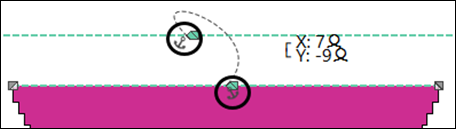
- Modificare eventualmente il posizionamento.
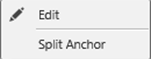
Opzioni per la modifica di un ancoraggio con il menu contestuale
|
| |
|
|
Finestra degli strumenti per la modifica manuale dei valori per le coordinate X e Y. |
|
Ripartisci ancoraggio |
Ripartire l'ancoraggio raggruppato in un ancoraggio per la coordinata X e uno per la coordinata Y, per agganciare eventualmente un ancoraggio con un altro punto di intersezione.
|

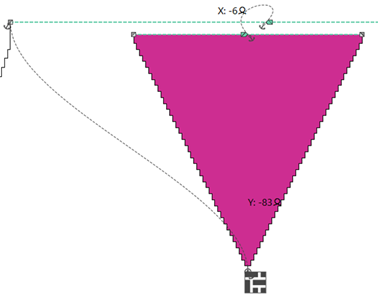
- 32
- Nella finestra degli strumenti Tagli selezionare con LMT il taglio creato.
- 33
- Aprire il menu contestuale -> Posiziona taglio -> selezionare Nome del disegno.
- Il taglio poggia in modalità mobile nel disegno base selezionato.
- 34
- Con il pulsante
 posizionare il taglio nella finestra del documento.
 - 35
- Controllare le linee di taglio, gli attributi e apportare eventualmente delle correzioni.
- 36
- Nella barra multifunzione Avvio cliccare alla voce Anteprima il pulsante
 Guidafili.
 - Si apre come vista la finestra del documento e appare la barra multifunzione Guidafili.
- 37
- Aprire la finestra di dialogo con
 Mostra guidafilo.
 - 38
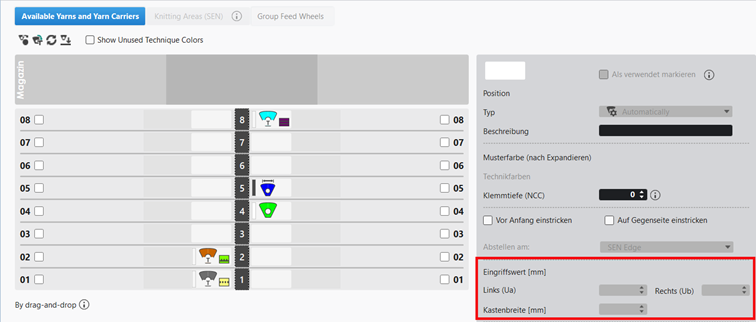
- Per posizionare i guidafili sulle barre dei guidafili desiderati:
- guidafilo per colore del filato #1 ad es. su barra 4
- guidafilo per colore del filato #2 ad es. su barra 5
- 39
- Per selezionare e definire i guidafili:
- guidafilo su barra 4 come guidafilo normale (guidafilo precedente)
- guidafilo su barra 5 come guidafilo con 'larghezza d'azione variabile +/- (Ua-b)' (guidafilo seguente)
- A sinistra (Ua) : 21.5
- A destra (Ub) : 21.5
- 40
-
 Avviare Elaborazione
tecnica:
Avviare Elaborazione
tecnica: Visualizzare la vista dei simboli dopo l'elaborazione tecnica.
 - 41
-
 Creare Sintral.
 - 42
- Avviare
 Controllo Sintral.
 - 43
-
 Estrazione del programma di lavorazione.
 - Viene creato il programma per la macchina per maglieria: CMS530.Pattern-10.zip.
- Caricare il programma di lavorazione nella macchina.
 : Il file CMS530.Pattern-10.zip estratto può essere caricato nella macchina con chiavetta USB oppure via Ethernet.