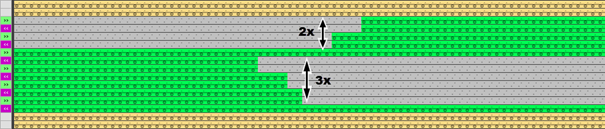
Beispiel 05: Reihenwiederholung
Verwendung der Bezugsreihennummern:
- Mit Standard Bezugsreihennummer
 : Die Reihenwiederholung wird automatisch entsprechend des gezeichneten Musters berechnet.
 - Mit Bezugsreihennummern
 u.s.w.: Der Anwender muss manuell die korrekten Bezugsreihennummern im CA eintragen, damit die Strickbereiche richtig abgearbeitet werden.
I. Variante 1: Aufarbeitung eines Spickels mit variabler Reihenwiederholung:
-
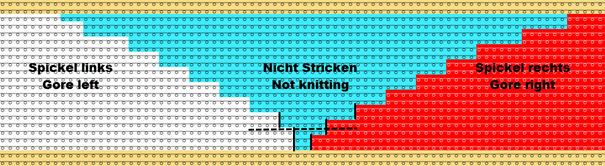
 Amostra de desenho mit verschiedenen Farben und versetzter Stufung ist erstellt.
- 1
- In der Steuerspalte Fileira die gewünschten Reihen selektieren.
- 2
- Cursor im Musterbereich platzieren.
- 3
- Mit RMT das Kontextmenü öffnen.
Seleção / Criar um Color Arrangement... auswählen. - Der Color Arrangement Editor wird geöffnet.
- 4
- Die gewünschten Einträge mit den Werkzeugen für Color Arrangement aus den Registerkarten CA und Ações da agulha / Cores vornehmen.
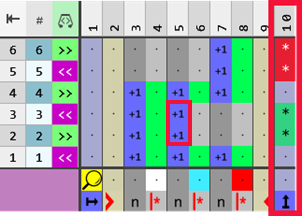
Bei der Aufarbeitung von Spickelbereichen wird empfohlen die Bezugsreihennummer zu verwenden, da somit die automatische Berechnung der aufzuarbeitenden Jacquardreihen erfolgen kann.
- 5
- In
 Coluna para repetição vertical mit einer beliebigen Definitionsfarbe und dem Symbol
  Repetição de fileiras die gewünschten Rapporte definieren.
 : Das Symbol Repetição de fileiras erlaubt die beliebige Reihenwiederholung, bis die im Muster gezeichneten Reihen aufgearbeitet sind.
- 6
- Für die Suchfarbe #10 (hellblau) im Ausführenden Bereich in der Höhe des Rapportes die Bezugsreihennummer eintragen, damit bei der Reihenwiederholung diese Reihen ebenfalls abgearbeitet werden.
- 7
- Mit Taste
 Verificar das erstellte Color Arrangement auf Richtigkeit überprüfen.
 - 8
- Anschließend mit Taste
 Aceitar die Änderungen übernehmen.
- oder –
Mit den Editor schließen.
 - Abfrage erscheint.
- 9
- Gewünschte Auswahl, z.B. Taste Salvar, vornehmen.
- Color Arrangement wird lokal im Toolfenster
 CA abgelegt.
 - 10
- Erstelltes Color Arrangement in die gewünschten Reihen im Designmuster eintragen.
- Das Color Arrangement wird bei der Technikbearbeitung aufgelöst.
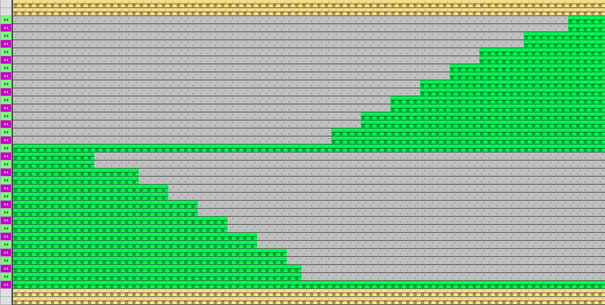
Resultat:
II. Variante 2: Aufarbeitung eines Spickels mit definierter Reihenwiederholung:
-
Amostra de desenho mit verschiedenen Farben und versetzter Stufung ist erstellt.
- 1
- In der Steuerspalte Fileira die gewünschten Reihen selektieren.
- 2
- Cursor im Musterbereich platzieren.
- 3
- Mit RMT das Kontextmenü öffnen.
Seleção / Criar um Color Arrangement... auswählen. - Der Color Arrangement Editor wird geöffnet.
- 4
- Die gewünschten Einträge mit den Werkzeugen für Color Arrangement aus den Registerkarten CA und Ações da agulha / Cores vornehmen.
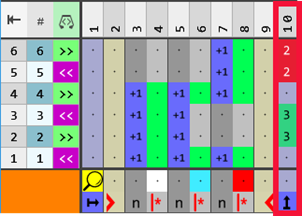
Bei der Aufarbeitung von Spickelbereichen wird empfohlen die Bezugsreihennummer zu verwenden, da somit die automatische Berechnung der aufzuarbeitenden Jacquardreihen erfolgen kann.
- 5
- In Coluna para repetição vertical mit einer beliebigen Definitionsfarbe und einer Zahl (Wiederholfaktor) die gewünschte, feste Reihenwiederholung einzeichnen.
- 6
- Für die Suchfarbe #10 (hellblau) im Ausführenden Bereich in der Höhe des Rapportes die Bezugsreihennummer eintragen, damit bei der Reihenwiederholung diese Reihen ebenfalls abgearbeitet werden.
- 7
- Mit Taste Verificar das erstellte Color Arrangement auf Richtigkeit überprüfen.
- 8
- Anschließend mit Taste Aceitar die Änderungen übernehmen.
- oder –
Mit den Editor schließen. - Abfrage erscheint.
- 9
- Gewünschte Auswahl, z.B. Taste Salvar, vornehmen.
- Color Arrangement wird lokal im Toolfenster CA abgelegt.
- 10
- Erstelltes Color Arrangement in die gewünschten Reihen im Designmuster eintragen.
- Das Color Arrangement wird bei der Technikbearbeitung aufgelöst.