Was war neu in CREATE PLUS V2.0 und V2.1
Arbeiten in der Symbolansicht
- Vertikal geteiltes Fenster
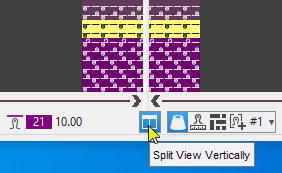
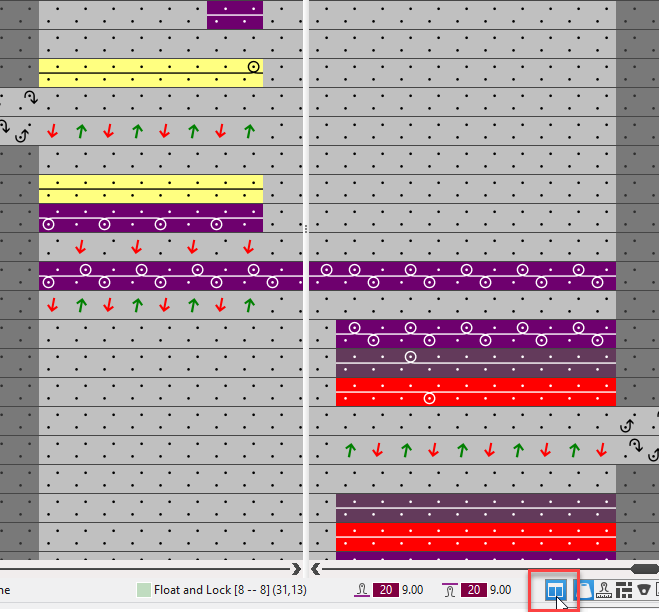
- Mit der Schaltfläche Ansicht vertikal teilen in der Statuszeile die Symbolansicht in zwei nebeneinanderliegende Ansichten teilen.
- Linken und rechten Rand von großen Mustern gleichzeitig ansehen und bearbeiten.
- Auch in großer Zoomstufe ohne zusätzliches Scrollen.
-
- Die Zeichenwerkzeuge arbeiten übergreifend.
Start und Ende der Zeichenaktion ist in unterschiedlichen Fensterhälften möglich. - Teilen der expandierten Vorschau
- Teilen der Symbolansicht nach Technik
-
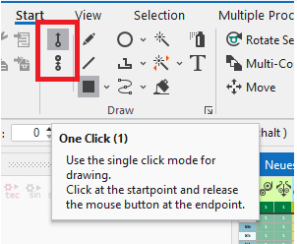
- Zeichnen in 1-Klicktechnik
- Bisher nur im Bereich der Steuerspalten
- Jetzt auch im Nadelbereich der Symbolansicht
- Tastenkombination 1
- Tastenkombination 2
 2-Klick
 -
 : Bei aktiver 2-Klicktechnik ist trotzdem Zeichnen in der 1-Klicktechnik möglich.
→ Nach dem ersten Klick und mit gedrückter Maustaste zu Zeichnen beginnen. - Zeichnen mit Modul mit Wiederholung
- Einzeichnen von Modulen mit Wiederholungselement (zum Beispiel Petinet-Modul) wurde auf 2 Klicks reduziert, die den Start und das Ende der Aktion festlegen.
Dazwischen legen Sie durch Aufziehen die Breite fest. -
: Vor dem ersten Klick die Tastenkombination Strg + Alt drücken und die Mausbewegung ausführen, um dann das Modul nach bisheriger Methode einzuzeichnen.
Zuerst die Breite festlegen, die sich dann mehrfach eintragen lässt. - Selektion kopieren (Strg + C)
- Wenn Sie eine Selektion kopieren, dann werden im Steuerelement die einzelnen Parameter aus der Zwischenablage zum Ein- oder Ausschalten angezeigt.
- In V2.0 wurde das Steuerelement bei jeder Kopier-Aktion mit der nicht aktiven Einstellung Steuerspalten übernehmen angezeigt (Bild aus V2.0).
-
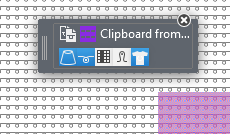
Jedes Mal musste die individuelle Einstellung neu gesetzt werden. - In V2.1:
Die vorgenommene Einstellung bleibt für die aktive Sitzung für jede neue Kopier- oder Einfüge-Aktion erhalten. - Selektion einfügen
- Um leere Reihen einzufügen musste bisher die Option Zeichenattribute einfügen benutzt werden, wobei kein Zeichenattribut ausgewählt sein durfte.
- Für leere Reihen gibt es jetzt die Option Leer einfügen.
-
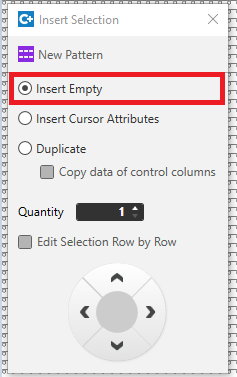
- Erweiterung der Tastenkombination O (Öffnen)
- Bisher konnte in der Symbolansicht mit Taste O nur ein Modul, das sich unter dem Cursor befindet, geöffnet werden.
CA oder MA dieser Reihe konnten nur über die Steuerspalte geöffnet werden. - Jetzt wird mit Taste O auch CA und MA geöffnet, wenn diese für die Reihe unter dem Cursor zugewiesen sind.
Gegebenenfalls werden dadurch die drei entsprechenden Editoren (Modul, CA, MA) geöffnet. - Wenn sich der Cursor in der Steuerspalte über einem zugewiesenen CA oder MA befindet, dann wird dieses durch Taste O geöffnet.
- Wenn sich der Cursor in einer Steuerspalte befindet, für den es im Kontextmenü die Funktion In Tabelle anzeigen gibt, dann wird durch Taste O das entsprechende Setup-Datum geöffnet.
-
 : Gleiches Verhalten gilt für die expandierte Symbolansicht und für die Symbolansicht nach Technik.
- Farben
- Für die Fadenführer-Farben wird der Index angezeigt.
-
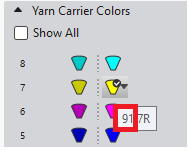
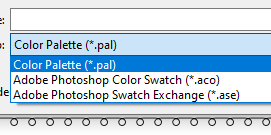
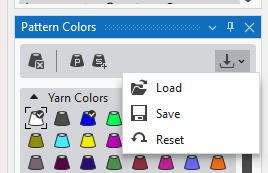
- Farbpaletten aus der M1plus und anderen externen Programmen können geladen werden.
-
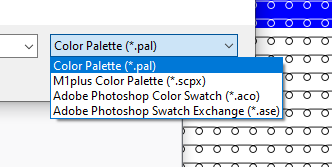
- Speichern in Dateiformaten anderer Programme ist möglich.
-
- Die Funktionen für den Import oder Export befinden sich im Toolfenster Musterfarben.
-
- Kommentare
- In der Symbolansicht des Musters können Sie Kommentare nadelgenau setzen. Die Menüeinträge finden Sie im Kontextmenü der Ansicht.
-
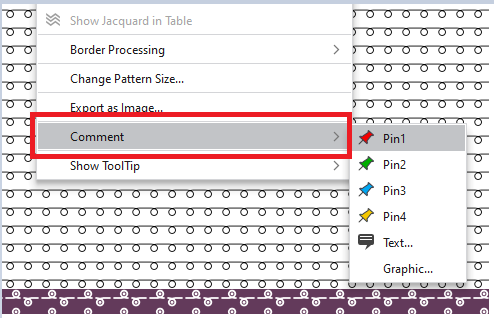
- Kommentare können Sie mit der linken Maustaste verschieben.
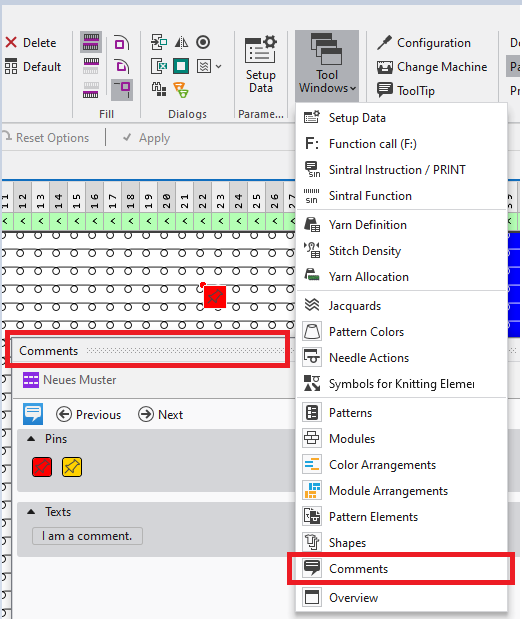
Im Kontextmenü der Kommentare ist Löschen oder Zurücksetzen des Verschiebens möglich. - Zwischen den Kommentaren navigieren Sie im neuen Toolfenster Kommentare .
-
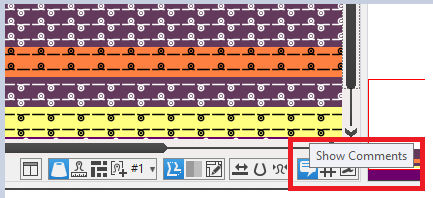
- Die Anzeige aller Kommentare in der Ansicht steuern Sie über die Statusleiste.
-
- Color Arrangements automatisch zuweisen
- Mit der neuen Funktion werden Color Arrangements den Reihen des Musters automatisch zugeordnet. Dafür werden die Farben in der Musterreihe ermittelt und mit den Suchfarben im CA verglichen.
- Die Funktion wird aufgerufen über die Multifunktionsleiste in der Gruppe Dialoge oder in der Steuerspalte Color Arrangement .
-
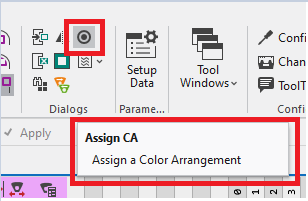
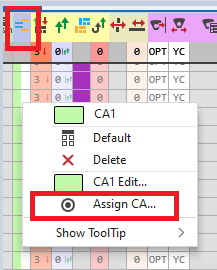
- Im Dialog Color Arrangements automatisch zuweisen wählen Sie die zu bearbeitenden Muster aus.

Möglich ist das aktive Muster oder eine Reihenselektion darin, aber auch alle Muster aus dem Projekt.
Die Optionen Gruppe und Auftrag sind nur verfügbar, wenn diese im Toolfenster Muster aktiviert wurden.
Gestrick-Ansicht
-
Statusleiste
Die individuelle Einstellung für die Anzeige kann jetzt gespeichert werden.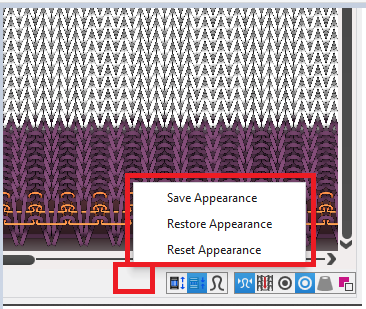
- Darstellung speichern
- Darstellung wiederherstellen
- Darstellung zurücksetzen
Fadenführer-Ansicht
- Farbparameter
- Die Farbparameter befinden sich nur noch im Toolfenster Fadenführer .
- Toolfenster Farbparameter ist entfallen.
Fully Fashion
- DXF-Import
- Die Verständlichkeit der Funktion Skalieren wurde verbessert.
- Nach dem Öffnen der Datei steht der Schieberegler Skalieren um auf mittlerer Position.
- Default 1,00 (= 100 %), Schrittweite 0,01 (= 1 %).
- Neue Funktion Strickteile verschieben
-
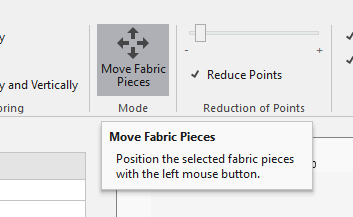
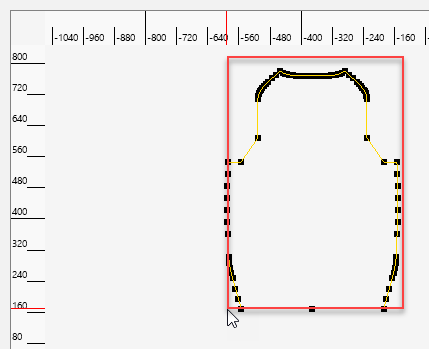
- Mit aktiver Funktion wird das in der Tabelle Strickteile ausgewählte Strickteil mit seinem unteren linken Punkt des umschreibenden Rechteckes auf die Position gesetzt, die Sie in der Grafik mit der linken Maustaste anklicken.
-
: Mehrfachauswahl ist möglich.
- Im Kontextmenü der Strickteile in der Tabelle Strickteile befindet sich die neue Funktion Am Ursprung ausrichten .
- Damit wird der 0-Punkt des Koordinatensystems auf den unteren linken Punkt des umschreibenden Rechteckes gesetzt.
- Schnittelement Abnäher
- Optimierte Vorlage Abnäher
- Ohne nachträgliches, aufwändiges Editieren
- Passend zur linken oder rechten Seite des Strickteils wird das Schnittelement korrekt ausgerichtet.
-
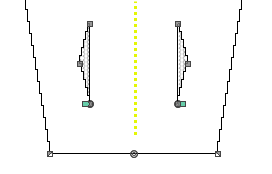
- Die symmetrische Variante des Schnittelementes ist entfallen.
-
: Im Kontextmenü des Schnitts unter Neues Schnittelement hinzufügen... .
- Schnitt auf dem Muster positionieren
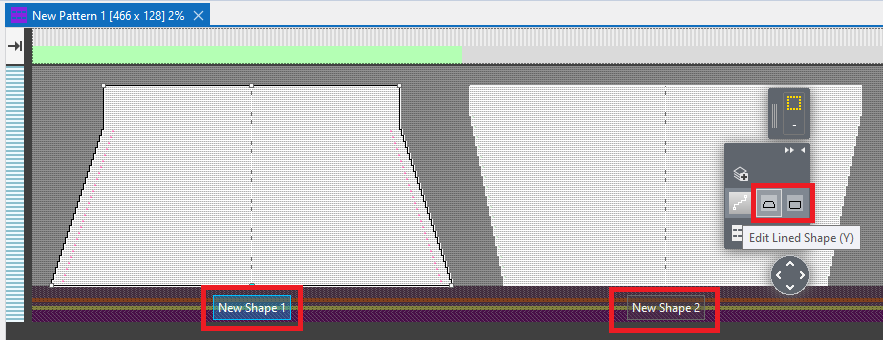
- Jetzt können Sie zwei Linienschnitte auf dem Muster positionieren.
Wichtige Voraussetzung für Mehrteiliges Stricken - Zwei unterschiedliche Schnitte
- Zweifach den gleichen Schnitt
- Über das Steuerelement im Modus Linienschnitt-Ebene bearbeiten (Y) können Sie einzelne Schnitte zum Editieren auswählen.
-
-
: Bei zwei unterschiedlichen Schnitten mit integriertem Anfang müssen diese für eine fehlerfreie Technik-Bearbeitung den gleichen Anfang enthalten.
Derzeit ist die gleiche Reihen-Anzahl der beiden Schnitte notwendig.
- Finishing-Ebene
- Bisher konnten zwar die Linienschnitt-Daten auf dem Muster bearbeitet werden, aber immer nur komplett für eine Schnittlinie.
Nadelgenaue Anpassungen waren nicht möglich. - Dafür steht jetzt die Finishing-Ebene zur Verfügung.
-
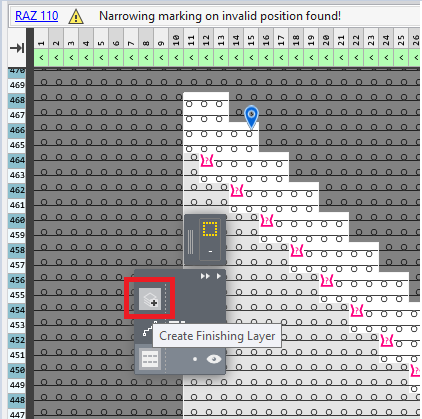
- Beispiel im Bild:
Rasterfehler, weil mit der an der Schnittlinie vorhandenen Minderbreite die Minderung in Reihe 466 nicht ausgeführt werden kann.
Außerdem ist das Mindern in Reihe 464 nicht korrekt, da eine Masche in Außerhalb Form gelangt. - Ohne den Linienschnitt anpassen zu müssen, können Sie die beiden Fehler in der Finishing-Ebene korrigieren.
Mit der Schaltfläche Finishing-Ebene erstellen wird die Ebene erzeugt.
 -
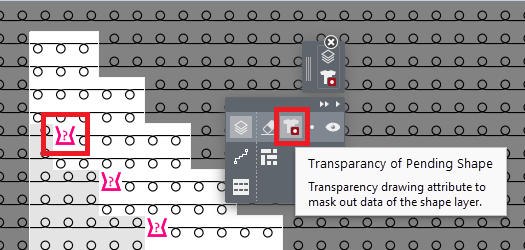
- Mit dem Zeichenattribut Transparenz des schwebenden Schnitts maskieren Sie das Mindern an der markierten Position im Muster aus.
-
: Auch das Ausblenden aus der Schnittlinie wird ausmaskiert.
Die Nadelaktion aus dem Muster erscheint. -
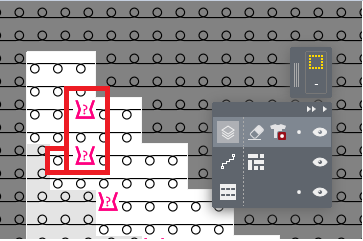
- Zeichnen Sie die beiden Minder-Formsymbole und die Nadelaktion für das Ausblenden ein.
- Mit dem Zeichenattribut
 Finishing-Radierer können Sie Daten aus der Finishing-Ebene löschen.
 -
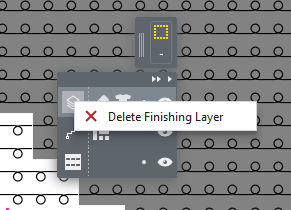
- Mit dem Kontextmenü
 Finishing-Ebene löschen der Schaltfläche
  löschen Sie die komplette Finishing-Ebene.
Mehrteiliges Stricken
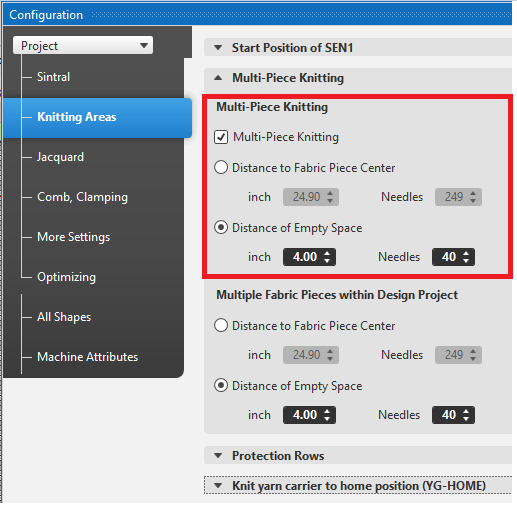
Wenn das Muster einen Kamm-Anfang besitzt, dann ist das Stricken von zwei Teilen nebeneinander möglich.
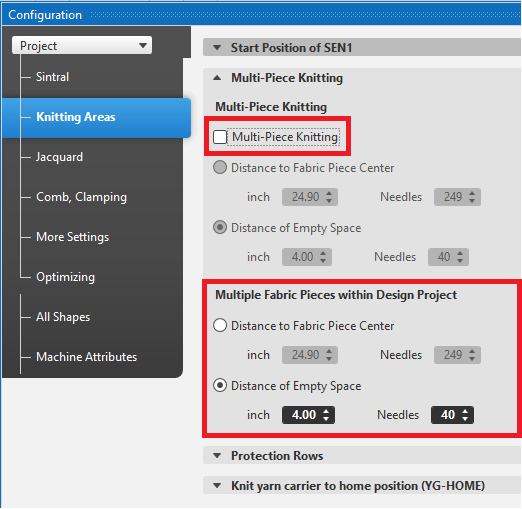
- Zwei Vorgehensweisen für das mehrteilige Stricken
- Die Varianten sind im Toolfenster Konfiguration , Registerkarte Strickbereiche enthalten.
- Muster duplizieren
-
- Zwei positionierte Schnitte
-
-
: Wenn zwei Schnitte nebeneinander positioniert sind, muss die Option Mehrteiliges Stricken deaktiviert werden, da sonst der Technik-Bearbeitung vier Strickteile vorgegeben würden.
- Im Gegensatz zur M1plus braucht es keine spezielle Technikbearbeitung für das mehrteilige Stricken.
Ausgabe von Warnungen und Fehlern
Während der Technikbearbeitung werden unter Umständen Warnungen und Fehler (= Abbruch der Bearbeitung) ausgegeben. Die Anzeige dieser Meldungen wurde überarbeitet.
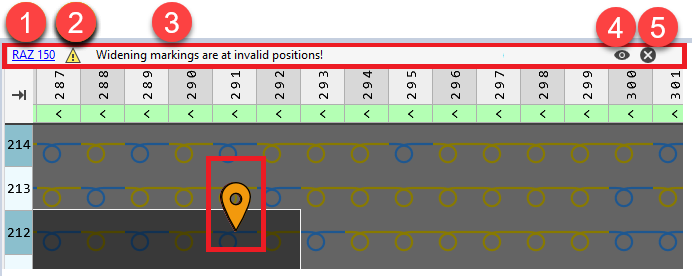
Eine Meldung besteht aus den folgenden Teilen:
- Nummer der Meldung mit Link zur weiterführenden Hilfe
- Typ der Meldung (hier Warnung)
- Text der Meldung.
Wenn die Meldung verortet werden kann, erscheint ein Link zum Pin.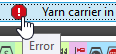
- Pin-Anzeige aus- oder einblenden
- Meldung löschen
(nur bei Warnungen verfügbar)
Weitere Verbesserungen:
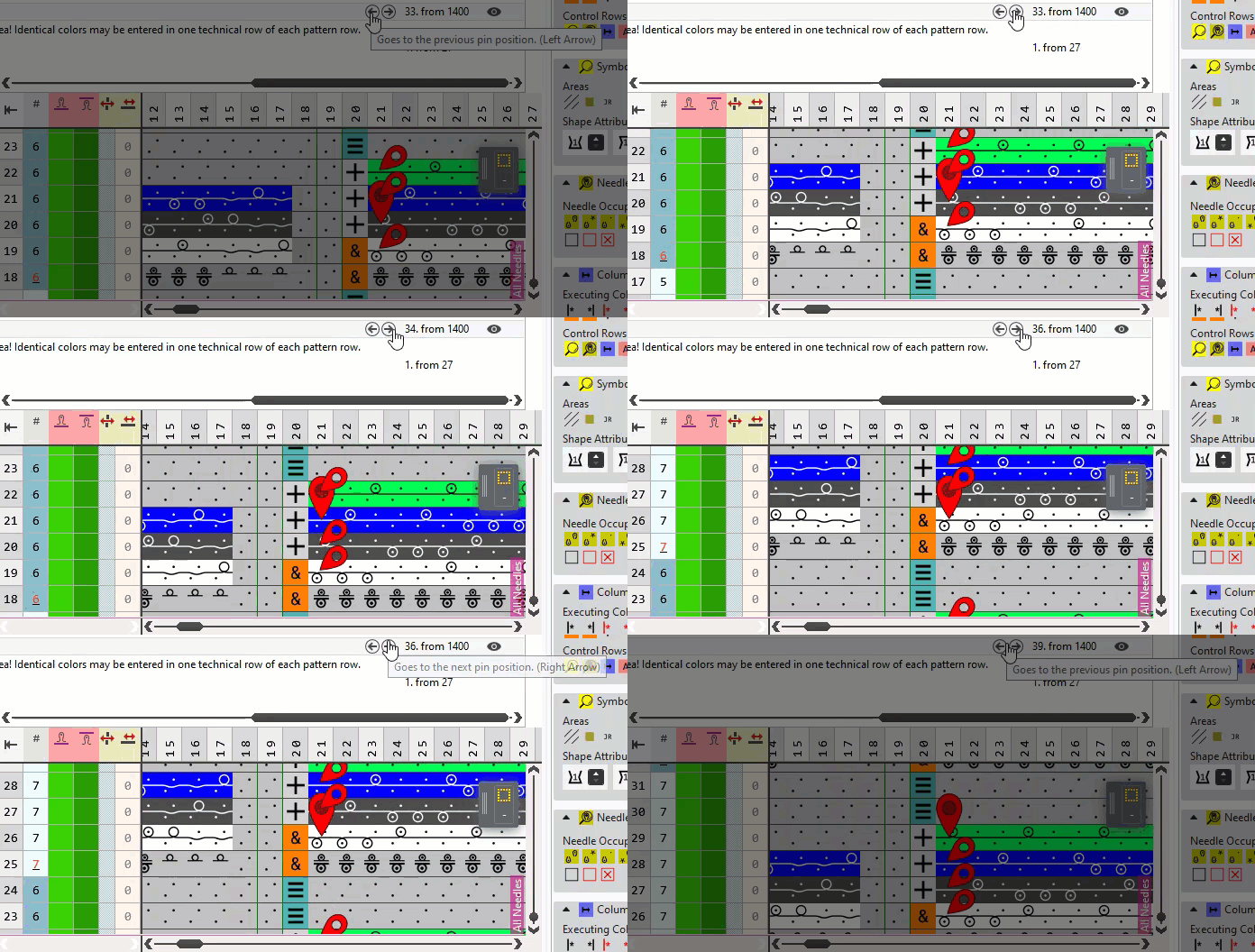
- Mehrere Meldungen zum gleichen Fehler werden zu einer Meldung zusammengefasst.
Dazu erscheinen mehrere Pins im Muster, zu denen Sie navigieren können. -
-
 Der senkrechte Pin zeigt die ausgewählte Meldung.
 - Bezieht sich die Meldung auf eine Steuerspalte, dann wird der Pin in der Steuerspalte gesetzt und angezeigt.
Elektronische Fournisseure
Gesteuerte Fournisseure werden unterstützt.
In Konfiguration → Maschinenattribute aktivieren Sie diese.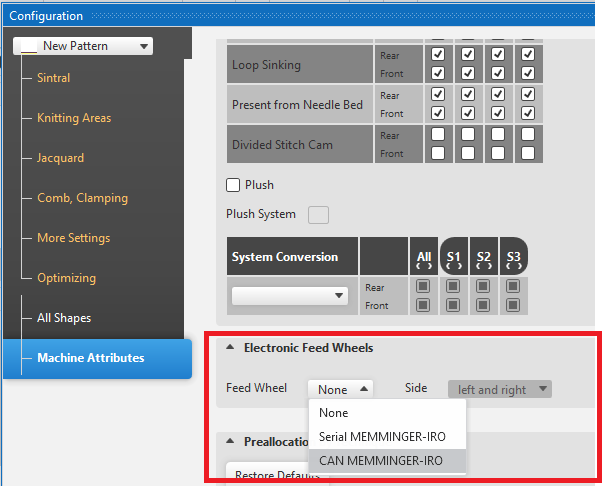
- Seriell MEMMINGER-IRO
- EFS 820
- EFS 920
- CAN MEMMINGER-IRO
- EFS 820
- EFS 920
- CAN BTSR
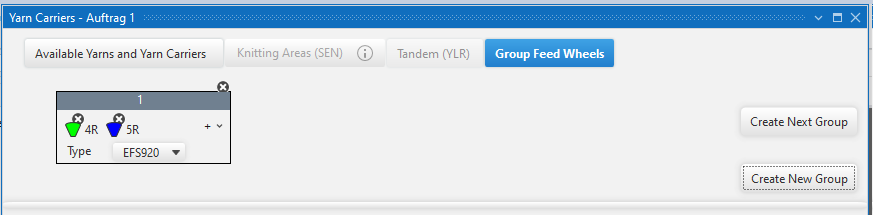
- Neue Registerkarte Fournisseure gruppieren
- Hier ordnen Sie die Fadenführer einer Gruppe zu, die mit gemeinsamen Einstellungen arbeiten sollen.
- Toolfenster Fadenführer → Fadenführer-Ansicht
-
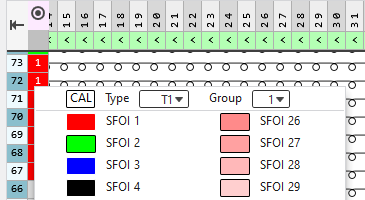
- Steuerspalte Fournisseur
- Hier weisen Sie den Strickreihen den gewünschten Fournisseur-Index SFOI zu.
-
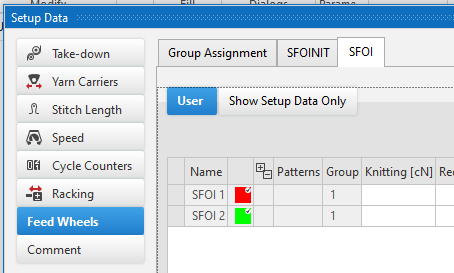
- Setup-Daten Fournisseure
- Hier legen Sie die Parameter für die Fournisseure fest.
-
Strickmaschine mit Zusatzbetten
- CMS 730 T ist in der Maschinenauswahl verfügbar
- Für Fully Fashion gibt es spezielle Minder-, Zunahme- und Abketteln-Module, die Sie den Schnittlinien zuweisen müssen.
-
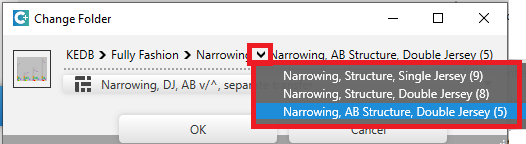
- In den Steuerspalten des Musters sind zusätzliche Versatz-Steuerspalten vorhanden.
-
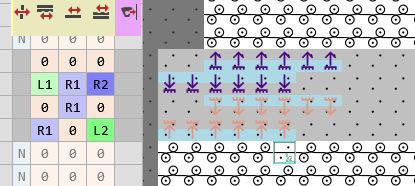
Strickprogramm-Name
- Bisher wurde der Name des Strickprogrammes immer aus dem Namen des Musters abgeleitet.
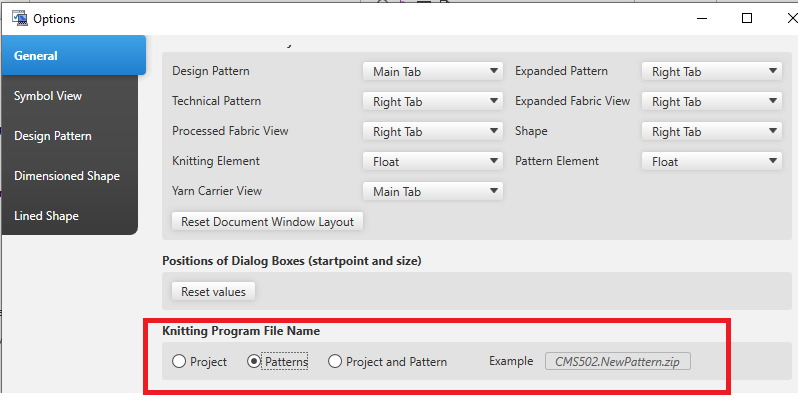
- Jetzt gibt es die Möglichkeit zu wählen, wie der Strickprogramm-Name automatisch gebildet werden soll:
- Projekt
- Muster
- Projekt und Muster
- Die Voreinstellung in Optionen, Registerkarte Allgemein gilt global bis zu ihrer Änderung.
-
Strickprogramm testen
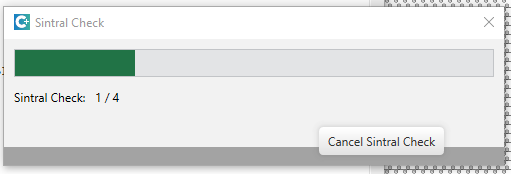
Für die Prüfung mehrere Strickprogramme im Sintral-Check gab es keine Möglichkeit zum Abbruch.
- Jetzt kann diese Mehrfach-Bearbeitung abgebrochen werden.
-
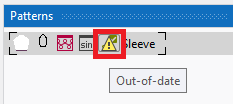
- Im Toolfenster Muster wird das Symbol für den Sintral-Check gekennzeichnet, wenn nach dem Test das Muster geändert und das Strickprogramm erneut erzeugt wurde.
-
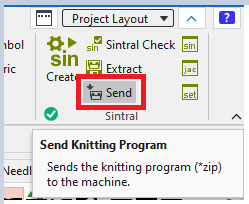
Strickprogramm an die Strickmaschine senden
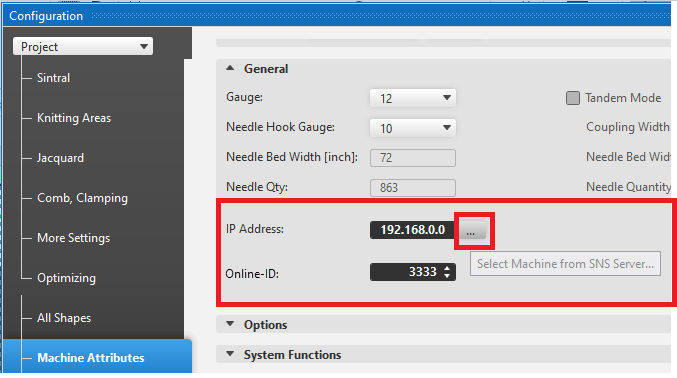
- Das Strickprogramm kann direkt an vernetzte Strickmaschinen gesendet werden.
- In Konfiguration, Registerkarte Maschinenattribute die Online-Verbindung zur Strickmaschine einrichten.
- IP-Adresse:
- Online-ID:
-
- Funktion
 Senden in der Multifunktionsleiste (Gruppe )
 -
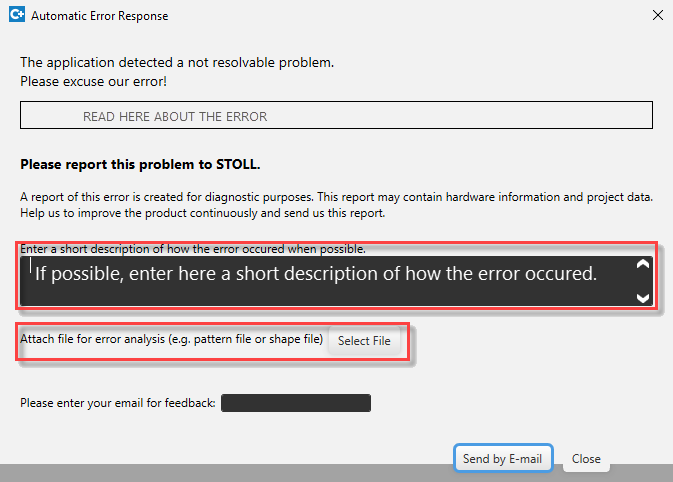
Bitte um Fehlerrückmeldung mit Projektdatei
- 177
-
Wenn möglich, bitte hier eine kurze Beschreibung eintragen, wie es zum Fehler kam.
Konnten Sie den Fehler wiederholen?
Trat der Fehler auch auf anderen Rechnern auf?
Was wollen Sie mit der Aktion erreichen, die zum Fehler führte? - 178
- Datei für die Fehleranalyse anhängen (z.B. Muster oder Schnitt)
- 179
- Per E-Mail senden klicken, um die Automatische Fehlerrückmeldung an die CREATE Helpline zu senden.

k.innovation CREATE PLUS
Kontinuität und Innovation
STOLL und KM.ON sind zwei erfolgreiche Marken der KARL MAYER Gruppe, die ihre Kompetenz und Kreativität zum Nutzen der Kunden zusammen bringen.
- Einerseits ist STOLL führend im Bereich der Flachstricktechnologie und bietet Lösungen mit tiefem Verständnis der Flachstrick-Produktionsprozesse.
- Andererseits ist KM.ON der Spezialist für Software-Produkte, digitale Lösungen und Dienste im Bereich der Textilproduktion.
Um die Zugehörigkeit der bisherigen STOLL Software (CPS) zu KM.ON klar zu zeigen, wurde CPS in k.innovation CREATE PLUS
umbenannt.
Das Plus im Namen steht dabei für die volle Integration aller k.innovation CREATE DESIGN
Funktionen.
ab Version 2.0.6
Die Oberfläche
- Gruppe Parameter der Multifunktionsleiste
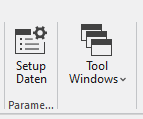
- In der Gruppe Parameter gibt es nur noch eine Schaltfläche zum Öffnen der Setup-Daten.
Die Schaltflächen für die einzelnen Tabellen und die entsprechenden Einträge im Listenfeld Toolfenster wurden entfernt. -
- Gruppe Dialoge
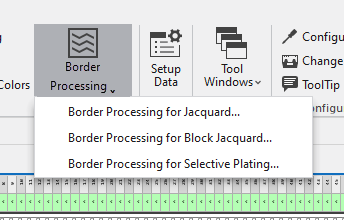
- In der Gruppe Dialoge sind die Randbearbeitungen zur Schaltfläche Randbearbeitung zusammengefasst.
Der Eintrag für Randbearbeitung für selektives Plattieren... erscheint nur wenn die Maschine (ADF) dies unterstützt. -
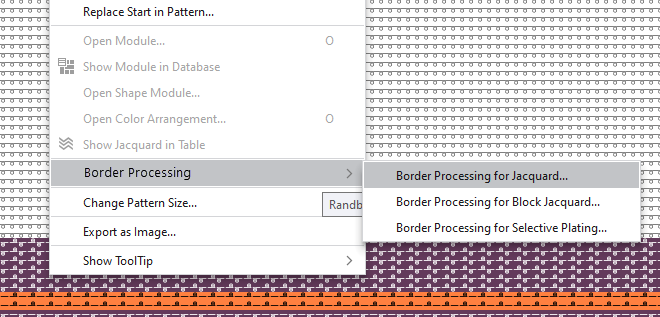
- Entsprechend im Kontextmenü der Ansicht
-
- AutoScrollen und Steuerelement im Nadelbereich
- Beim Zeichnen in großen Mustern musste die sichtbare Anzeige über den Scrollbalken bewegt werden.
- Eine echte AutoScroll-Funktion verbessert die Arbeitsweise in den Steuerspalten und im Suchbereich von CA und MA erheblich.
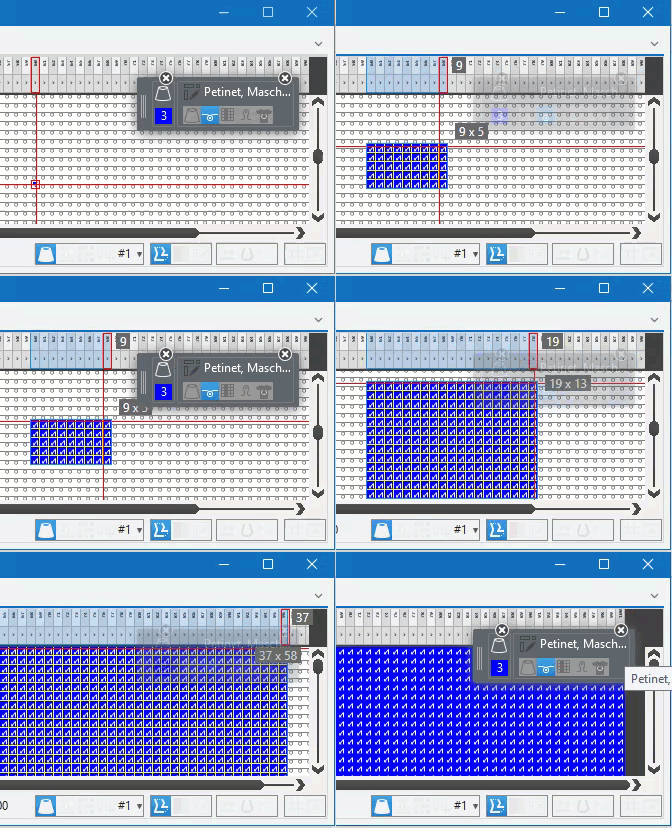
- Beim Aufziehen des Zeichenechos startet die AutoScroll-Funktion automatisch sobald sich der Cursor am Rand des sichtbaren Bereiches befindet.
-
Den Cursor nicht zu schnell und nicht über den Rand des Dokumentfensters hinaus bewegen. - Beim Aufziehen des Zeichenechos war das Steuerelement oft störend.
- Mit Start der Zeichenaktion wird das Steuerelement ausgeblendet.
So kann der Cursor ungehindert über das Steuerelement bewegt werden. - Um zum Beispiel die Farbe auszuschalten, kann das Steuerelement mit der Strg-Taste wieder eingeblendet werden.
-
Color Arrangement
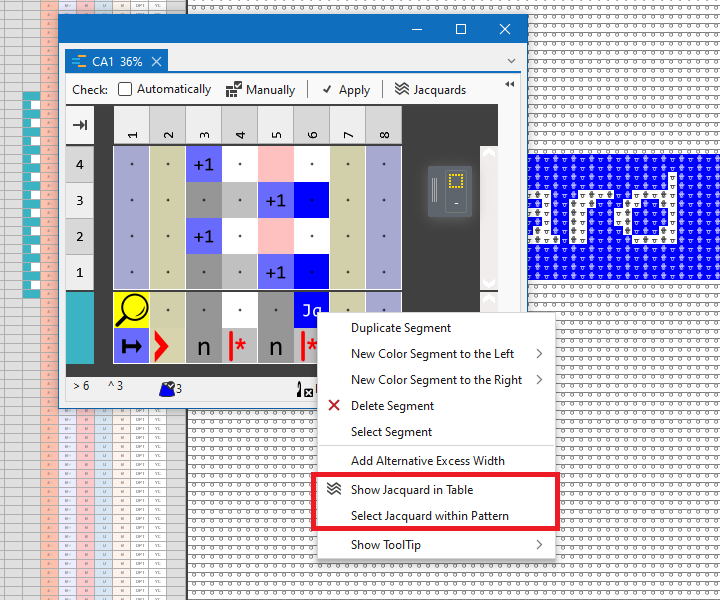
- Im CA mit Jacquard-Bereich sind jetzt zwei Funktionen für die Rückmarkierung im Muster verfügbar.
-
Hilfe-System
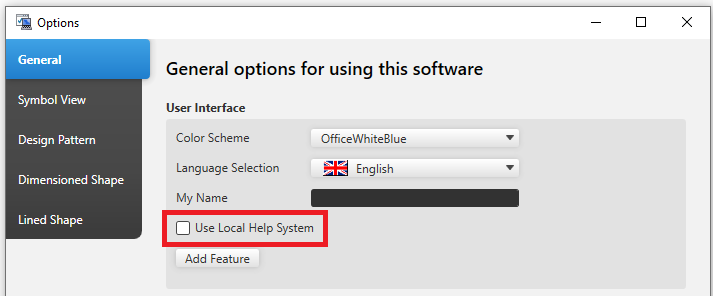
- In Optionen → Registerkarte Allgemein kann zwischen der lokalen Hilfe und der Online-Hilfe im Internet gewechselt werden.
-
U3M-Export der Gestrickvorschau
U3M ist ein standardisiertes Austauschformat für die 3D-Visualisierung.
Dazu gehören Daten zu physikalischen Eigenschaften und Textur-Maps, die alle in einer ZIP-Datei (U3MA) zusammengefasst sind.
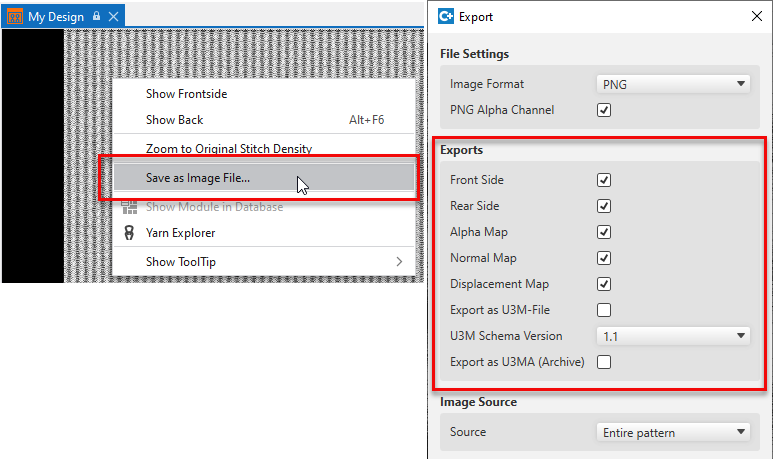
→  Gestrick-Ansicht → Kontextmenü Als Bilddatei exportieren...
→ Dialog Bilddatei-Einstellungen
Gestrick-Ansicht → Kontextmenü Als Bilddatei exportieren...
→ Dialog Bilddatei-Einstellungen
Bereits mit Version 2.0.4 :
Das Startfenster
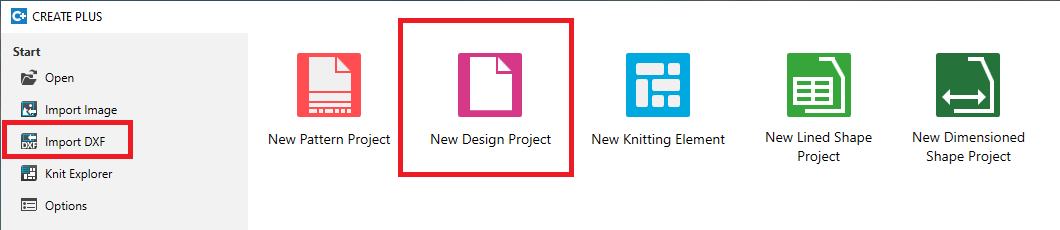
- Schnitte im DXF-Format können vor dem Import im Programm DXF-Import bearbeitet werden.
-
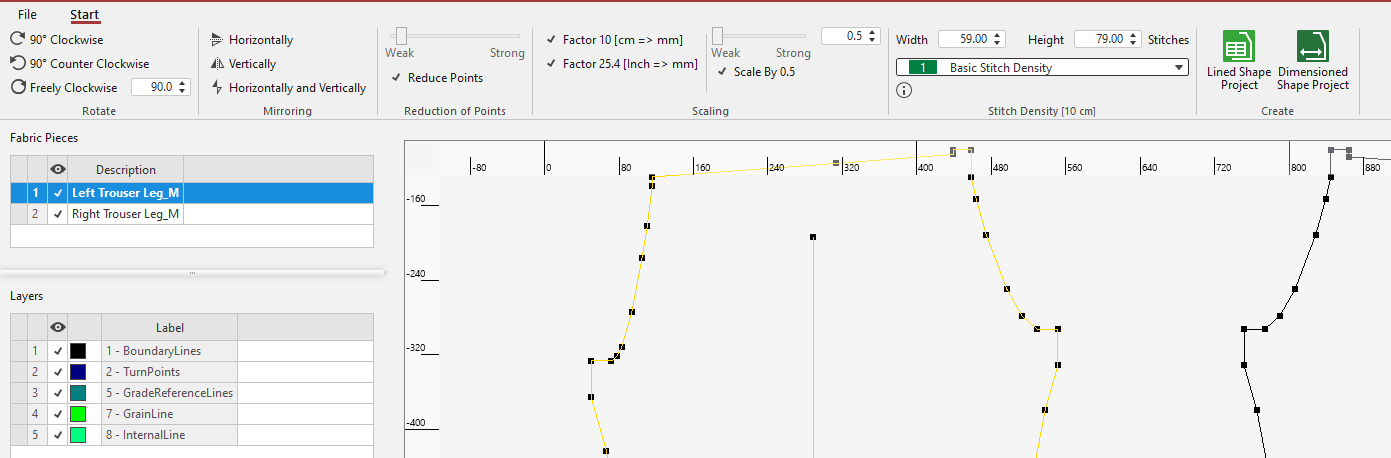
- In der Multifunktionsleiste stehen für die selektierten Strickteile folgende Funktionen zur Verfügung:
- Drehen
- Spiegeln
- Punkte reduzieren
- Skalieren
- In der Tabelle Strickteile verwalten Sie die Strickteile:
- Löschen
- Umbenennen (Doppelklick in Spalte Beschreibung )
- Ein- oder ausblenden
- Ein neues Linienschnitt- oder Bemaßungsschnitt-Projekt wird mit allen eingeblendeten Strickteilen erzeugt.


: Wie bisher kann innerhalb der CREATE PLUS eine *.dxf-Datei geöffnet werden.
Diese wird aber nicht sofort in einen Bemaßungsschnitt importiert, sondern in das Programm DXF-Import geladen.
: Innerhalb eines Muster-Projektes kann über Datei → Importieren → DXF importieren der DXF-Import gestartet werden.
Die importierten Strickteile werden im Toolfenster Schnitte abgelegt.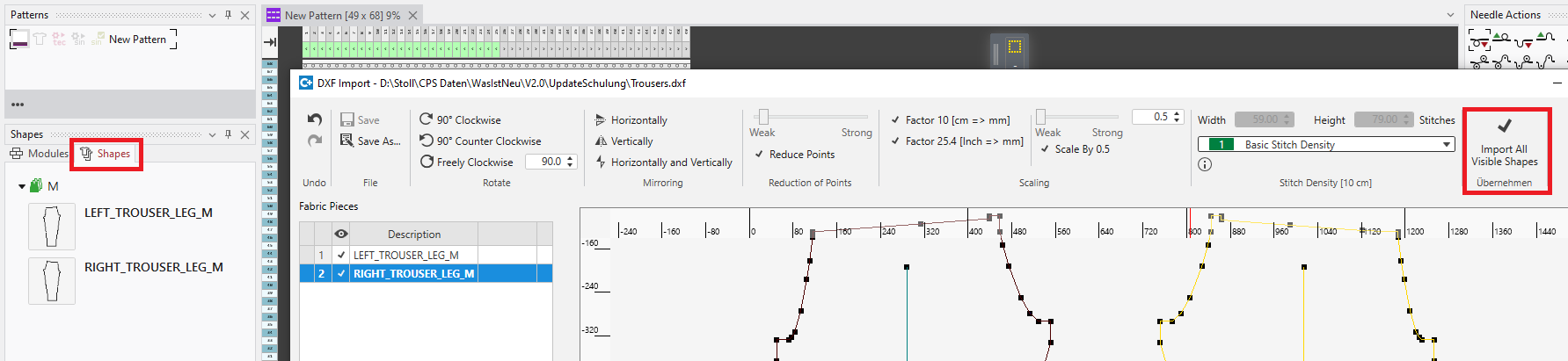
-
 Neues Design-Projekt
 - Innerhalb der CREATE PLUS können neue Design-Projekte angelegt oder vorhandene geöffnet werden.
- Damit ist die Funktionalität des Programms k.innovation CREATE DESIGN in vollem Umfang integriert.
-
 Neues Muster-Projekt
 -
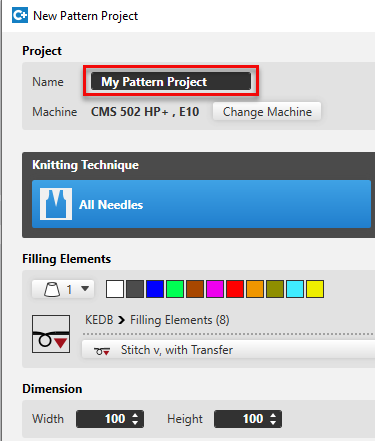
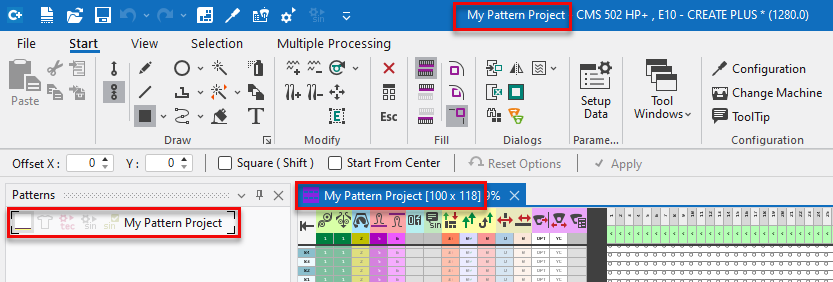
- Dem Projekt kann ein Name vergeben werden.
Dieser Name wird für die Projekt-Datei, aber auch im Toolfenster Muster verwendet. -
-
 Neues Strickelement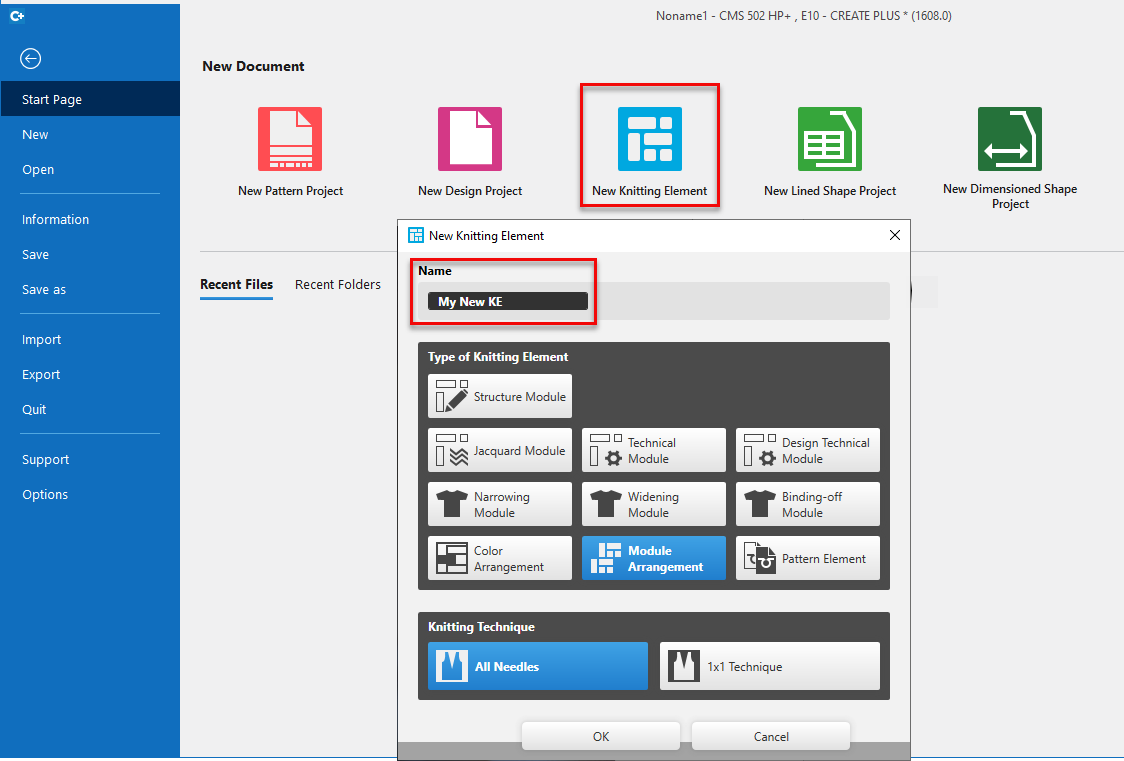
- Bisher konnten nur Struktur-Module neu erstellt werden.
Jetzt können Sie alle Arten von Strickelementen erstellen: - Verschiedene Typen von Modulen
- Color Arrangement
- Module Arrangement
- Musterteil
- Dem neuen Strickelement kann direkt ein Name vergeben werden.
: Die Namens-Vergabe durch den Anwender wurde an vielen Stellen eingeführt:
- Bei einem neuen Projekt oder einem neuen Strickelement
- Bei einem neuen lokalen Strickelement, auch wenn es aus einer Selektion im Muster erstellt wird.
- Beim Duplizieren von Aufträgen oder Größen
Die Oberfläche der CREATE PLUS
- Die Oberfläche der kompletten Applikation ist auf Office 2019 Style umgestellt.
- Die Multifunktionsleiste ist auf die Größe der Standard-Monitore (1920 Pixel) optimiert.
-
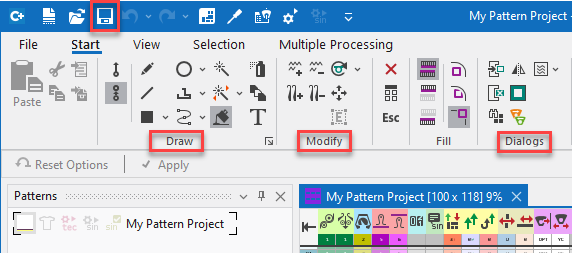
- Die Zeichenwerkzeuge sind aufgeteilt auf die Gruppen Zeichnen , Ändern (Neu) und Dialoge (Neu).
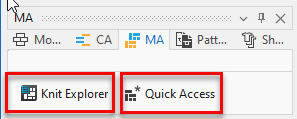
- Über die Schnellzugriffsleiste kann der Knit Explorer gestartet werden.
- Die Gruppe Projekt wurde umbenannt in Mehrfach-Bearbeitung und aus der Registerkarte Start in die neue Registerkarte Mehrfach-Bearbeitung verschoben. Neu in der Gruppe ist jetzt die Möglichkeit, auch den Sintral-Check für mehrere Muster durchführen zu lassen.
- Die Gruppe Guthaben befindet sich jetzt in der Registerkarte Ansicht .
- Im Dialog Layout-Management befand sich eine Funktion zum Zurücksetzen der Dialog-Positionen.
Diese Funktion wurde in die Optionen → Gruppe Allgemein verschoben. - Im Toolfenster für Color Arrangement, Module Arrangement und Musterteile sind die Schaltflächen Knit Explorer und Schnellzugriff verfügbar.
-
- Musterteile werden in der Datenbank jetzt im Schnellzugriff angeboten.
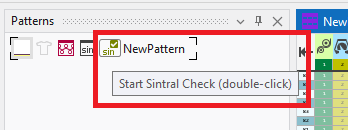
- Im Toolfenster Muster wird ein durchgeführter Sintral-Check angezeigt und der Sintral-Check kann gestartet werden.
-
- Die für Design-Projekte entwickelte neue Gestrick-Ansicht wird jetzt auch für Muster-Projekte verwendet.
Muster in 1x1 Technik
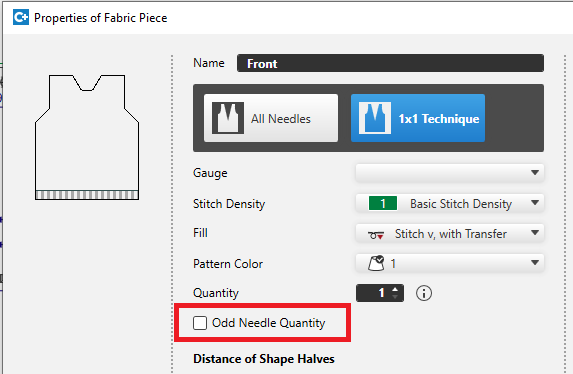
- Damit ein Muster in 1x1 Technik auch an der rechten Seite mit einer Masche endet, wurde die neue Eigenschaft ungerade Nadelanzahl an folgenden Stellen eingeführt:
- Neues Muster-Projekt / Neues Muster
-
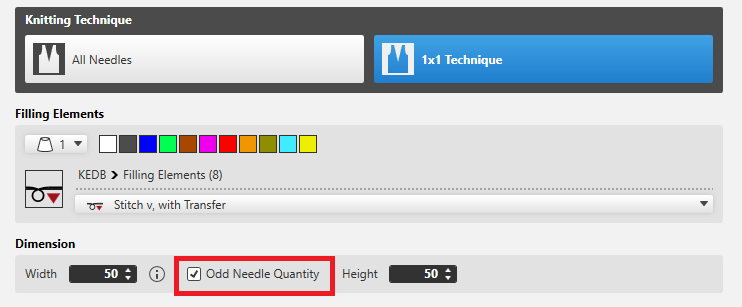
- Linienschnitt / Schnitt-Eigenschaften
-
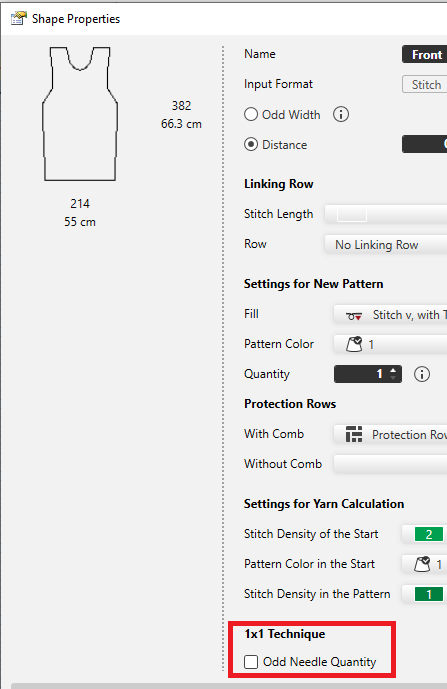
- Bemaßungsschnitt / Strickteil-Eigenschaften
-
- Auch beim Umwandeln der Stricktechnik von Alle Nadeln auf die 1x1 Technik kann die ungerade Nadelanzahl erzeugt werden.
- Dafür erscheint eine Abfrage.
-
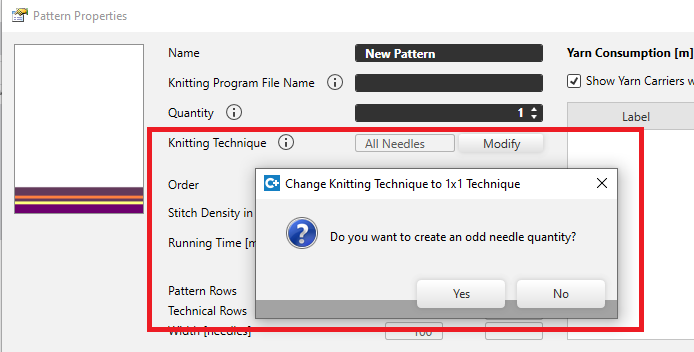
- Die Abfrage nach der ungeraden Nadelanzahl erscheint nicht, wenn sich auf dem Muster ein positionierter Schnitt befindet.
Falls auch hier die Umwandlung mit ungerader Nadelanzahl gewünscht ist, schalten Sie das Kontrollkästchen ungerade Nadelanzahl in den Schnitt-Eigenschaften ein.
Muster editieren
- Suchen und Ersetzen / Vertauschen
-
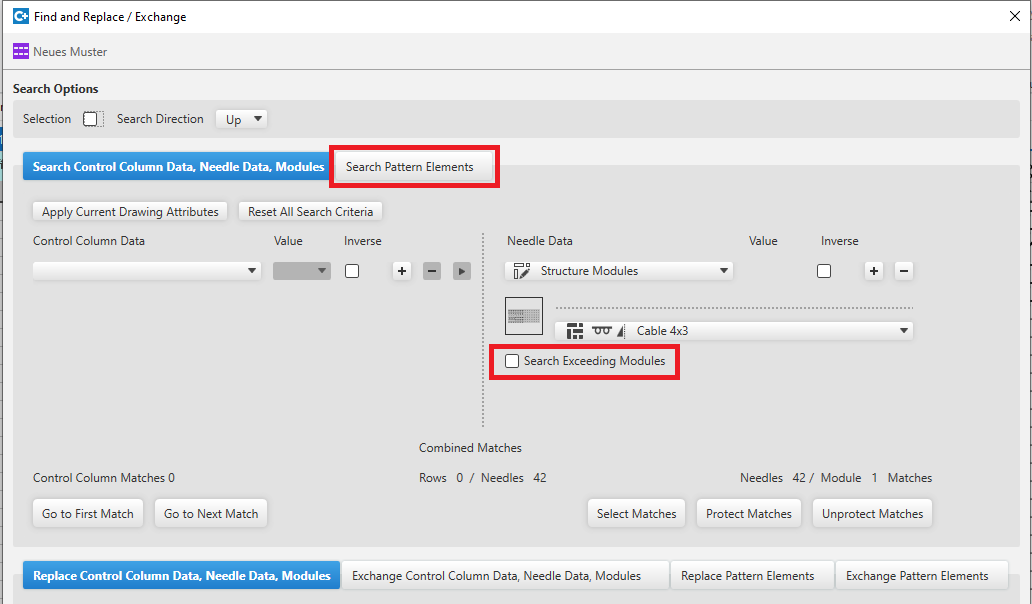
- Die Arbeit mit Musterteilen wurde verbessert und die Funktionalität in die Oberfläche des Dialoges integriert.
Wenn ein Musterteil ausgewählt ist und der Dialog geöffnet wird, dann wird das Musterteil sofort zur Bearbeitung übernommen und die Oberfläche umgeschaltet. - Angeschnittene Module können jetzt gesucht werden, wenn das Kontrollkästchen aktiviert wird.
- Objekt suchen und mit einem anderen Objekt ersetzen, um zum Beispiel angeschnittene Module mit einer Nadelaktion zu überschreiben.
- Selektion einfügen (Reihen)
-
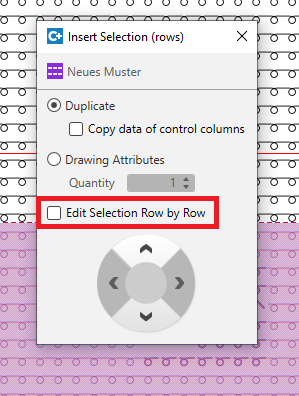
- Erweiterung der Funktion Selektion einfügen (Reihen) um Selektion spaltenweise bearbeiten und Selektion reihenweise bearbeiten
Dadurch sind beim Einfügen jetzt beide Varianten möglich: - Als zusammenhängenden Block
- Reihe für Reihe oder Spalte für Spalte
Farben und Fadenführer
- Mehrsystemfarben für mehrsystemiges Stricken
-
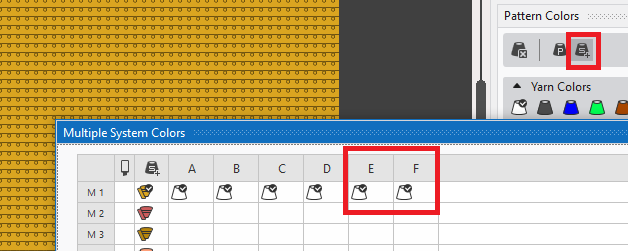
- Die Anzahl der Plätze für die Mehrsystemfarben wurde von 4 auf 6 (A-F) erhöht.
- Das Editieren im Toolfenster wurde optimiert.
Kopieren und Einfügen einer Zelle war bisher nur innerhalb der gleichen Spalte möglich.
Diese Einschränkung wurde für die Toolfenster Mehrsystemfarben und Plattierfarben aufgehoben. - Fadenführer-Farben und Magazinfarben im Projekt tauschen
- Für ein Muster-Projekt mit vielen Mustern und Color Arrangements ist über Suchen und Ersetzen der Aufwand sehr groß, wenn eine Farbe mehrfach im Projekt vorhanden ist.
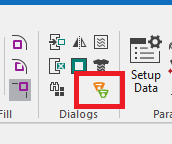
Um diesen Aufwand zu reduzieren wurde in der Multifunktionsleiste in Gruppe Dialoge der Dialog Fadenführer-Farben tauschen bereitgestellt. -
-
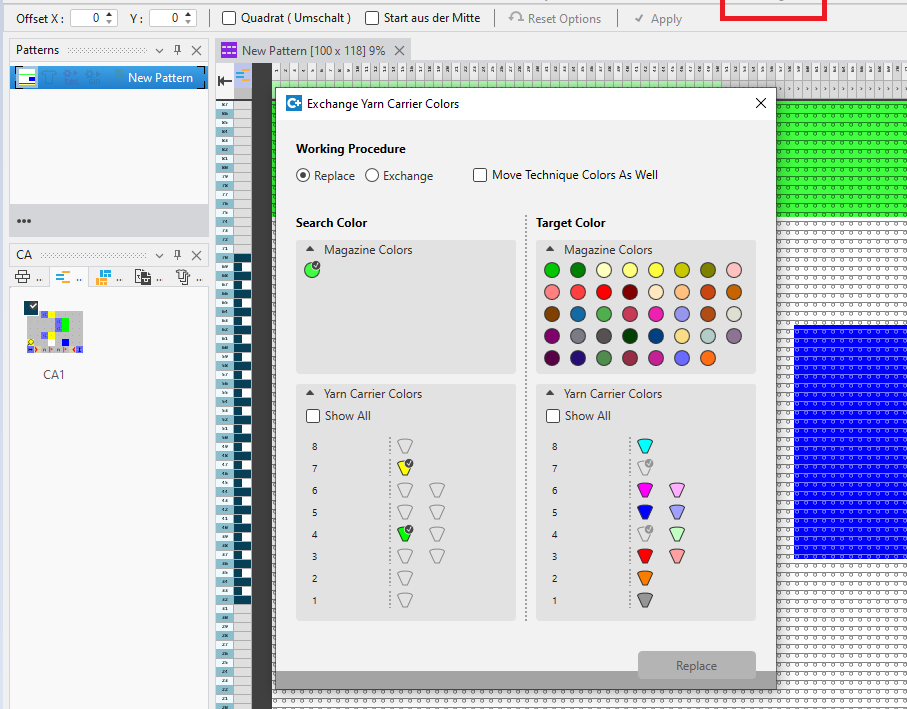
- Im Dialog werden alle im Muster-Projekt vorhandenen Fadenführer-Farben und Magazin-Farben angeboten.
Diese Farben können mit unbenutzten Fadenführer-Farben oder Magazin-Farben ersetzt oder vertauscht werden. -
Im Bild wird die Magazin-Farbe im Muster verwendet.
Die zwei Fadenführer-Farben sind im CA enthalten. - Fadenführer-Ansicht (Gruppe Vorschau )
- Die Daten aus dem Toolfenster Farbparameter werden zusätzlich als ein- und ausklappbarer Teil vom Toolfenster Fadenführer angezeigt.
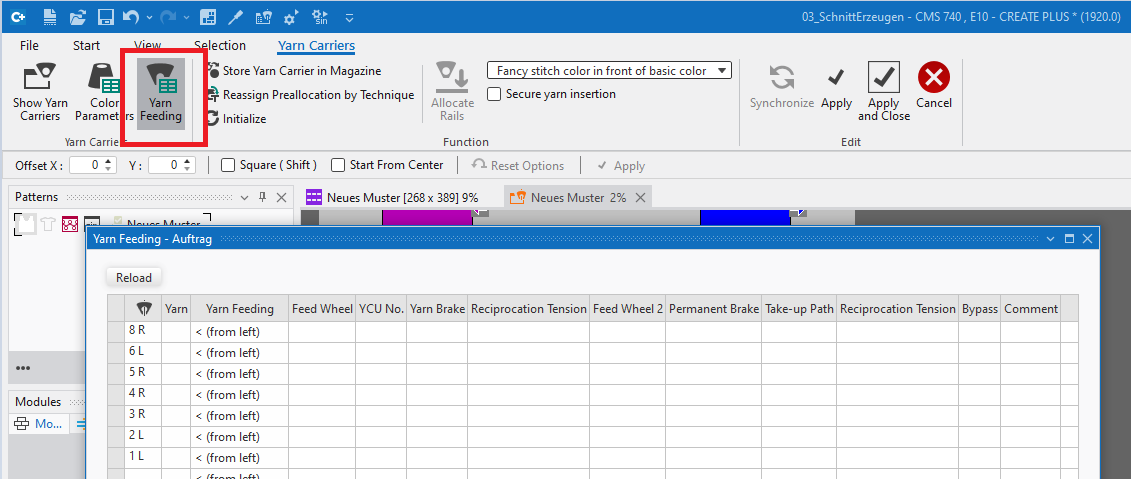
- Für den Report kann der Bestückungsplan für die Musterdatenbank eingegeben werden.
Fadenführer → Fadenführer → Garnzuführung -
-
Datei → Exportieren →
 Report erstellen
Color Arrangement
- Erweiterung für die CA-Bereichsdefinition Überbreite
- Mit der Überbreite ist es möglich, neben dem Farbbereich eine zusätzliche Stricktechnik (zum Beispiel eine Abbindung) zu erzeugen. Dabei wird diese nur erzeugt, wenn keine Stricktechnik aus dem Nachbar-Farbbereich überschrieben werden muss.
- Nachfolgendes Bild entspricht dem Ergebnis aus der V.1.3.4.
Die Abbindung wird nur an der rechten Seite erzeugt. -

- Um in der V2.0 das gleiche Ergebnis zu erzielen, muss im CA das neue Symbol Überbreite (rotes Plus-Zeichen) verwendet werden.
Ältere Muster werden beim Öffnen konvertiert. -
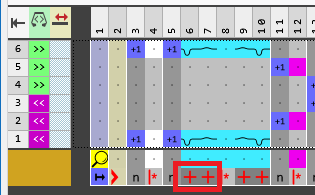
- Das bisherige Symbol (schwarzes Plus-Zeichen) besitzt jetzt die neue Bedeutung Überbreite, überschreibend .
-
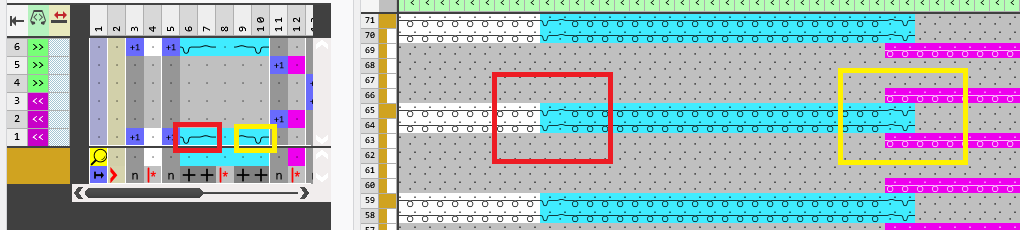
- Die Abbindung wird an der linken Seite überschreibend erzeugt.
Fully Fashion
- Linien-Schnitt für ein Muster erzeugen
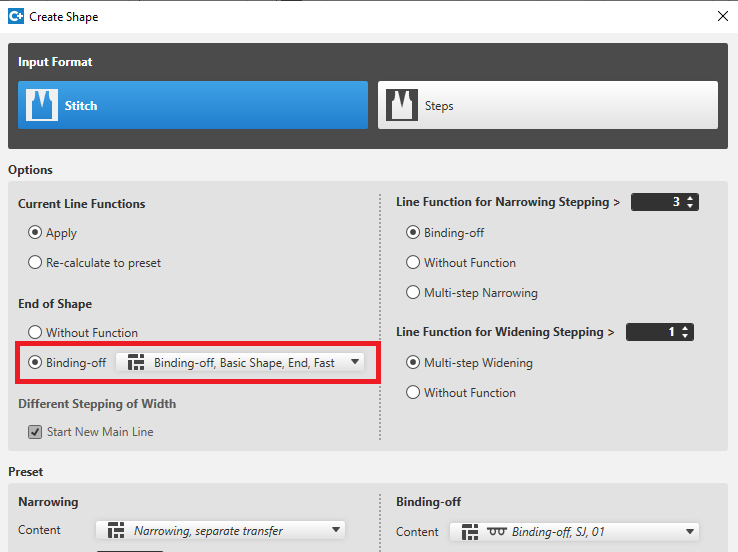
- Im Dialog Schnitt erstellen kann für Abketteln am Linienende ein Modul ausgewählt werden.
-
- Schnitt auf Muster bearbeiten
-
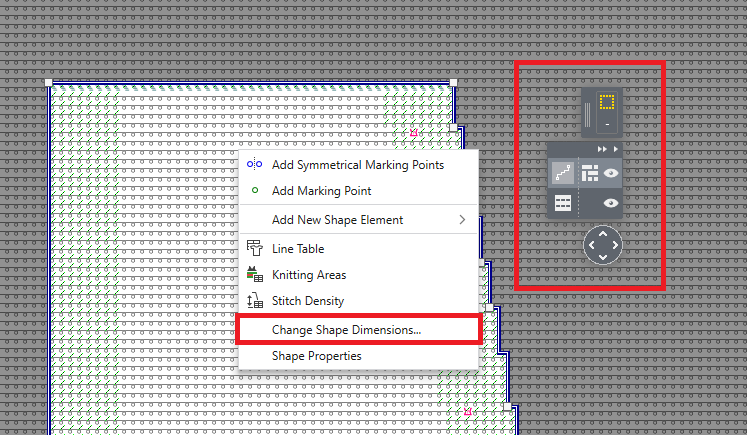
- Die Funktion Schnittdimension ändern… wurde in das Kontextmenü der Ansicht aufgenommen.
Das Muster befindet sich im Schnittbearbeitungs-Modus. - Das Benutzersteuerelement wurde in Vorbereitung der weiteren Entwicklung bei Fully Fashion erweitert.
Jetzt mit zweistufigem Ein- und Ausblenden.
Maschinen
- Strickprogramm aus der Muster-Projekt-Datei extrahieren
- Im Windows-Explorer befindet sich im Kontextmenü der Datei (*.spf) unter der neue Eintrag .
- S-Maschinen
-
CMS 730 S und CMS 830 S werden jetzt voll unterstützt.
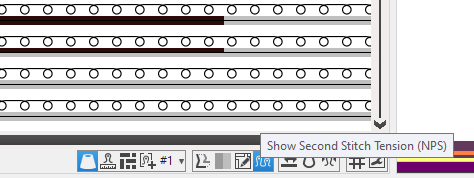
In den Setup-Daten, Steuerspalten und in der Muster-Ansicht befinden sich die entsprechenden Eingaben für NPS (Zweite Festigkeit) und PNP (Vorkulieren). - In der Muster-Ansicht wird die Zweite Festigkeit über die Statuszeile eingeblendet.
-
- BMS
- Nicht kulierter Fang:
Die entsprechenden Funktionen befinden sich in der Steuerspalte Systemfunktion . - Halbautomatik für Klemmen und Schneiden:
Bisher war es nur möglich, die Automatik für das Klemmen und Schneiden ein- oder auszuschalten.
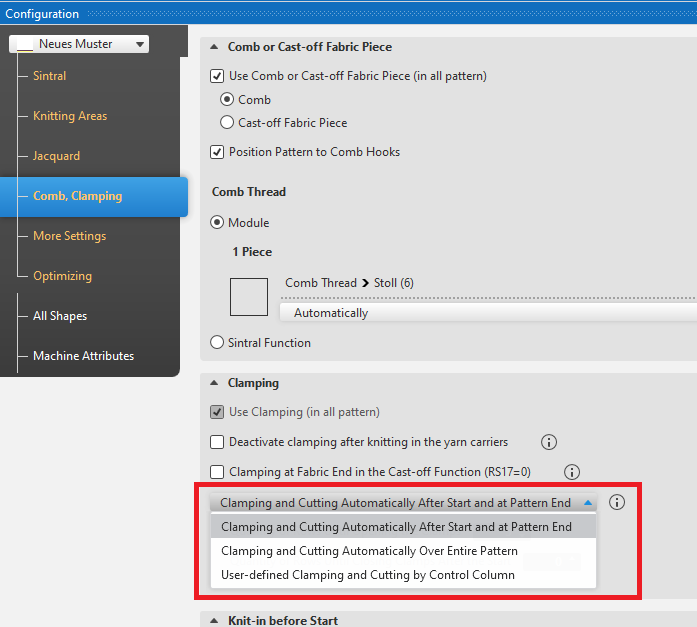
Nach Deaktivieren der entsprechenden Einstellung in der Konfiguration mussten alle Klemm-Befehle benutzerdefiniert eingegeben werden. - Ab der neuen Version wurde das Kontrollkästchen Automatisch klemmen und schneiden durch ein Listenfeld mit verschiedenen Auswahlmöglichkeiten ersetzt.
Damit besteht die Möglichkeit, die Automatik nur im Anfang und am Musterende arbeiten zu lassen. -
Was in den vorausgegangenen Versionen neu war finden Sie in der CREATE Hilfe (F1) .