Schritt für Schritt zum Muster ‚Pattern-2‘
- Muster-Projekt mit einem Muster und den gewünschten Einstellungen erstellt.
- 1
- Zum Zeichnen ein bestehendes Aran-Musterteil im Knit Explorer auswählen.
- oder -
Eigene Aran-Raute als Musterteil erstellen.
- Auswahl der benötigten Aran-Strukturmodule über:
-
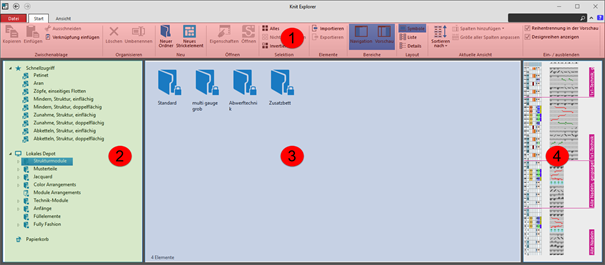
 Knit Explorer
 -
 Schnellzugriff
 : Gewünschter Ordner muss im Knit Explorer dem Ordner Schnellzugriff hinzugefügt werden.
Knit Explorer
Knit Explorer
- Verwaltung aller STOLL Strickelementen
- Musterteile
- Alle Typen von Strickelementen
-
 STOLL Strickelemente sind schreibgeschützt
 - Verwaltung eigen erstellter Musterteile und Strickelemente
|
| |||
|
1 |
Multifunktionsleiste |
Datei |
|
|
Start |
Funktionen zum Arbeiten im | ||
|
Ansicht |
Einstellmöglichkeiten für die Ansicht des Knit Explorers | ||
|
2 |
Navigationsbereich |
Schnellzugriff |
Verwaltung von verknüpften Verzeichnissen für einen schnelleren Zugriff |
|
Strickelement-Depot |
Verwaltung aller Strickelemente / Module
| ||
|
3 |
Anzeige des Inhalts eines selektierten Ordners | ||
|
4 |
Vorschau eines selektierten Strickelements / Modul | ||
Kennzeichnung der Verzeichnisse
-

Verzeichnis ohne Eigenschaft -

Verzeichnis ohne Inhalt -

Schreibgeschütztes Verzeichnis -
STOLL Strickelemente sind schreibgeschützt
-

Verknüpftes Verzeichnis
Verwaltung der Strickelemente und die verschiedenen Strickelement-Typen
Verwaltung der Strickelemente im Knit Explorer
Die verschiedenen Strickelement-Typen befinden sich dort in folgenden Verzeichnissen: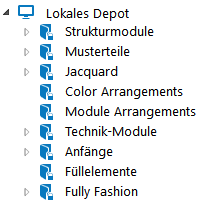
-

In diesen schreibgeschützten Verzeichnissen befinden sich alle Strickelemente von STOLL mit den entsprechenden Eigenschaften für jeden Strickelement-Typ. - Zur besseren Strukturierung sind in den Verzeichnissen weitere Unterverzeichnisse angelegt.
Typen von Strickelementen
- Musterteile
- Strukturmodul
- Alle Strukturen mit / ohne Umhängereihen
- Strickelement mit Anschlusspunkten
- Color Arrangement
- Module Arrangement
- Jacquard-Modul
- Technikmodul
- Design-Technikmodul
- Mindermodul
- Mehrstufiges Mindermodul
- Zunahmemodul
- Mehrstufiges Zunahmemodul
- Abkettelmodul
- Anfang
- 2
- Zeichnen einer Aran-Raute mit dem Zeichenwerkzeug.
- Gruppe Ändern, Funktion
 Multi-Copy auswählen.: Zur einfacheren, schnelleren Handhabung von Zeichenwerkzeugen mit STRG + Leertaste das Popupfenster öffnen.
- 3
- Füllen des Innenbereichs der Aran-Raute mit Musterteil / Strukturmodul Reiskorn mit den folgenden Zeichenwerkzeugen und Einstellungen:
-
 Zauberstab mit entsprechenden Einstellungen in der Gruppe Füllen :
 -
 Rand frei
 -
 Rand genau
 -
 Rand überdecken
 -
 Linie füllen
 : Das Resultat beim Füllen der Aran-Raute ist davon abhängig, ob ein Musterteil oder ein Strukturmodul verwendet wird.
Die Verwendung eines Musterteils wird empfohlen.
- 4
- Erstellte Aran-Raute selektieren.
- 5
- Tasten STRG + C drücken.
- Ein temporäres Musterteil hängt am Cursor.
- 6
- Grundmuster mit temporären Musterteil zeichnen.
- Mit STRG + C die Selektion als temporäres Musterteil erstellen.: Musterteil wird nicht gespeichert und kann mit Taste ESC vom Cursor gelöscht werden.
- Kontextmenü -> Selektion
-> Musterteil erstellen...
: Musterteil wird unter
 Musterteile abgelegt und mit dem Projekt gespeichert.
 - Kontextmenü -> Selektion
-> Strukturmodul erstellen...
: Strukturmodul wird unter
 Module abgelegt und mit dem Projekt gespeichert.
 : Achtung:
Das Verhalten von Musterteil und Modul ist beim Arbeiten mit Schnitten unterschiedlich.
Empfehlung:
Für das Arbeiten mit Schnitt das Grundmuster nur mit Musterteilen erstellen.
- 7
- Bestehenden Schnitt Vorderteil mit V-Ausschnitt importieren und positionieren.
: Ist das Grundmuster zur Platzierung des Schnittes zu klein, so wird die Größe des Grundmusters automatisch der Größe des Schnittes angepasst.
: Diese Anpassung erfolgt immer mit Masche vorne mit Umhängen .
- 8
- Mit Taste
 Linientabelle den Schnitt öffnen.
 - 9
- Gewünschte Änderungen im Grundschnitt und Halsausschnitt vorzunehmen:
: Diese Änderungen sind im Dokumentenfenster  Designmuster mit aufgelegtem Schnitt direkt sichtbar.
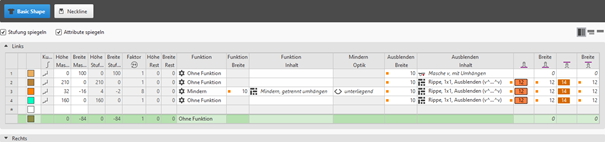
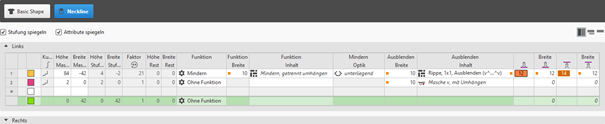
Mindern:
- Funktion Breite
- 10 Nadeln (Maschen)
Ausblenden:
- Ausblenden Breite:
- 10 Nadeln (Maschen)
- Ausblenden Inhalt:
- Formkanten im Grundschnitt: Strickelement Rippe, 1x1, Ausblenden (v^...^v)
- Formkanten Halsausschnitt. Strickelement Rippe, 1x1, Ausblenden (v^...^v)
|
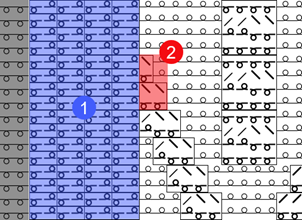
|
1 |
Nach dem Ausschneiden der Form wird das Ausblenden eingefügt, wobei Strickelemente ‚angeschnitten‘ werden. |
|
2 |
Angeschnittene Strickelemente werden angezeigt.
| |
|
| ||
|
|
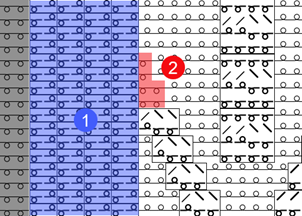
1 |
Nach dem Ausschneiden der Form wird das Ausblenden eingefügt, wobei Strickelemente ‚angeschnitten‘ werden. |
|
2 |
Angeschnittene Strickelemente werden nicht angezeigt und standardmäßig mit Masche vorne mit Umhängen ersetzt.
| |


Power Tension Setting (NPJ) am Formrand:
-
 +
+  :
:
Zuordnung der gewünschten Maschenlängen-Indizes für Maschenlänge vorne / hinten -
Breite + Breite :
Anzahl an Maschen für PTS (NPJ): 12 Nadeln (Maschen)
: Power Tension Setting (NPJ) am Formrand wird benötigt, um die Maschenlängen zwischen den verschiedenen Strukturen Aran-Raute und der 1x1 Rippe am Formrand qualitätsmäßig anzupassen.
Im Dokumentenfenster Designmuster die Ansicht auf  Maschenlänge vorne und hinten in Nadelbereich umstellen.
- Schnitterstellung im geöffneten Muster-Projekt
- Registerkarte Schnitte -> Kontextmenü Neuen Schnitt in Größe M erstellen…
- Schnitterstellung mit
 Neues Linienschnitt-Projekt
|
Grundschnitt |
|
|
|
|
|
Halsausschnitt |
|
|
|
|
Markierungspunkteigenschaften anzeigen und ändern:
-
Im Dokumentfenster
- Cursor auf einem Markierungspunkt in der angezeigten Grafik positionieren -> mit RMT das Kontextmenü öffnen ->
 Markierungspunkt-Eigenschaften auswählen und im Toolfenster gewünschte Eingaben vornehmen.
 - Mit Taste Markierungspunkt-Eigenschaften in der Multifunktionsleiste das Toolfenster öffnen und die gewünschte Eingaben vornehmen.
|
|
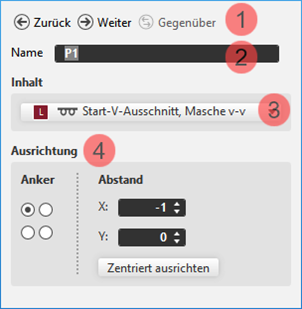
1 |
Tasten, um zwischen den angelegten Markierungspunkten zu wechseln | |
|
2 |
Name des selektierten Markierungspunkts
| ||
|
3 |
Verwendetes Strickelement als Markierung | ||
|
4 |
Positionierung des Strickelements am Markierungspunkt | ||
|
Anker |
Entspricht dem Referenzpunkt in einem Strickelement
| ||
|
Abstand |
Offset in x-Richtung und y-Richtung für die Platzierung des zugeordneten Strickelements in Bezug zum Markierungspunkt in Abhängigkeit des gesetzten Ankerpunkts | ||
|
Zentriert ausrichten |
Zentriert das zugeordnete Strickelement am Ankerpunkt | ||
Anzahl von Fadenführern bei Schnitten mit Halsausschnitt:
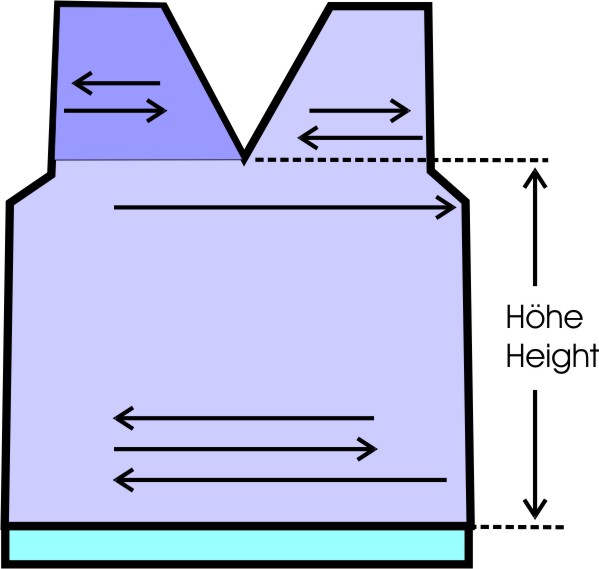
Die Reihenanzahl nach dem Anfang bis zu Beginn des Ausschnitts muss auf die Anzahl der verwendeten Fadenführer abgestimmt sein, um einen korrekten Strickablauf zu erhalten.
|
Grafische Darstellung |
Anzahl Fadenführer bis Halsausschnitt |
Höhe bis Halsausschnitt |
|---|---|---|
|
|
Ein Fadenführer |
Geradzahlig |
|
|
Zwei Fadenführer in gleicher Grundstellung |
Ungeradzahlig |
|
|
Zwei Fadenführer in unterschiedlicher Grundstellung |
Geradzahlig |
|
| ||
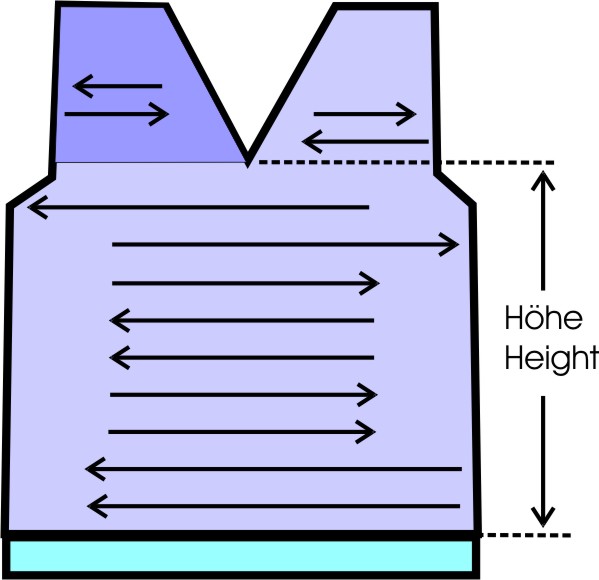
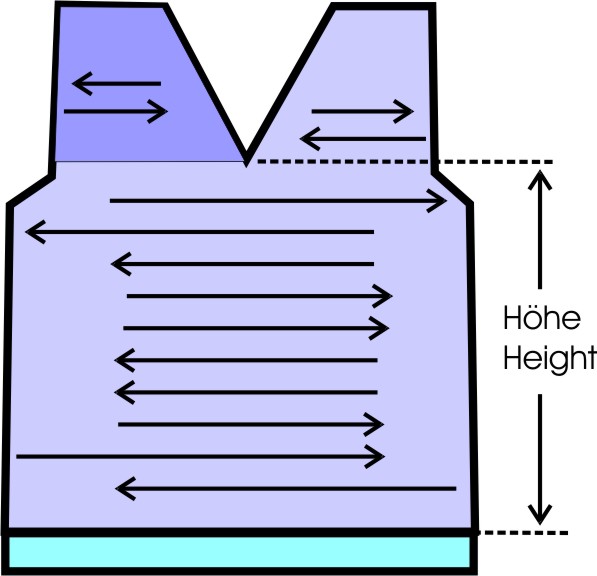
- 10
- Arbeiten im Dialog
 Fadenführer ->
  Fadenführer anzeigen
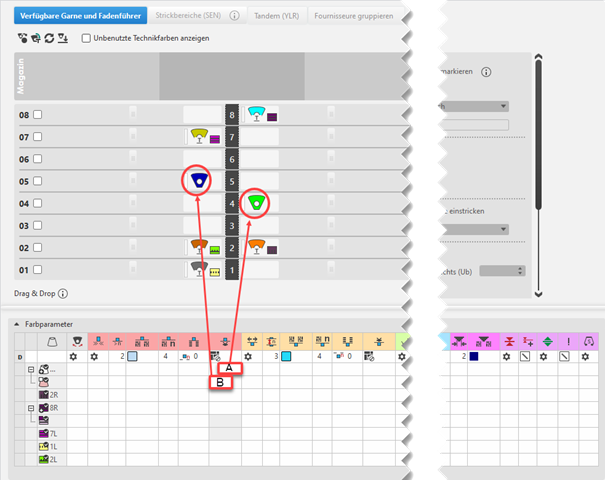
- Registerkarte Verfügbare Garne und Fadenführer
- Fadenführer zusammenfassen
- Fadenführer eventuell manuell den Fadenführerschienen zuordnen
- Tabelle Farbparameter
- Dem Fadenführer der linken Schulter das Modul Flottung, Verriegeln, Gestrickrand als Attribut zuordnen
Dokumentfenster Fadenführer öffnen:
: Das Motiv ist im Designmuster erstellt.
- In der Multifunktionsleiste Start unter Vorschau auf die Taste
 Fadenführer klicken.
 - Dokumentfenster wird als Ansicht geöffnet und die Multifunktionsleiste Fadenführer erscheint.
- Gewünschte Einstellungen für die Anzeige der Fadenführer in der Statusleiste vornehmen:
|
Fadenführer-Farben als Hintergrund | ||
|
|
Wechseln der Anzeige zwischen den unterschiedlichen Musterfarben
| |
|
| ||
|
Ausstricken anzeigen | ||
|
|
inaktiv |
Ausstricken der Fadenführer wird in Grafik nicht angezeigt. |
|
aktiv |
Ausstricken der Fadenführer wird in Grafik angezeigt.
| |


Tabelle Farbparameter
In der Farbparameter-Tabelle können Sie für die im Muster verwendeten Farben (Farbbereiche) Ihre gewünschten Vorgaben vornehmen.
Tabelle Farbparameter öffnen:
- Mit Taste Fadenführer in der Multifunktionsleiste das Dokumentenfenster (Mustername) öffnen.
- Über Fadenführer anzeigen den Dialog öffnen.
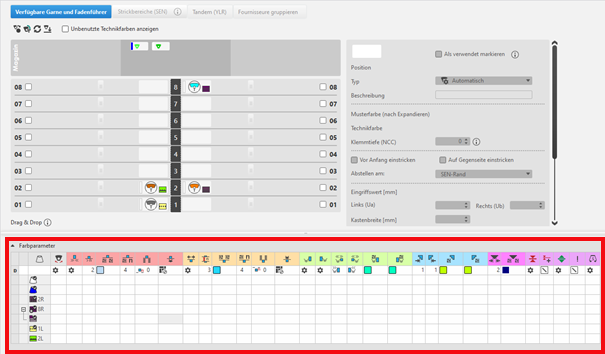
Für jede im Designmuster eingezeichnete Farbe aus den Musterfarben-Tabellen wird ein Farbbereich in der Farbparameter-Tabelle angelegt.
Dies bedeutet, dass man für diesen Farbbereich nur einmal Vorgaben machen kann.
Für musterbedingte, unterschiedliche Änderungen eines Farbbereiches ist es notwendig, Unterfarben zu erstellen. Diese müssen manuell im Designmuster an der zu ändernden Stelle eingezeichnet werden.
Anschließend können in der Farbparameter-Tabelle andere Vorgaben definiert werden. - Gewünschte Vorgaben für die entsprechende Farbe vornehmen:
- Ein- und Ausstricken
- Startrichtung einer Farbe (Fadenführer) ändern
- Bindung / Knoten am Anfang / Ende einer Farbe
- Randbearbeitung
- u.s.w
- Änderungen aus der Farbparameter-Tabelle ins Muster übernehmen:
Gruppe Bearbeiten -> Übernehmen
- oder -
Gruppe Bearbeiten -> Übernehmen und schließen
Funktionen in der Multifunktionsleiste Bearbeiten
|
|
Synchronisieren |
Übernimmt die Änderungen aus dem Designmuster in die geöffnete Fadenführer-Ansicht und synchronisiert beide Ansichten auf den aktuellen Musterzustand. |
|
|
Übernehmen |
Übernimmt Änderungen für Fadenführer ins Designmuster. Andere Änderungen (zum Beispiel der Farbparameter) werden sofort wirksam. |
|
|
Übernehmen und schließen |
Übernimmt Änderungen für Fadenführer ins Designmuster und schließt die Ansicht. Andere Änderungen (zum Beispiel der Farbparameter) werden sofort wirksam. |
|
|
Abbrechen und schließen |
Verwirft die Änderungen und schließt die Fadenführer-Ansicht. Schließen Sie mit Abbrechen und schließen falls Sie die Fadenführer-Ansicht nur zur Kontrolle geöffnet haben. |


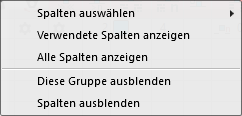
Anzeige der Spalten in der Tabelle Farbparameter anpassen:
- Cursor in die erste Reihe des Tabellenkopfs positionieren.
- Mit RMT das Kontextmenü öffnen.
|
| |
|
Spalten auswählen |
Über Auswahlmenü die gewünschten Spalten in der Anzeige hinzufügen oder schließen. |
|
Verwendete Spalten anzeigen |
Anzeige der im Muster verwendeten Spalten |
|
Alle Spalten anzeigen |
Anzeige aller Spalten |
|
| |
|
Diese Gruppe ausblenden |
Alle einer Gruppe (farblich gekennzeichnet) zugehörigen Spalten ausblenden |
|
Diese Spalte ausblenden |
Einzelne Spalte an Cursorposition ausblenden |
Struktur und Spaltenkennzeichnung der Tabelle Farbparameter:
Gruppe 1: Allgemeines / Tabellenkopf:
-
1. Reihe
Alle Symbole zur Kennzeichnung der Tabellenspalten -
2. Reihe D
Standardvorgaben für die jeweilige Spalte
Vorgaben aus STOLL-Datei – momentan nicht änderbar
Die Standardvorgaben werden aus einer STOLL-Datei gelesen und diese Datei ist momentan nicht änderbar.
Diese werden automatisch für alle Farben ohne Angaben übernommen.
|
| ||
|
Gruppe 1: Allgemeines | ||
|
| ||
|
1. Spalte |
Eintrag D zur Definition der 2. Reihe der Tabelle | |
|
2. Spalte |
Anzeige bei vorhandenen Unterfarben | |
|
|
Farbe |
Anzeige aller verwendeten Farben eines Projekts
|
|
|
Fadenführer strickt eine Mehrsystemfarbe |
Angaben beim mehrsystemigen Stricken |
|
|
Fadenführer strickt eine Plattierfarbe |
Angaben beim Plattieren |
|
|
Schwenken |
Vorgaben für das Schwenken der Intarsia-Fadenführer oder autarke Fadenführer |
|
|
Reihenanzahl für Ausstricken, SEN-Rand und Klemmen |
Maximalen Abstand zwischen den Farbfeldern des Fadenführers festlegen.
Fadenführer klemmen |



|
Gruppe 2: Einstricken | ||
|
| ||
|
|
Startrichtung |
Vorgabe der Strickrichtung für die erste Reihe einer Farbe (Farbbereich) |
|
|
Spaltenanzahl ohne Einstricken |
Anzahl Spalten (Maschen) ohne Einstrickmodul |
|
|
Modul für Einstricken |
Vorgabe der Strickart für das Einstricken
|
|
|
Wiederholungsbreite für das Einstricken |
Vorgabe der Modulbreite gesamt für die Strickart zum Zuführen des Fadenführers
|
|
|
Reihenverschiebung für das Abwerfen |
Spalte wird automatisch angezeigt, wenn beim Einstricken ein Einstrickmodul mit Abwerfen verwendet wird. |
|
|
Reihen-Offset für Einstricken / Knoten |
Einstricken des Fadenführers um x Reihen vor Beginn des Farbbereiches
|
|
|
Knoten / Bindung am Beginn |
Vorgabe eines Moduls für Knoten / Bindung am Beginn eines Farbbereichs ohne Einstricken.
|
|
|
Spalten-Offset für Einstricken mit Knoten |
Position eines Moduls Knoten um x Spalten nach links / rechts verschieben.
|
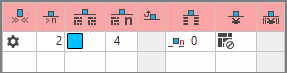


Die Strickrichtung des Einstrickens eines Fadenführers wird immer von ‚letzter Position‘ ausgeführt.
|
Gruppe 3: Ausstricken | ||
|
| ||
|
|
Ausstrickrichtung |
Vorgabe der Ausstrickrichtung eines Fadenführers am Ende des Farbbereiches |
|
|
Modul für Ausstricken |
Vorgabe der Strickart (Modul) für das Ausstricken
|
|
|
Wiederholungsbreite für das Ausstricken |
Vorgabe der Modulbreite gesamt für die Strickart zum Zuführen des Fadenführers
|
|
|
Reihenverschiebung für das Abwerfen |
Spalte wird automatisch angezeigt, wenn beim Ausstricken ein Ausstrickmodul mit Abwerfen verwendet wird. |
|
|
Reihen-Offset für Ausstricken |
Ausstricken des Fadenführers um x Reihen nach Ende des Farbbereiches
|
|
|
Knoten / Bindung am Ende |
Vorgabe eines Moduls für Knoten / Bindung am Ende eines Farbbereichs ohne Ausstricken.
|
|
|
Spalten-Offset für Ausstricken mit Knoten |
Position eines Moduls Knoten um x Spalten nach links / rechts verschieben.
|
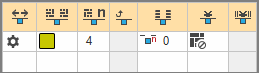


|
Gruppe 4: Intarsia-Bindung | ||
|
| ||
|
|
Intarsia-Bindung links |
Vorgabe einer Bindung oder keiner Bindung am linken Rand des Farbbereichs |
|
|
Intarsia-Bindung rechts |
Vorgabe einer oder keiner Bindung am rechten Rand des Farbbereichs |
|
|
Richtung der Intarsia-Bindung links |
Angabe zum Einfügen des Moduls Bindung am linken Rand des Farbbereichs in Abhängigkeit der Schlittenrichtung
|
|
|
Richtung der Intarsia-Bindung rechts |
Angabe zum Einfügen des Moduls Bindung am rechten Rand des Farbbereichs in Abhängigkeit der Schlittenrichtung
|
|
|
Modul für Intarsia-Bindung links |
Vorgabe der Strickart für die Bindung am linken Rand des Farbbereichs |
|
|
Modul für Intarsia-Bindung rechts |
Vorgabe der Strickart für die Bindung am rechten Rand des Farbbereichs |
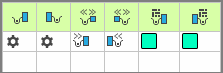


|
Gruppe 5: Randbearbeitung | ||
|
| ||
|
|
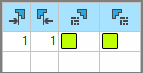
Zulässige Stufung ohne Randbearbeitung, linke Seite |
Anzahl Nadeln bei der Verbreiterung am linken Rand des Farbbereichs ohne automatische Randbearbeitung.
|
|
|
Zulässige Stufung ohne Randbearbeitung, rechte Seite |
Anzahl Nadeln bei der Verbreiterung am rechten Rand des Farbbereichs ohne automatische Randbearbeitung.
|
|
|
Modul für Randbearbeitung links |
Vorgabe der Strickart für die Randbearbeitung (Zuführen) bei großen Verbreiterungen (Stufung) des Farbbereichs
|
|
|
Modul für Randbearbeitung rechts |
Vorgabe der Strickart für die Randbearbeitung (Zuführen) bei großen Verbreiterungen (Stufung) des Farbbereichs
|


|
Gruppe 6: Multi Gauge | ||
|
| ||
|
|
Zulässige Stufung der groben multi gauges-Reihen |
Zulässige Anzahl an Nadeln bei der Verbreiterung am linken und rechten Rand des Farbbereichs ohne automatische Randbearbeitung.
|
|
|
Modul für Randbearbeitung, Übergang mg-grob auf mg-fein |
Vorgabe der Strickart für die Randbearbeitung (Zuführen) bei großen Verbreiterungen (Stufung) des Farbbereichs und als Übergang
|


|
Gruppe 7: Sonstiges | ||
|
| ||
|
|
Klemmen |
Vorgabe für den Fadenführer, wann dieser nach dem Stricken seines Farbbereichs in die Klemme gebracht werden soll. |
|
|
Verzögertes Klemmen |
|
|
|
Klemme öffnen |
|
|
|
SEN-Rand |
Vorgaben zur Positionierung des Fadenführers während dem Stricken
|
|
|
System (richtungsunabhängig) |
Auswahl eines Stricksystems für den selektierten Farbbereich
|
|
Gruppe 8 | ||
|
Beschreibung |
Hinweis auf Verwendung des Eintrags.
Hier können Sie einen Text eingeben. | |
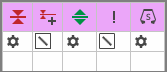


Standardverhalten bei der Fadenführerzuordnung
|
|
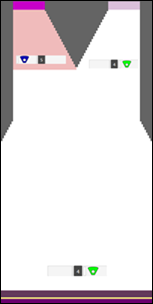
In Schnitten mit Halsausschnitt (Schnittelemente außerhalb Form) wird auf der linken Seite (Schulter) ein zusätzlicher Fadenführer für die Garnfarbe #1 benötigt. Dieser wird standardmäßig bei Beginn der Schulter von links eingestrickt.
|
|
| |
|
| |
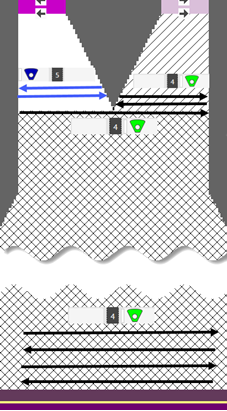
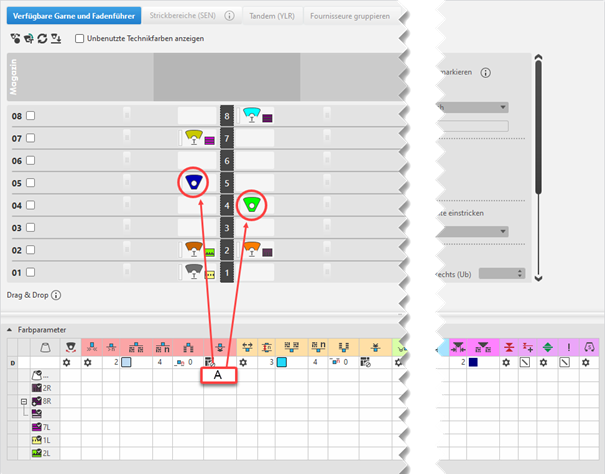
:
Besteht die Notwendigkeit dem Fadenführer der linken Schulter andere Attribute zuordnen zu müssen, muss eine weitere Garnfarbe oder eine Unterfarbe zur Hauptfarbe in der Tabelle Farbparameter vorhanden sein.
Unterfarben in den verschiedenen Musterfarben-Tabellen anlegen
In folgenden Tabellen möglich:
- Garnfarben
- Magazinfarben
- Technikfarben
- Fadenführer-Farben
: In jeder dieser Tabellen können auf die gleiche Art und Weise Unterfarben angelegt werden.
Unterfarben anlegen:
: Achten Sie darauf, die Unterfarbe bei einer im Muster verwendeten Hauptfarbe anzulegen, da dem Muster kein zusätzlicher Fadenführer hinzugefügt werden soll.
Mit Hilfe der Unterfarbe können Sie einem Fadenführer andere Attribute zuordnen.
- Cursor auf der verwendeten Hauptfarbe
 (z.B. Garnfarbe #1) im Toolfenster Musterfarben / Garnfarben positionieren.
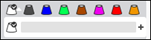
 - Neben dem Symbol erscheint das Symbol
 .
. - Symbol anklicken.
- Eingabebereich für die Unterfarbe wird eingeblendet.
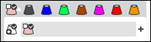
- Auf das Symbol
 klicken.
 - Eine neue freie Unterfarbe wird erzeugt und selektiert.
- Bei Bedarf:
Über Kontextmenü Farbwert ändern… die Farbe ändern.
- oder -
Über Unterfarbe löschen die Unterfarbe löschen. - Gegebenenfalls noch weitere Unterfarben für die gleiche Hauptfarbe anlegen.
- oder –
Zu einer anderen Hauptfarbe wechseln, um Unterfarben anzulegen. - Unterfarbe selektieren und in den Bereich des Designmuster einzeichnen, für welchen andere Vorgaben notwendig sind.
- Die Unterfarbe wird jetzt mit Symbol
 markiert und wird in der Farbparameter-Tabelle angezeigt.
 - Der Unterfarbe 1/1 das Modul Flottung, Verriegeln, Gestrickrand zuordnen.
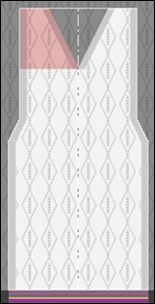
|
Geändertes Designmuster |
Fadenführer-Ansicht |
|
|
|
|
| |
|
| |
- 11
-
 Technik-Bearbeitung starten:
-
 Symbol-Ansicht nach Technik-Bearbeitung anzeigen.
- 12
-
 Sintral erstellen.
 - 13
-
 Sintral-Check starten.
 - 14
-
 Strickprogramm extrahieren.
 - Programm für die Strickmaschine wird erstellt: CMS530.Pattern-2.zip.
- 15
- Strickprogramm in die Maschine laden.
: Die extrahierte Datei CMS530W.Pattern-2.zip kann mit USB-Stick oder über Ethernet in die Maschine geladen werden.