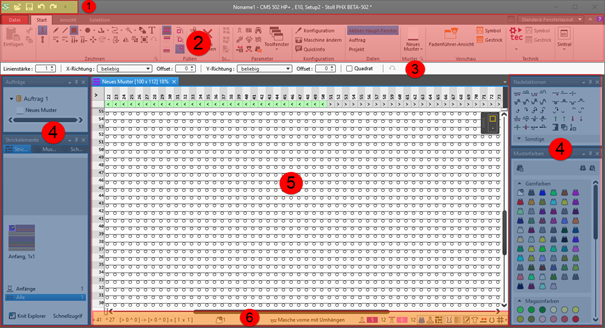
Benutzeroberfläche der CREATE PLUS
|
|
|
1 |
Schnellzugriffsleiste |
Anpassen über Auswahlmenü |
|
2 |
Multifunktionsleisten |
Multifunktionsleisten mit den entsprechenden zur Bearbeitung notwendigen Gruppen
|
|
3 |
Zeichenwerkzeug-Eigenschaften |
Anpassung der gewählten Zeichenfunktion |
|
4 |
Toolfenster |
Auswahl der möglichen Toolfenster über
|
|
5 |
Dokumentfenster |
Anzeige und Bearbeitung der Musterinformationen
|
|
6 |
Statusleiste |
|
 : Leiste kann minimiert werden.
 in der Multifunktionsleiste


 :
: 


Oberfläche anpassen und als Benutzer-Profil speichern
Die Toolfenster und Dokumentfenster der CREATE PLUS können Sie beliebig anordnen und als Benutzer-Profile speichern.
Profile:
-
Toolfenster-Layout
 : Ein von STOLL vordefiniertes Fensterlayout ist als Standard angelegt, welches für alle neuen Muster-Projekte verwendet wird.
 - Eigenes Toolfenster-Layout definieren: Standard-Fensterlayout von STOLL wird überschrieben.
- Zurücksetzen des eigenen Toolfenster-Layouts auf STOLL Toolfenster-Layout.
-
Projekt-Layout
Durch Änderung des Standard-Fensterlayouts wird beim Schließen der CREATE PLUS diese Fensterpositionen in der *.spf-Datei als Projekt-Layout gespeichert und wird nur in diesem Muster-Projekt verwendet. -
Zusätzliche eigene Profile
Fensterpositionen ändern und unter einem Profilnamen speichern.
Tool- und Dokument-Fenster positionieren, speichern und laden:
Anzeige und Auswahl der Profile im Hauptfenster rechts oben
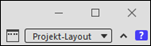
Nur ein zusätzliches Fensterlayout (projektbezogen) anlegen:
- 1
- Fenster wie gewünscht platzieren.
- In der Anzeige wird automatisch von Standard-Fensterlayout auf Projekt-Layout gewechselt.
- 2
- Hauptfenster der CREATE PLUS beenden / schließen.
- Die Fenster-Platzierung wird nun als Projekt-Layout im Muster-Projekt gespeichert und bei erneutem Öffnen des Muster-Projekts automatisch verwendet.
: Achten Sie beim Schließen der CREATE PLUS darauf, welche Layout-Einstellung aktiv ist!
Weitere zusätzliche Fensterlayouts anlegen:
- 1
- Fenster wie gewünscht platzieren.
- In der Anzeige wird automatisch von Standard-Fensterlayout auf Projekt-Layout gewechselt.
- 2
- Taste
 neben dem Auswahlmenü klicken.
 - Dialog Layout-Management wird geöffnet.
- 3
- Unter Neues Layout: einen Namen eingeben.
- 4
- Taste Speichern klicken.
- Unter werden alle abgespeicherten Layouts gelistet.
- 5
- Taste Schließen klicken.
- Profil wird gespeichert und steht für weitere Projekte zur Verfügung.
Nach dieser Vorgehensweise können Sie verschiedene Benutzer-Profile für die CREATE PLUS anlegen.
Gespeicherte Profile auswählen:
- Projekt-Layout ist ausgewählt.
- 1
- Mit Taste
 das Auswahlmenü öffnen.
 - 2
- Aus der Liste das zu ladende Profil auswählen.
- Fensteranzeige wechselt zum gewählten Fenster-Layout.
Gespeicherte Profile löschen / umbenennen:
- 1
- Mit Taste den Dialog Layout-Management öffnen.
- 2
- In der Liste das zu löschende Profil auswählen.
- 3
- Mit RMT das Kontextmenü öffnen -> mit
 das Profil löschen
- oder -
den Profil-Namen mit Umbenennen ändern
Eigenes Standard-Fensterlayout anlegen und speichern:
- Die Auswahl ist auf Projekt-Layout eingestellt.
- 1
- Fenster wie gewünscht platzieren.
- 2
- Im Hauptfenster Registerkarte Datei auswählen.
- 3
- Unter Optionen / Allgemein bei Layout die Taste Aktuelles Fensterlayout als Standard-Fensterlayout verwenden klicken.
- Die Anordnung der Fenster wird als Standard-Fensterlayout gespeichert und das STOLL Standard-Fensterlayout überschrieben
- 4
- Dialog Optionen mit OK schließen.
Eigenes Standard-Layout auf STOLL Standard-Layout zurücksetzen:
- 1
- Im Hauptfenster die Registerkarte Datei auswählen.
- 2
- Unter Optionen / Allgemein bei Layout die Taste Layout-Informationen zurücksetzen klicken.
- Die Anordnung der Fenster wird auf STOLL Standard-Fensterlayout zurückgesetzt und als Standard-Layout verwendet.
- 3
- Dialog Optionen mit OK schließen.
Verhalten von Dokumentfenster definieren:
- Ein Muster-Projekt ist erstellt.
- 1
- Im Hauptfenster die Registerkarte Datei auswählen.
- 2
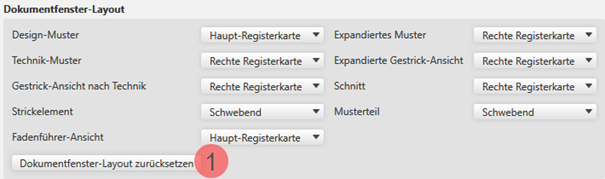
- Unter Optionen / Allgemein unter Dokumentfenster-Layout die gewünschten Einstellungen vornehmen.
- 3
- Dialog Optionen mit OK schließen.
- Der Dialog Optionen wird geschlossen und die Einstellung übernommen.
|
| |
|
Das Verhalten der aufgelisteten Dokumentfenster kann wie folgt definiert werden: | |
|
Haupt-Registerkarte |
Das ausgewählte Dokumentfenster wird als zusätzliches Fenster (Register) zu den anderen, als Haupt-Fenster definierten Fenstern, hinzugefügt. |
|
Rechte Registerkarte |
Das ausgewählte Dokumentfenster wird als neues Haupt-Fenster rechts von geöffneten Haupt-Fenstern angeordnet. |
|
Schwebend |
Dokumentfenster wird schwebend geöffnet und kann beliebig positioniert werden. |
|
Dokumentfenster-Layout zurücksetzen |
Das bestehende Dokumentfenster-Layout wird auf das STOLL Dokumentfenster-Layout zurückgesetzt. |