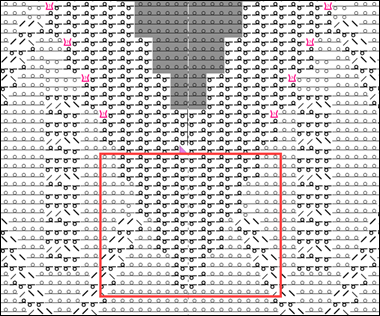
Für Fortgeschrittene: Eigenes Strukturmodul für den V-Ausschnitt Beginn
- Neues Strickelement
- Ablage im
 Knit Explorer
 - Neues lokales Strickelement
- Ablage im geöffneten Muster-Projekt
Neues Strickelement erstellen:
- 1
- Beim Start der CREATE PLUS auf das Symbol
 Neues Strickelement klicken.
- oder-
Im Knit Explorer auf das Symbol Neues Strickelement klicken
- oder -
In der Registerkarte Module im Kontextmenü Neues Modul erstellen auswählen.
 - 2
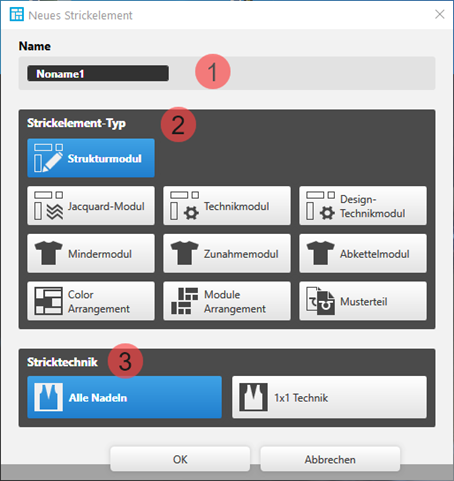
- Der Dialog Neues Strickelement wird geöffnet
|
| ||
|
1 |
Name |
Namen für das neue Strickelement eingeben. |
|
2 |
Strickelement-Typ |
Auswahl der Vorlage (Template) für das neue Strickelement
|
|
3 |
Stricktechnik |
Auswahl der Basisstrickart für das neue Strickelement
|
- 3
- Gewünschte Einstellungen vornehmen.
- 4
- Dialog mit Taste OK schließen.
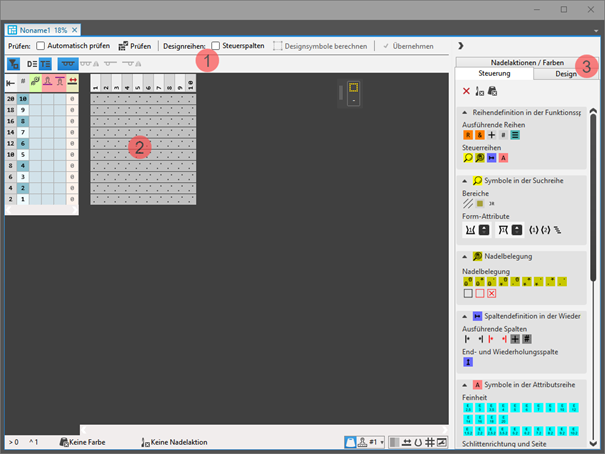
- Toolfenster mit dem entsprechenden Template erscheint.
|
|
|
1 |
Prüfen |
|
Automatisch |
Automatische Überprüfung des erstellten Strickelements auf korrekten Aufbau wird nicht ausgeführt. |
|
|
Automatisch |
Automatische Überprüfung des erstellten Strickelements auf korrekten Aufbau wird ausgeführt. | ||
|
|
Prüfen |
Überprüfung des erstellten Strickelements auf korrekten Aufbau. | ||
|
Designreihen |
|
Steuerspalten |
Keine Übernahme der Steuerspalten-Daten aus den Technikreihen in die Designreihen | |
|
|
Steuerspalten |
Übernahme der Steuerspalten-Daten aus den Technikreihen in die Designreihen | ||
|
| ||||
|
|
Selektion |
Im selektierten Bereich die Designsymbole für die Technikreihen erstellen lassen. | ||
|
|
| |||
|
|
| |||
|
|
| |||
|
Darstellung der Symbole: |
| |||
|
|
|
Anzeige des Zeichenbereichs für Stricken auf allen Nadeln. | ||
|
|
Anzeige des Zeichenbereichs für Stricken auf allen Nadeln gespiegelt.
| |||
|
|
Anzeige des Zeichenbereichs für Stricken in 1x1-Technik.
| |||
|
|
Anzeige des Zeichenbereichs für Stricken in 1x1-Technik gespiegelt.
| |||
|
2 |
Anzeige des entsprechenden Templates mit Steuerspalten und Zeichenbereich | |||
|
3 |
Steuerung |
Registerkarte mit allen Attributen zum Erstellen der verschiedenen Strickelement-Typen | ||
|
Design |
Registerkarte mit Symbolen für das Modifizieren / Erstellen von Designreihen | |||
|
Nadelaktionen / Farben |
Registerkarte mit Nadelaktionen und den Musterfarben | |||


- 5
- Template in Breite und Höhe durch Löschen / Einfügen von Reihen / Spalten anpassen.
- 6
- Registerkarte Nadelaktionen / Farben auswählen.
- 7
- Anzeige
 Technikreihen auswählen.
 - 8
- In die Technikreihen des neuen Strickelements mit Nadelaktionen und ohne Musterfarbe die Struktur zeichnen.
-oder-
Mit Nadelaktionen und gewünschter Musterfarbe die Struktur zeichnen.
- Die Designreihen werden automatisch generiert.
|
Struktur ohne Musterfarbe |
Struktur mit Maschenlängen | |
|
|
| |
|
1 |
Symbol |
Im Designmuster in der Darstellung |
|
2 |
Nadelaktionen
| |
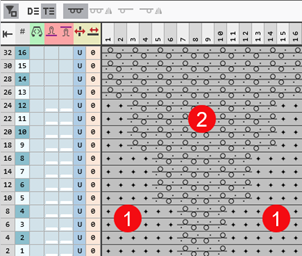
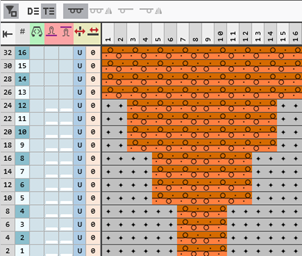

 Maschenlänge anzeigen die Maschenlängen für vorne und hinten einzeichnen.
- 9
- Eventuell weitere Steuerspalten-Daten in den Technikreihen definieren.
- 10
- Diese Steuerspalten-Daten mit aktiver Taste
 Steuerspalten in die Designreihen übernehmen.
 - 11
- Mit Taste
 Prüfen das Strickelement auf korrekten Aufbau überprüfen.
 - 12
- Strickelement speichern und schließen.
Neues lokales Strickelement erstellen:
- Ein
 Projekt ist angelegt und geöffnet.
- 13
- Im Toolfenster Module die Registerkarte
 Module auswählen.
 - 14
- Kontextmenü Neues Modul erstellen im Toolfenster aufrufen.
- Der Dialog Neues Strickelement erscheint.
- 15
- Gewünschtes Template auswählen.
- 16
- Stricktechnik für das ausgewählte Template wählen.
- 17
- Eingaben mit OK bestätigen.
- Toolfenster mit Template wird geöffnet.
|
|
|
1 |
Prüfen |
|
Automatisch |
Automatische Überprüfung des erstellten Strickelements auf korrekten Aufbau wird nicht ausgeführt. |
|
|
Automatisch |
Automatische Überprüfung des erstellten Strickelements auf korrekten Aufbau wird ausgeführt. | ||
|
|
Prüfen |
Überprüfung des erstellten Strickelements auf korrekten Aufbau. | ||
|
Designreihen |
|
Steuerspalten |
Keine Übernahme der Steuerspalten-Daten aus den Technikreihen in die Designreihen | |
|
|
Steuerspalten |
Übernahme der Steuerspalten-Daten aus den Technikreihen in die Designreihen | ||
|
| ||||
|
|
Selektion |
Im selektierten Bereich die Designsymbole für die Technikreihen erstellen lassen. | ||
|
|
| |||
|
|
| |||
|
|
| |||
|
Darstellung der Symbole |
| |||
|
|
|
Anzeige des Zeichenbereichs für Stricken auf allen Nadeln. | ||
|
|
Anzeige des Zeichenbereichs für Stricken auf allen Nadeln gespiegelt.
| |||
|
|
Anzeige des Zeichenbereichs für Stricken in 1x1-Technik.
| |||
|
|
Anzeige des Zeichenbereichs für Stricken in 1x1-Technik gespiegelt.
| |||
|
2 |
Anzeige des entsprechenden Templates mit Steuerspalten und Zeichenbereich | |||
|
3 |
Steuerung |
Registerkarte mit allen Attributen zum Erstellen der verschiedenen Strickelement-Typen | ||
|
Design |
Registerkarte mit Symbolen für das Modifizieren / Erstellen von Designreihen | |||
|
Nadelaktionen / Farben |
Registerkarte mit Nadelaktionen und den Musterfarben | |||
- 18
- Template in Breite und Höhe durch Löschen / Einfügen von Reihen / Spalten anpassen.
- 19
- Registerkarte Nadelaktionen / Farben auswählen.
- 20
- Anzeige Technikreihen auswählen.
- 21
- In die Technikreihen des neuen Strickelements mit Nadelaktionen und ohne Musterfarbe die Struktur zeichnen.
-oder-
Mit Nadelaktionen und gewünschter Musterfarbe die Struktur zeichnen.
- Die Designreihen werden automatisch generiert.
|
Struktur ohne Musterfarbe |
Struktur mit Maschenlängen | |
|
|
| |
|
1 |
Symbol |
Im Designmuster in der Darstellung |
|
2 |
Nadelaktionen
| |
- 22
- Eventuell weitere Steuerspalten-Daten in den Technikreihen definieren.
- 23
- Diese Steuerspalten-Daten mit aktiver Taste Steuerspalten in die Designreihen übernehmen.
- 24
- Mit Taste Prüfen das Strickelement auf korrekten Aufbau überprüfen.
- 25
- Toolfenster mit X schließen.
- Neues lokales Strickelement wird in der Registerkarte Module abgelegt.
Eigenschaften eines Strickelements
Die Eigenschaften bestimmen das Verhalten, die Darstellung und die Größe eines Strickelements.
Dialog Eigenschaften :
- 26
- Modul selektieren.
- 27
- Kontextmenü öffnen.
- 28
-
 Eigenschaften auswählen.
 - Der Dialog Eigenschaften wird geöffnet.
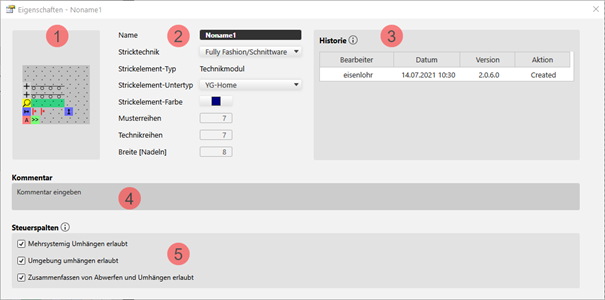
Beispiel für ein Technikmodul:
|
| ||||
|
1 |
Grafische Darstellung des ausgewählten Strickelement-Typs | |||
|
2 |
Name |
Name des Strickelements | ||
|
Stricktechnik |
Definition der Stricktechnik für die Verwendung im Muster | |||
|
Strickelement-Typ |
Anzeige des gewählten Strickelement-Typs
| |||
|
Strickelement-Untertyp |
Auswahl von Untertypen entsprechend des gewählten Strickelement-Typs
| |||
|
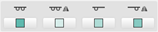
Strickelement-Farbe |
Definition einer Farbe zur Anzeige des Strickelements im Dokumentenfenster | |||
|
|
Anzeigefarbe für die verschiedenen Strickelemente / Module | |||
|
|
Anzeigefarbe für Strukturmodule in den verschiedenen Stricktechniken | |||
|
Musterreihen |
Anzahl an Musterreihen im Strickelement | |||
|
Technikreihen |
Anzahl an Technikreihen im Strickelement | |||
|
Breite [Nadeln] |
Anzahl an Nadeln in einer Reihe des Strickelements | |||
|
3 |
Historie |
Anzeige des Bearbeitungsstands von der Ersterstellung bis zur letzten Änderung:
| ||
|
4 |
Kommentar |
Eingabe eines Kommentars oder einer Beschreibung | ||
|
5 |
Steuerspalten |
Optionen für die Steuerspalten
| ||
|
|
Nicht zugelassene Optionen unterdrücken die entsprechende Funktion in den Steuerspalten im Bereich dieses Strickelements | |||
|
|
Zugelassene Optionen lassen die entsprechende Funktion in den Steuerspalten im Bereich des Strickelements zu. | |||



- 29
- Gewünschte Eigenschaften setzen.
- 30
- Dialog mit
 schließen.
- Eigenschaften werden bei der Verwendung im Muster angewendet.
- Schnitt ist im Designmuster positioniert.
- 31
- Dokumentenfenster
 xxx mit aufgelegter Form über das Ebenen-Steuerelement umschalten auf
  Linienschnitt-Ebene bearbeiten (Y)
.
Linienschnitt-Ebene bearbeiten (Y)
. - 32
- In dieser Ansicht den Cursor an der Position platzieren, an welcher der Markierungspunkt gesetzt werden soll.
- 33
- Kontextmenü öffnen ->
 Markierungspunkt hinzufügen auswählen.
 - Grüner Markierungspunkt wird an dieser Position eingefügt.
- 34
- Cursor auf dem Punkt positionieren.
- 35
- Mit RMT das Kontextmenü öffnen ->
 Eigenschaften auswählen.
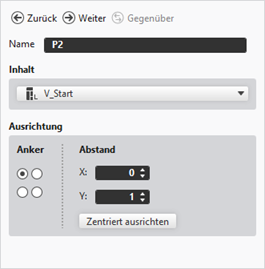
 - Toolfenster Markierungspunkteigenschaften wird geöffnet.
- 36
- Folgende Einstellungen vornehmen:
- Name: Name für den Markierungspunkt
- Inhalt: Erstelltes Strickelement aus Knit Explorer oder aus Registerkarte Module (lokales Strickelement) zuordnen
- Ausrichtung:
- Anker: Auswahl des Referenzpunktes (Hotspot) im Strickelement
- Abstand: Platzierung in Bezug auf den Anker
- 37
- Toolfenster schließen.
Möglichkeiten der Ablage von eigenen Strickelementen:
- Im Knit Explorer
 : Strickelement steht für alle Projekte zur Verfügung
 - Im Muster-Projekt: Projektbezogenes, lokales Strickelement
- Strickelement kann gespeichert werden.
-
Datei -> Speichern unter : Strickelement wird in beliebiges Verzeichnis auf dem PC als xx.smf-Datei gespeichert.