Neues Strickelement für Strickelement-Typ 'Strukturmodul' erstellen
Die Möglichkeiten ein Strickelement abzulegen:
- Im
 Knit Explorer
 : Strickelement steht für alle Muster-Projekte zur Verfügung
 - Im
 Muster-Projekt: Projektbezogenes, lokales Strickelement
 - Strickelement kann in einem Verzeichnis gespeichert werden.
-
Datei -> Speichern unter : Strickelement wird in beliebiges Verzeichnis auf dem PC als xx.smf-Datei gespeichert.
Neues Strickelement Struktur im Knit Explorer erstellen:
- 1
- Beim Start der CREATE PLUS auf das Symbol
 Neues Strickelement klicken.
- oder-
Bei geöffneter CREATE PLUS den Knit Explorer öffnen und auf das Symbol Neues Strickelement klicken. - Der Dialog Neues Strickelement erscheint.
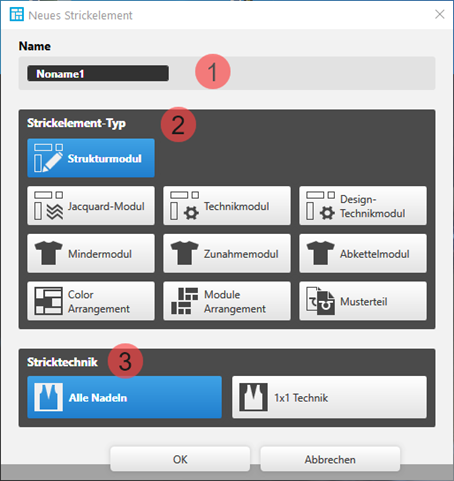
|
1 |
Name |
Namen für das neue Strickelement eingeben. |
|
2 |
Strickelement-Typ |
Auswahl der Vorlage (Template) für das neue Strickelement
|
|
3 |
Stricktechnik |
Auswahl der Basisstrickart für das neue Strickelement
|
- 2
- Gewünschte Einstellungen vornehmen.
- 3
- Dialog mit Taste OK schließen.
- Toolfenster mit dem entsprechenden Template erscheint.
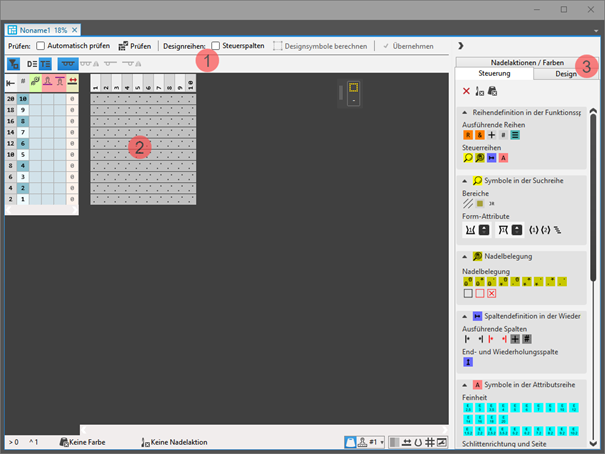
|
1 |
Prüfen |
|
Automatisch |
Automatische Überprüfung des erstellten Strickelements auf korrekten Aufbau wird nicht ausgeführt. |
|
|
Automatisch |
Automatische Überprüfung des erstellten Strickelements auf korrekten Aufbau wird ausgeführt. | ||
|
|
Prüfen |
Überprüfung des erstellten Strickelements auf korrekten Aufbau. | ||
|
Designreihen |
|
Steuerspalten |
Keine Übernahme der Steuerspalten-Daten aus den Technikreihen in die Designreihen | |
|
|
Steuerspalten |
Übernahme der Steuerspalten-Daten aus den Technikreihen in die Designreihen | ||
|
| ||||
|
|
Selektion |
Im selektierten Bereich die Designsymbole für die Technikreihen erstellen lassen. | ||
|
|
| |||
|
|
| |||
|
|
| |||
|
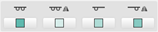
Anzeige der Symbole |
| |||
|
|
|
Anzeige des Zeichenbereichs für Stricken auf allen Nadeln. | ||
|
|
Anzeige des Zeichenbereichs für Stricken auf allen Nadeln gespiegelt.
| |||
|
|
Anzeige des Zeichenbereichs für Stricken in 1x1-Technik.
| |||
|
|
Anzeige des Zeichenbereichs für Stricken in 1x1-Technik gespiegelt.
| |||
|
2 |
Anzeige des Templates entsprechend des ausgewählten Strickelement-Typs mit Steuerspalten und Zeichenbereich | |||
|
3 |
Steuerung |
Registerkarte mit allen Attributen zum Erstellen der verschiedenen Strickelement-Typen | ||
|
Design |
Registerkarte mit Symbolen für das Modifizieren / Erstellen von Designreihen | |||
|
Nadelaktionen / Farben |
Registerkarte mit Nadelaktionen und den Musterfarben | |||


- 4
- Registerkarte Nadelaktionen / Farben auswählen.
- 5
- Anzeige
 Technikreihen auswählen.
 - 6
- In die Technikreihen des neuen Strickelements mit Nadelaktionen und gewünschter Musterfarbe die Struktur zeichnen.
- Die Designreihen werden automatisch generiert.
- 7
- Steuerspalten-Daten in den Technikreihen definieren.
- 8
- Eventuell die Steuerspalten-Daten mit aktiver Taste
 Steuerspalten in die Designreihen übernehmen.
 - 9
- Mit Taste
 Prüfen das Strickelement auf korrekten Aufbau überprüfen.
 - 10
- Strickelement speichern.
Neues lokales Strickelement erstellen:
- Ein Muster-Projekt ist angelegt und geöffnet.
- 1
- Im Toolfenster Strickelemente die Registerkarte
 Strickelemente auswählen.
 - 2
- Kontextmenü Neues Modul erstellen im Toolfenster aufrufen.
- Der Dialog Neues Strickelement erscheint.
|
1 |
Name |
Namen für das neue Strickelement eingeben. |
|
2 |
Strickelement-Typ |
Auswahl der Vorlage (Template) für das neue Strickelement
|
|
3 |
Stricktechnik |
Auswahl der Basisstrickart für das neue Strickelement
|
- 3
- Dialog mit Taste OK schließen.
- Toolfenster mit dem entsprechenden Template erscheint.
|
1 |
Prüfen |
|
Automatisch |
Automatische Überprüfung des erstellten Strickelements auf korrekten Aufbau wird nicht ausgeführt. |
|
|
Automatisch |
Automatische Überprüfung des erstellten Strickelements auf korrekten Aufbau wird ausgeführt. | ||
|
|
Prüfen |
Überprüfung des erstellten Strickelements auf korrekten Aufbau. | ||
|
Designreihen |
|
Steuerspalten |
Keine Übernahme der Steuerspalten-Daten aus den Technikreihen in die Designreihen | |
|
|
Steuerspalten |
Übernahme der Steuerspalten-Daten aus den Technikreihen in die Designreihen | ||
|
| ||||
|
|
Selektion |
Im selektierten Bereich die Designsymbole für die Technikreihen erstellen lassen. | ||
|
|
| |||
|
|
| |||
|
|
| |||
|
Anzeige der Symbole |
| |||
|
|
|
Anzeige des Zeichenbereichs für Stricken auf allen Nadeln. | ||
|
|
Anzeige des Zeichenbereichs für Stricken auf allen Nadeln gespiegelt.
| |||
|
|
Anzeige des Zeichenbereichs für Stricken in 1x1-Technik.
| |||
|
|
Anzeige des Zeichenbereichs für Stricken in 1x1-Technik gespiegelt.
| |||
|
2 |
Anzeige des Templates entsprechend des ausgewählten Strickelement-Typs mit Steuerspalten und Zeichenbereich | |||
|
3 |
Steuerung |
Registerkarte mit allen Attributen zum Erstellen der verschiedenen Strickelement-Typen | ||
|
Design |
Registerkarte mit Symbolen für das Modifizieren / Erstellen von Designreihen | |||
|
Nadelaktionen / Farben |
Registerkarte mit Nadelaktionen und den Musterfarben | |||
- 4
- Registerkarte Nadelaktionen / Farben auswählen.
- 5
- Anzeige Technikreihen auswählen.
- 6
- In die Technikreihen des neuen Strickelements mit Nadelaktionen und gewünschter Musterfarbe die Struktur zeichnen.
- Die Designreihen werden automatisch generiert.
- 7
- Steuerspalten-Daten in den Technikreihen definieren.
- 8
- Eventuell die Steuerspalten-Daten mit aktiver Taste Steuerspalten in die Designreihen übernehmen.
- 9
- Mit Taste Prüfen das Strickelement auf korrekten Aufbau überprüfen.
- 10
- Toolfenster mit X schließen.
- Neues lokales Strickelement wird in der Registerkarte Strickelemente abgelegt.
Eigenschaften eines Strickelements
Die Eigenschaften bestimmen das Verhalten, die Darstellung und die Größe eines Strickelements bei Verwendung im Muster-Projekt.
Dialog Eigenschaften:
- 1
- Modul selektieren.
- 2
- Kontextmenü öffnen.
- 3
- Eigenschaften auswählen.
- Der Dialog Eigenschaften erscheint.
- 4
- Gewünschte Eigenschaften setzen.
- 5
- Dialog mit
 schließen.
- Eigenschaften werden bei der Verwendung im Muster angewendet.
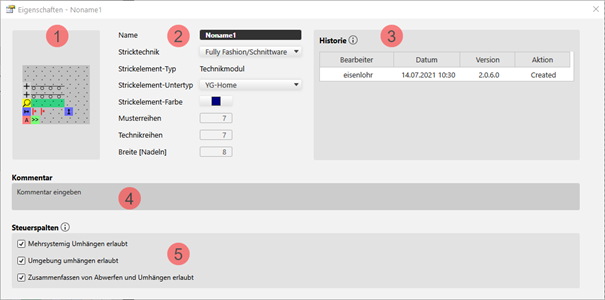
Erläuterung des Dialogs Eigenschaften anhand eines Strickelement-Typs Technikmodul
|
| ||||
|
1 |
Grafische Darstellung des ausgewählten Strickelement-Typs | |||
|
2 |
Name |
Name des Strickelements | ||
|
Stricktechnik |
Definition der Stricktechnik für die Verwendung im Muster | |||
|
Strickelement-Typ |
Anzeige des gewählten Strickelement-Typs
| |||
|
Strickelement-Untertyp |
Auswahl von Untertypen entsprechend des gewählten Strickelement-Typs
| |||
|
Strickelement-Farbe |
Definition einer Farbe zur Anzeige des Strickelements im Dokumentenfenster | |||
|
|
Anzeigefarbe für die verschiedenen Strickelemente / Module | |||
|
|
Anzeigefarbe für Strukturmodule in den verschiedenen Stricktechniken | |||
|
Musterreihen |
Anzahl an Musterreihen im Strickelement | |||
|
Technikreihen |
Anzahl an Technikreihen im Strickelement | |||
|
Breite [Nadeln] |
Anzahl an Nadeln in einer Reihe des Strickelements | |||
|
3 |
Historie |
Anzeige des Bearbeitungsstands von der Ersterstellung bis zur letzten Änderung: Bearbeiter Datum Version Aktion | ||
|
4 |
Kommentar |
Eingabe eines Kommentars oder einer Beschreibung | ||
|
5 |
Steuerspalten |
Optionen für die Steuerspalten
| ||
|
|
Nicht gewählte Optionen unterdrücken die entsprechende Funktion in den Steuerspalten im Bereich dieses Strickelements. | |||
|
|
Ausgewählte Optionen lassen die entsprechende Funktion in den Steuerspalten im Bereich des Strickelements zu. | |||
 mit der Einstellung


Beispiele für Strickelement-Typ ‚Strukturmodul‘
- Beispiel 1: Strickablauf mit nur strickenden Reihen
- Beispiel 2: Strickablauf mit strickenden und nichtstrickenden Reihen
- Strickende Reihen: im Stricksystem wird ein Fadenführer verwendet
- Nichtstrickende Reihen: im Stricksystem wird kein Fadenführer verwendet
(Umhängen, Nachkulieren, Abwerfen)
Beispiel 1: Strickelement Struktur mit nur strickenden Reihen erstellen:
- 1
- Mit Neues Strickelement den Dialog Neues Strickelement öffnen.
- oder -
Im Toolfenster Module -> Registerkarte Module -> Kontextmenü Neues Modul erstellen auswählen. - 2
- Namen für das neue Strickelement eingeben.
- 3
- Folgende Einstellungen vornehmen:
- Stricktechnik
- Alle Nadeln
- Strickelement-Typ :
- Strukturmodul
- Füllelemente
- Keine Garnfarbe, Magazinfarbe oder Fadenführerfarbe
- Keine Nadelaktion
- Dimension [Maschen]
- Breite
- Höhe
- 4
- Dialog mit OK schließen.
- Strickelement-Editor wird geöffnet.
- 5
- Registerkarte Nadelaktionen / Farben auswählen.
- 6
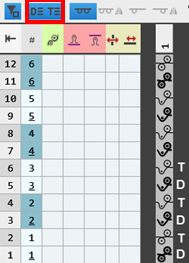
- Im Zeichenbereich in die mit angezeigten Technikreihen die gewünschte Struktur mit Nadelaktionen einzeichnen.
- Die Designreihen werden automatisch generiert.
|
|
|
 :
:
- 7
- Zum Zeichnen des Strickelements auswählen:
- Ohne Musterfarbe
- Mit Musterfarbe
|
Ohne Musterfarben |
Mit Musterfarben |
|---|---|
|
|
|
|
Nadelaktion hat keine Farbe |
Nadelaktion hat eine Farbe zugeordnet, d.h. das Strukturmodul wird mit dieser Farbe ins Designmuster eingezeichnet. |
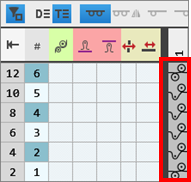
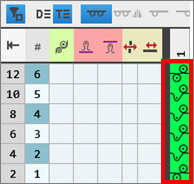
 , d.h. das Strukturmodul kann im Designmuster in jeden Farbbereich eingezeichnet werden.
- 8
- Gewünschte Steuerspalten-Daten in die entsprechende Steuerspalte der jeweiligen Technikreihe eintragen:
- Maschenlänge (NP)
- Hauptabzug (WMF/WBF)
- Geschwindigkeit (MSEC)
- u.s.w.
|
Eintrag |
Bedeutung |
|---|---|
|
Farbeintrag |
Zuordnung eines Parameter-Wertes aus der entsprechenden Tabelle |
|
Kein Farbeintrag |
Standardeintrag aus dem Designmuster bleibt erhalten |
- 9
-
Designreihen
:
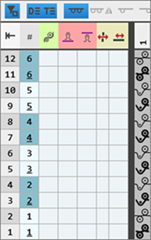
Taste Steuerspalten aktivieren, um die Steuerspalten-Daten aus den Technikreihen in die Designreihen zu übernehmen.
Verhalten der Steuerspalten-Daten
|
Keine Steuerspalten-Daten |
Steuerspalten-Daten nur in Technikreihen |
Steuerspalten-Daten in Technikreihen und Designreihen |
|---|---|---|
|
|
|
|
|
Beim Zeichnen im Designmuster und bei der Technikbearbeitung wird kein Eintrag in die Steuerspalten gemacht. |
Diese Daten aus den Technikreihen werden bei der Technikbearbeitung eingetragen, wenn zuvor im Designmuster in den gewünschten Steuerspalten der Standardeintrag manuell gelöscht wurde. |
Beim Zeichnen im Designmuster kann mit Hilfe der Cursor-Attribute ausgewählt werden, ob die Steuerspalten-Daten der Designreihen eingetragen werden.
|
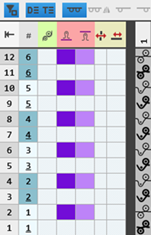
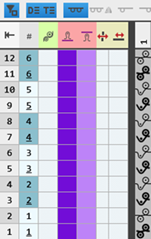
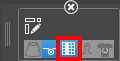
- 1
- Strickelement mit Taste Prüfen: manuell auf korrekte Einträge überprüfen.: Der stricktechnische Ablauf kann nicht überprüft werden!
- 2
- Gegebenenfalls bei bereits im Designmuster verwendetem Strickelement mit Taste
 Übernehmen die Änderungen ins Designmuster übertragen.
 - 3
- Toolfenster Neues Strickelement mit schließen.
- Das Strickelement wird gespeichert.
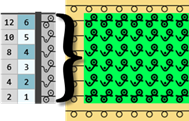
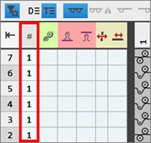
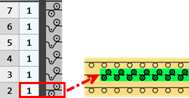
Musterreihen im Strickelement gruppieren:
Gruppieren Sie mehrere Technikreihen, die eine Musterreihe bilden sollen.
- Ein Strickelement mit mehreren Technikreihen ist erstellt.: Jede Technikreihe entspricht einer Designreihe.
- 1
- Gewünschte Technikreihen selektieren.
- 2
- Cursor in die erste Steuerspalte positionieren -> Kontextmenü öffnen -> Reihen gruppieren auswählen.
- oder -
Mit Strg + G die selektierten Technikreihen gruppieren.
Verhalten beim Zeichnen im Designmuster
|
|
|
|
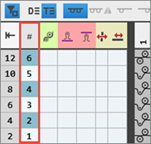
Alle Musterreihen werden beim Zeichnen in das Designmuster eins zu eins eingezeichnet. Dies bedeutet, dass die entsprechende Anzahl an Musterreihen im Designmuster überschrieben werden. |
|
|
|
|
Beim Zeichnen wird nur die erste Technikreihe ins Designmuster eingezeichnet. Dies bedeutet, dass die restlichen Technikreihen aus der Gruppe bei der Technikbearbeitung zusätzlich in das Muster eingefügt werden. |


Reihen-Gruppierung aufheben:
- Im Strickelement sind Technikreihen gruppiert.
- 3
- Gewünschte Technikreihen selektieren.
- 4
- Cursor in die erste Steuerspalte positionieren, Kontextmenü öffnen, Reihen-Gruppierung aufheben auswählen.
– oder -
Mit Strg + Umschalt + G die Technikreihen in der Selektion aufheben.
: Vorgang gegebenenfalls mehrfach wiederholen.
Mögliche Varianten:
- Alle Nadeln stricken

- Alle Nadeln stricken gespiegelt

- 1x1 Technik

- 1x1 Technik gespiegelt

Vorgehensweise:
- Eine Variante ist erstellt.
- 1
- Cursor im Zeichenbereich positionieren.
- 2
- Mit RMT das Kontextmenü öffnen.
- 3
- Variante erzeugen auswählen.
- 4
- Im Untermenü die zu erzeugende Variante auswählen.
- Im Zeichenbereich wird die erzeugte Variante angezeigt.
- 5
- Eventuell Änderungen in den Technikreihen und den Steuerspalten-Daten der neuen Variante vornehmen.
Nichtstrickende Reihen sind:
- Reihen für Umhängen
- Reihen für Abwerfen
- Reihen für Nachkulieren
Strukturmodul mit strickenden und nichtstrickenden Reihen erstellen:
- 1
- Mit Neues Strickelement den Dialog Neues Strickelement öffnen.
- oder -
Im Toolfenster Module -> RegisterkarteModule -> Kontextmenü Neues Modul erstellen auswählen. - 2
- Namen für das neue Strickelement eingeben.
- 3
- Folgende Einstellungen vornehmen:
- Stricktechnik
- Alle Nadeln
- Strickelement-Typ :
- Strukturmodul
- Füllelemente
- Keine Garnfarbe, Magazinfarbe oder Fadenführerfarbe
- Keine Nadelaktion
- Dimension [Maschen]
- Breite
- Höhe
- 4
- Dialog mit OK schließen.
- Strickelement-Editor wird geöffnet.
- 5
- Registerkarte Nadelaktionen / Farben auswählen.
- 6
- Im Zeichenbereich in die Technikreihen die gewünschte Struktur mit Nadelaktionen Stricken und z.B. Umhängen einzeichnen.
- Die Designreihen werden automatisch generiert.
- 7
- Gegebenenfalls eine Farbe zum Zeichnen auswählen.
- 8
- Gewünschte Steuerspalten-Daten in die entsprechende Steuerspalte der jeweiligen Technikreihe mit Nadelaktionen eintragen:
- Maschenlänge (NP)
- Hauptabzug (WMF/WBF)
- Geschwindigkeit (MSEC)
- u.s.w.
- 9
- In den Umhängereihen ebenfalls die gewünschten Steuerspalten-Daten eintragen:
-
Versatzart (VN, VU, V#)

-
Versatzwert

- Versatz-Korrektur (VCI)
- Hauptabzug (WMF)
- u.s.w.
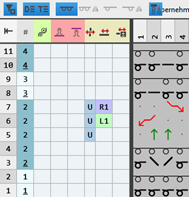
- 10
- Umhängereihen mit voriger Strickreihe oder mit nachfolgender Strickreihe selektieren.
- 11
- Mit Tasten Strg + G die selektierten Reihen gruppieren.
|
|
|

- 12
-
Designreihen:
TasteSteuerspalten aktivieren, um die Steuerspalten-Daten aus den Technikreihen in die Designreihen zu übernehmen. - 13
- Strickelement mit Taste Prüfen: auf korrekte Einträge überprüfen.: Der stricktechnische Ablauf kann nicht überprüft werden!
- 14
- Gegebenenfalls bei bereits im Designmuster verwendetem Strickelement mit Taste Übernehmen die Änderungen ins Designmuster übernehmen.
- 15
- Toolfenster Neues Strickelement mit schließen.
- Das Strickelement wird gespeichert.
Designreihen ändern / zurücksetzen
Beim Erstellen eines Strickelements werden die Designreihen automatisch generiert. Es ist möglich die Designreihen manuell zu ändern.
Designreihen manuell ändern:
- Strickelement ist erstellt.
- Designreihen wurden automatisch generiert
- 1
- Strickelement mit Doppelklick öffnen.
- 2
- Mit Taste
 die Anzeige der Designreihen einschalten.
 - 3
- Im Toolfenster die Registerkarte Design auswählen.
- In dieser Registerkarte werden alle Symbole angezeigt, welche in den Designreihen verwendet werden dürfen.
- 4
- Gewünschtes Symbol auswählen.
- 5
- Symbol in die entsprechende Designreihe einzeichnen.
- 6
- Gegebenenfalls mit weiteren Designreihen fortfahren.
- 7
- Strickelement mit .
- Änderung wird gespeichert und mit dem Symbol M (modifiziert) gekennzeichnet.
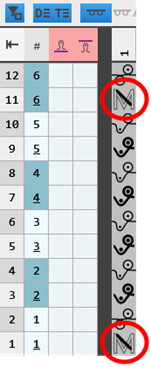
Zurücksetzen: Symbol M in modifizierter Designreihe löschen:
- Im Strickelement sind Designreihen mit Symbol M gekennzeichnet.
- 8
- Designreihe oder mehrere Designreihen selektieren.
- 9
- Im Toolfenster die Taste
 Designsymbole berechnen anklicken.
- Das Symbol M wird gelöscht und das Symbol aus der zugehörigen Technikreihe wird automatisch übernommen.