Schritt für Schritt zum Muster ‚Pattern-6‘
- 1
- Muster-Projekt mit einem Muster und den gewünschten Einstellungen erstellt.
- 2
- Im
 Knit Explorer -> Strickelement-Depot -> Musterteile -> Musterteile, Alle Nadeln -> Musterteile, Jacquard ein bestehendes Musterteil zum Zeichnen auswählen.
- oder -
Im Grundmuster mit Garnfarben ein eigenes Motiv zeichnen und als Musterteil speichern. - 3
- Gewünschte 2- und 3-farbige Jacquardbereiche mit dem entsprechenden Musterteil über die gesamte Musterbreite (Block-Jacquard) ins Grundmuster einzeichnen.
- 4
- Reihenselektion über den gewünschten Bereich z.B. Bereich (1) für Jacquard, Flottung erstellen.
- 5
- Cursor im Musterbereich positionieren.
- 6
- Kontextmenü Selektion / Jacquard erstellen... aufrufen.
- Der Dialog Jacquard erzeugen [Neues Muster] erscheint.
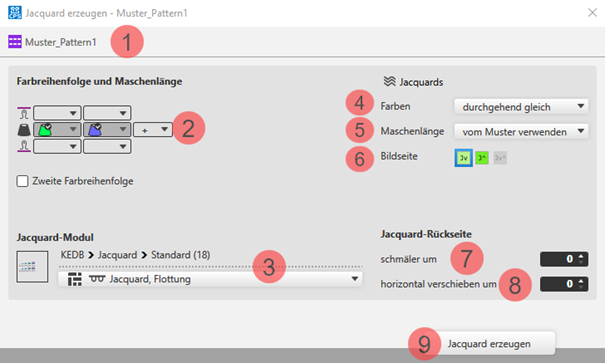
Beschreibung zum Dialog
|
| |||
|
1 |
Anzeige des aktiven Dokumentfensters | ||
|
2 |
Farbreihenfolge und Maschenlänge | ||
|
|
Anzeige oder Eingabefeld für die Maschenlänge pro Farbe / System hinten
| ||
|
|
Anzeige der verwendeten Farben in der Selektion in der Farbreihenfolge von links | ||
|
|
Anzeige oder Eingabefeld für die Maschenlänge pro Farbe / System vorne
| ||
|
Zweite Farbreihenfolge | |||
|
|
|
Standardeinstellung | |
|
|
Definition der Farbreihenfolge für die zweite Musterreihe ist möglich
| ||
|
3 |
Jacquard-Modul | ||
|
|
Anzeige des ausgewählten Jacquard-Moduls
| ||
|
Anzeige des Pfades des ausgewählten Verzeichnisses im Knit Explorer | |||
|
Auswahlmenü | |||
|
| |||
|
4 |
Farben |
Auswahlmenü für die Strickfolge der Farben
| |
|
5 |
Maschenlänge |
Auswahlmenü für die Maschenlänge
| |
|
6 |
Bildseite |
Auswahl der gewünschten Bildseite des Jacquards
| |
|
Jacquard-Rückseite | |||
|
7 |
schmäler um |
Vorgabe bei Jacquard mit Garnbrücken, um wie viele Nadeln die Rückseite schmäler als die Bildseite sein soll. | |
|
8 |
horizontal verschieben um |
Vorgabe in Nadeln zum Verschieben des Jacquards in horizontaler Richtung | |
|
9 |
Jacquard erzeugen |
Die Vorgaben im Dialog werden ins Muster übernommen. | |


 zur Auswahl des gewünschten Jacquard-Moduls aus dem angegebenen Verzeichnis
Änderung von Standardvorgaben für Block-Jacquard vornehmen:
 : Jedem Bereich mit Block-Jacquard ist im Muster-Projekt standardmäßig ein Modul für Netzaufnahme und Netzabschluss zugeordnet.
Möglichkeiten zum Ändern der Modulzuordnung:
- In Konfiguration -> Registerkarte Jacquard -> Rubrik Block-Jacquard: Änderung bezieht sich auf alle Muster im Muster-Projekt .
- Multifunktionsleiste ->
 Jacquards auswählen.: Individuelle Änderung bezogen auf den gewünschten Jacquardbereich
 - Kontextmenü -> Jacquards öffnen...
auswählen.: Individuelle Änderung bezogen auf den gewünschten Jacquardbereich
- 7
- Gewünschte Vorgaben im Dialog Jacquard erzeugen [Neues Muster] vornehmen.
- 8
- Mit Taste Jacquard erzeugen die Vorgaben ins Muster übernehmen.
- 9
- Weiter mit:
Nächste Reihenselektion für einen neuen Jacquardbereich erstellen.
- oder –
Das Arbeiten im Dialog mit Schließen beenden.
- Die verschiedenen Jacquards werden mit verschiedenen Symbolen im Muster angezeigt und im Toolfenster Jacquards zum nochmaligen Bearbeiten gelistet.
Auswahl eines Jacquard-Moduls direkt im Muster:
- Im Muster sind Jacquard-Module verwendet.
- 1
- Cursor in einen Jacquard-Bereich mit eingefügtem Jacquard-Modul positionieren.
- 2
- Mit Taste F5 das Jacquard-Modul übernehmen.
- 3
- Das ausgewählte Jacquard-Modul über die Steuerspalten in gesamter Musterbreite oder nur in einem Bereich innerhalb des Musters eintragen.
- Das ausgewählte Jacquard-Modul wird im Muster und der Tabelle Jacquards eingetragen.
: Beachten Sie dabei, ob in dem einzutragenden Bereich exakt die gleichen Farben verwendet werden oder nicht!
- Exakt die gleichen Farben verwendet -> Die Jacquard-Bereiche werden in der Tabelle zusammengefasst.
- Andere Farben verwendet -> In der Tabelle wird ein neuer Eintrag hinzugefügt.
Auswahl eines Jacquard-Moduls in der Tabelle Jacquards:
- Im Muster sind Jacquard-Module verwendet.
- Alle verwendeten Jacquard-Module sind in der Tabelle eingetragen.
- 1
- In der Multifunktionsleiste Start unter Parameter mit das Toolfenster Jacquards öffnen.
- 2
- Im Toolfenster Jacquards in der Spalte
 den gewünschten Jacquard selektieren.: Achten Sie auf die verwendeten Farben des Jacquards!
 - 3
- Das ausgewählte Jacquard-Modul über die Steuerspalten in gesamter Musterbreite oder nur in einem Bereich innerhalb des Musters eintragen.
- Folgende Meldung erscheint:
In dem Bereich, in dem Sie gezeichnet haben, ist mindestens eine Farbe vorhanden, die im Jacquard aus der Tabelle nicht enthalten ist. Bereich wird mit einem passenden Jacquard verbunden. Falls keiner vorhanden ist, wird ein neuer Jacquard erzeugt. - 4
- Meldung bestätigen mit:
-
OK
-> In der Tabelle wird ein neuer Jacquard mit der fehlenden Farbe angelegt. -
Abbrechen
-> Es wird kein Jacquard-Modul eingefügt.
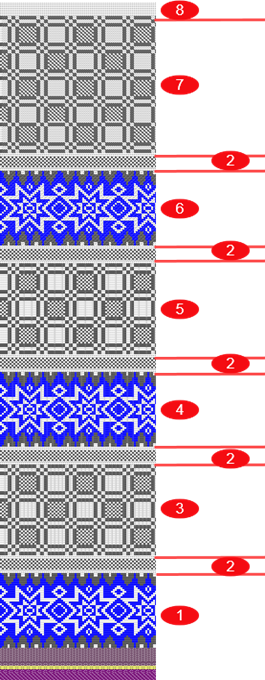
Verwendete Jacquards im Muster Pattern-6
|
|
1 |
Jacquard, Flottung |
|
|
1 Reihe Rechts-Links 1 Reihe Rechts-Rechts (für Welle) | |
|
2 |
Jacquard, Flottung ohne Umhängen
| |
|
|
2 Reihen Rechts-Links | |
|
3 |
Jacquard, Netz 1x1 | |
|
|
1 Reihe Rechts-Links 1 Reihe Rechts-Rechts | |
|
2 |
Jacquard, Flottung ohne Umhängen
| |
|
|
2 Reihen Rechts-Links | |
|
4 |
Jacquard, Netz 1x2 | |
|
|
1 Reihe Rechts-Links 1 Reihe Rechts-Rechts | |
|
2 |
Jacquard, Flottung ohne Umhängen
| |
|
|
2 Reihen Rechts-Links | |
|
5 |
Jacquard, Netz 1x3 | |
|
|
1 Reihe Rechts-Links 1 Reihe Rechts-Rechts | |
|
2 |
Jacquard, Flottung ohne Umhängen
| |
|
|
2 Reihen Rechts-Links | |
|
6 |
Jacquard-Köper | |
|
|
1 Reihe Rechts-Links 1 Reihe Rechts-Rechts | |
|
2 |
Jacquard, Flottung ohne Umhängen | |
|
|
2 Reihen Rechts-Links | |
|
7 |
Jacquard-Ringel | |
|
8 |
Beliebige Anzahl Reihen Rechts-Links | |
|
| ||
- 10
- Zur Bearbeitung von eingefügten Jacquards in der Multifunktionsleiste Start bei
 Toolfenster das Auswahlmenü öffnen und Jacquards auswählen.
- oder -
Im Jacquardbereich im Muster das Kontextmenü öffnen und Jacquards öffnen...
klicken. - Toolfenster Jacquards wird geöffnet.
- 11
- In der Tabelle gewünschte Änderungen vornehmen.
Eingefügte Jacquards bearbeiten:
- Im Muster sind Bereiche mit eingefügten Jacquard-Modulen vorhanden.
- 1
- In der Multifunktionsleiste Start unter Parameter mit das Toolfenster Jacquards öffnen.
- oder -
Im Jacquardbereich im Muster das Kontextmenü öffnen und Jacquards öffnen...
klicken. - Toolfenster Jacquards wird geöffnet.
|
| |||
|
1 |
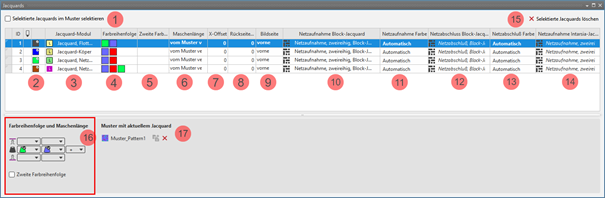
Selektierte Tabelleneinträge im Muster selektieren | ||
|
|
In der Tabelle selektierte Jacquards werden nicht im Muster als Selektion angezeigt. | ||
|
|
In der Tabelle selektierte Jacquards werden im Muster als Selektion angezeigt. | ||
|
ID |
Fortlaufende Nummerierung der Jacquard-Bereiche | ||
|
2 |
|
Zum Einzeichnen eines Jacquard-Moduls im Muster
| |
|
|
Index-Farbe: Verwendung im Suchbereich eines Color Arrangements mit der Kennzeichnung ‚Jq‘
| ||
|
3 |
Jacquard-Modul
| ||
|
4 |
Farbreihenfolge Anzeige der Farbreihenfolge für die erste und zweite Musterreihe, wenn | ||
|
5 |
Zweite Farbreihenfolge Anzeige der Farbreihenfolge für die zweite Musterreihe, wenn | ||
|
6 |
Maschenlänge Vorgabe für die Maschenlänge, welche im Muster verwendet werden soll:
| ||
|
7 |
X-Offset Wert in Nadeln zum horizontalen Verschieben eines Jacquard-Moduls | ||
|
8 |
Rückseite enger Werteingabe in Nadeln, um wieviel Nadeln die Jacquard-Rückseite in Relation zur Bildseite schmäler eingesetzt werden soll. | ||
|
9 |
Bildseite
| ||
|
10 |
Netzaufnahme Block-Jacquard Anzeige des verwendeten Strickelements für die Netzaufnahme bei durchgehenden Jacquards (Block-Jacquard). | ||
|
11 |
Netzaufnahme Farbe Vorgabe der Farbe (Fadenführer), welche für das Strickelement Netzaufnahme verwendet wird. | ||
|
12 |
Netzabschluss Block-Jacquard Anzeige des verwendeten Strickelements für den Netzabschluss bei durchgehenden Jacquards (Block-Jacquard). | ||
|
13 |
Netzabschluss Farbe Vorgabe der Farbe (Fadenführer), welche für das Strickelement verwendet wird | ||
|
14 |
Netzaufnahme Intarsia-Jacquard Anzeige des verwendeten Strickelements für die Netzaufnahme bei Intarsia mit Jacquard-Rückseite (platzierte Jacquard-Rückseite). | ||
|
15 |
Selektierte Jacquards löschen |
Selektierter Jacquard wird aus allen Mustern, in welchen dieser verwendet wird, gelöscht.
| |
|
16 |
Farbreihenfolge und Maschenlänge | ||
|
|
Anzeige oder Eingabefeld für die Maschenlänge pro Farbe / System für Nadelbett hinten
| ||
|
|
Anzeige in der Farbreihenfolge von links für den in der Tabelle selektierten Jacquard-Bereich | ||
|
|
Anzeige oder Eingabefeld für die Maschenlänge pro Farbe / System für Nadelbett vorne
| ||
|
|
Neue Farbe hinzufügen… | ||
|
Zweite Farbreihenfolge | |||
|
|
|
Standardeinstellung | |
|
|
Definition der Farbreihenfolge für die zweite Musterreihe ist möglich.
| ||
|
17 |
Muster mit aktuellem Jacquard Liste der Muster, in welchem der in der Tabelle selektierte Jacquard verwendet wird.
| ||
|
|
Zusammengefasste Jacquard-Bereiche aufteilen.
| ||
|
|
Eingefügtes Jacquard-Modul wird aus dem Bereich im Muster oder Musterteil entfernt.
Resultat:
| ||

 (
(


- 2
- Zu ändernder Jacquard in der Tabelle selektieren.
- 3
- Gegebenenfalls
 Selektierte Tabelleneinträge im Muster selektieren aktivieren.
 - In Tabelle selektierter Jacquard wird als Reihenselektion im Designmuster angezeigt.
- 4
- Gewünschte Änderungen im Toolfenster vornehmen.
- 5
- Das Toolfenster mit X schließen.
- Die Änderungen werden ins Muster übernommen.
In einem Jacquardbereich wird normalerweise die im Designmuster vorhandene Anzahl an Farben auf der Jacquardrückseite gestrickt. In besonderen Fällen ist es notwendig auf der Jacquardrückseite einen zusätzlichen Faden (Farbe = Fadenführer) einzustricken.
Hierfür wird dem Jacquardbereich eine Zusatzfarbe hinzugefügt.
Hinzufügen einer Zusatzfarbe:
: Die mit  gekennzeichneten Farben stricken nur auf der Jacquard-Rückseite.
- Im Muster sind Jacquard-Module verwendet.
- Alle verwendeten Jacquard-Module sind in der Tabelle eingetragen.
- Das Toolfenster Jacquards ist geöffnet.
- 1
- Im Toolfenster Jacquards in der ersten Spalte einen Jacquard selektieren.
- Im Toolfenster wird unter Farbreihenfolge und Maschenlänge die Farbreihenfolge angezeigt.
- 2
- Am Ende der angezeigten Farbreihenfolge im Eingabefeld
 über das Auswahlmenü aus dem Toolfenster Musterfarben eine zusätzliche Farbe (Zusatzfarbe) auswählen.
- Die Zusatzfarbe wird der Farbreihenfolge hinzugefügt und mit gekennzeichnet.
Löschen einer mit gekennzeichneten Zusatzfarbe:
: Die mit gekennzeichneten Farben stricken nur auf der Jacquard-Rückseite.
- Im Muster sind Jacquard-Module verwendet.
- Alle verwendeten Jacquard-Module sind in der Tabelle eingetragen.
- Das Toolfenster Jacquards ist geöffnet.
- 3
- Im Toolfenster Jacquards in der ersten Spalte einen Jacquard mit Zusatzfarben selektieren.
- Im Toolfenster wird unter Farbreihenfolge und Maschenlänge die Farbreihenfolge angezeigt.
- 4
- Cursor auf der Zusatzfarbe positionieren -> Kontextmenü -> Farbe entfernen klicken.
- Die Zusatzfarbe wird aus der Farbreihenfolge entfernt.
- 12
- Zum Erstellen eines projektbezogenen Linienschnitts im Toolfenster die Registerkarte
 Schnitte auswählen.
 - 13
- Mit RMT das Kontextmenü öffnen -> Neuen Schnitt in Größe M erstellen… auswählen.
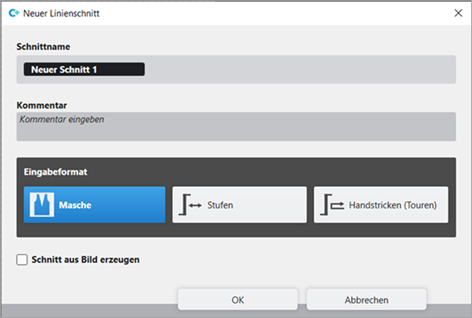
- Das Toolfenster Neuer Linienschnitt erscheint.
- 14
- Gewünschte Eingaben vornehmen:
- Schnittname : beliebig
- Eingabeformat : Masche
- 15
- Mit Taste OK bestätigen.
- Neuer Linienschnitt (Grundschnitt) wird in der Registerkarte Schnitte und in einem neuen Dokumentfenster
 grafisch als Rechteck angezeigt.
: Es werden für die Schnittkanten des Linienschnitts Standard-Attribute verwendet.
Menü Datei -> Optionen -> Linienschnitt -> Optionen für neuen Linienschnitt
- 16
- Zur Erstellung eines Linienschnittes aus dem angezeigten Rechteck in der Multifunktionsleiste Schnittbearbeitung unter Eigenschaften die Taste Linientabelle anklicken.
- oder -
Im Dokumentfenster die angezeigte Grafik verwenden.
: Die Methode (Tabelle oder Grafik) zur Erstellung eines projektbezogenen Linienschnitts ist frei wählbar, da die Ansichten immer synchron aktualisiert werden.
- 17
- In der Multifunktionsleiste Linientabelle öffnen.
- Die Tabelle Linienschnitt mit den Werten der Rechteckform wird angezeigt.
- 18
- Neue Schnittlinien in Tabelle einfügen und gewünschte Werte für den Grundschnitt eingeben.
- Den Schnittlinien werden die Standard-Attribute aus Konfiguration zugeordnet.
Beispiel: Linienschnitt für das Muster ‚Pattern-6‘
|
Grundschnitt: Vorderteil |
|
|
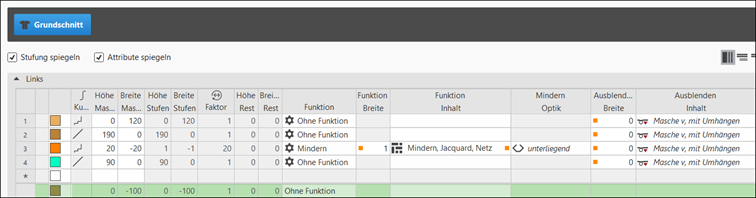
Regeln zur Erstellung einer Form für die Strickart Jacquard mit verschiedenen Rückseiten:
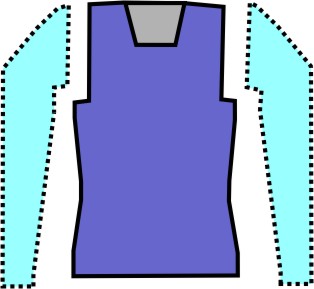
Beispiel Vorderteil:
|
Formattribute |
Regeln / Mögliche Einstellungen |
|---|---|
|
Strickart: |
Verschiedene Farbjacquards |
|
Stufenbreite bei Zunahme |
1 Masche |
|
Stufenhöhe bei Zunahme |
Beliebig |
|
Reihenanzahl ohne Formänderung |
Beliebig |
|
Stufenbreite bei Minderung |
Einflächige Jacquards (Flottung): 1-3 Maschen Doppelflächige Jacquards (Ringel, Köper, Netz): 1 Masche |
|
Stufenhöhe bei Minderung |
Beliebig |
|
Ausblendbreite |
Beliebig Standard: 2 Nadeln
|
|
Strickart für Ausblenden |
Modul Ausblenden, Jacquard, Flottung, Netz |
|
Abkettel-Breite: |
Einflächige Jacquards: ab 4 Maschen Doppelflächige Jacquards: ab 2 Maschen |
|
Abkettel-Methoden |
Einflächige Jacquards:
Doppelflächige Jacquards:
|
- 19
- Den Schnittlinien die gewünschten Attribute zuordnen:
- Ausblenden Breite: Wert auf 0 setzen, da die unterschiedlichen Jacquardbereiche nicht mit Masche v, mit Umhängen ausgeblendet werden sollen.
- Funktion Breite: Wert auf 1 setzen
- Funktion Inhalt: Modul Mindern, Jacquard, Netz
: Bei Mustern mit Jacquards wird für das Ausblenden ein entsprechendes Modul Ausblenden, Jacquard, Flottung, Netz verwendet.
- 20
- Schnittlinien, Attribute überprüfen und eventuell Korrekturen vornehmen.
- 21
- Im Dokumentfenster mit der grafischen Schnittdarstellung die gewünschte Schnittlinie selektieren.
- 22
- Cursor auf der selektierten Schnittlinie positionieren.
- 23
-
LMT -> Kontextmenü
 Linieneigenschaften auswählen.
 - Toolfenster Linieneigenschaften wird für die selektierte Schnittlinie geöffnet.
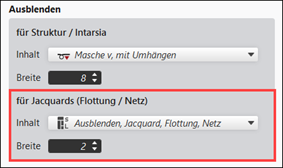
- 24
- Unter der Rubrik für Jacquards (Flottung / Netz) folgende Eingaben vornehmen:
- Inhalt: Ausblendmodul Ausblenden, Jacquard, Flottung, Netz auswählen.
- Breite: gewünschte Ausblendbreite angeben.
- Standardvorgabe: 2 Nadeln breit
Achtung: Die Ausblendbreite wird auch in den Reihen der Netzaufnahme und Netzende ausgeführt.
- 25
- Im Toolfenster Schnitte den erstellten Schnitt mit LMT selektieren.
- 26
- Kontextmenü öffnen -> Schnitt positionieren -> Mustername auswählen.
- Der Schnitt liegt schwebend im ausgewählten Grundmuster.
- 27
- Mit Taste
 im Dokumentenfenster den Schnitt positionieren.
 - 28
-
 Technik-Bearbeitung starten:
-
 Symbol-Ansicht nach Technik-Bearbeitung anzeigen.
- 29
-
 Sintral erstellen.
 - 30
-
 Sintral-Check starten.
 - 31
-
 Extrahieren des Strickprogramms.
 - Programm für die Strickmaschine wird erstellt: CMS530.Pattern-6.zip.
- Strickprogramm in die Maschine laden.
 : Die extrahierte Datei „CMS530.Pattern-6.zip“ kann mit USB-Stick oder über Ethernet in die Maschine geladen werden.