Schritt für Schritt zum Muster 'Pattern-7'
- Muster-Projekt mit einem Muster und den gewünschten Einstellungen ist erstellt.
- 1
- Zum Zeichnen beliebiges Zeichenwerkzeug unter Gruppe Zeichnen wählen.
- 2
- Im Toolfenster Musterfarben die gewünschten Musterfarben aus der Farbpalette Garnfarben zum Zeichnen des Motivs auswählen:
- Garnfarben:
-
 : Fadenführer werden nicht automatisch auf den Fadenführerschienen platziert.
Die Fadenführergrundstellung wird bei der Technik-Bearbeitung ermittelt.
- 3
- Im
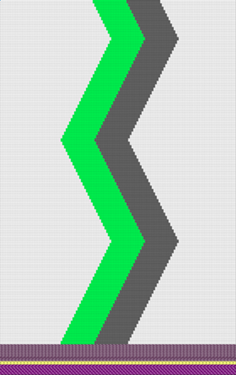
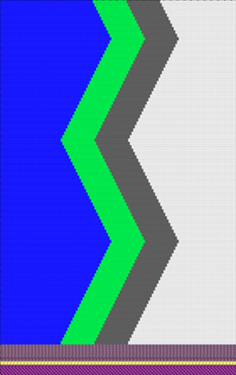
 Designmuster das gewünschte Motiv zeichnen.
|
Beispiel mit 3 Garnfarben ohne Form | |
|
|
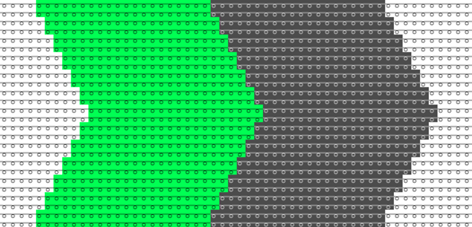
Musterausschnitt
|
|
| |
|
|
Hinweis:
|
- 4
- Im Designmuster eventuell das Motiv entsprechend anpassen.
- 5
- Zum Erstellen eines projektbezogenen Linienschnitts im Toolfenster die Registerkarte
 Schnitte auswählen.
 - 6
- Mit RMT das Kontextmenü öffnen -> Neuen Schnitt in Größe M erstellen… auswählen.
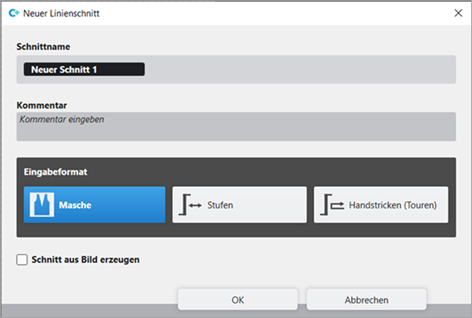
- Toolfenster Neuer Linienschnitt wird geöffnet.
- 7
- Gewünschte Eingaben vornehmen:
- Schnittname : beliebig
- Eingabeformat : Masche
- 8
- Mit Taste OK bestätigen.
- Neuer Linienschnitt (Grundschnitt) wird in der Registerkarte Schnitte und in einem neuen Dokumentfenster
 grafisch als Rechteck angezeigt.
: Die Standard-Attribute werden für die Schnittkanten des Linienschnitts verwendet.
Menü Datei -> Optionen -> Linienschnitt -> Optionen für neuen Linienschnitt
- 9
- Zur Erstellung eines Linienschnittes aus dem angezeigten Rechteck in der Multifunktionsleiste Schnittbearbeitung unter Eigenschaften die Taste Linientabelle anklicken.
- oder -
Im Dokumentfenster die angezeigte Grafik verwenden.
: Die Methode (Tabelle oder Grafik) zur Erstellung eines projektbezogenen Linienschnitts ist frei wählbar, da die Ansichten immer synchron aktualisiert werden.
- 10
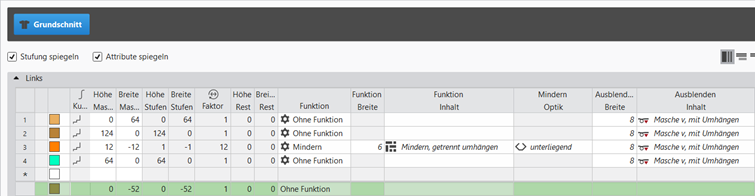
- Neue Schnittlinien in Tabelle einfügen und gewünschte Werte für den Grundschnitt eingeben.
- Den Schnittlinien werden die Standard-Attribute aus Konfiguration zugeordnet.
Beispiel: Linienschnitt für Pattern-7
|
Grundschnitt: Vorderteil ohne Ausschnitt |
|
|
Regeln zur Erstellung einer Form für die Strickart RL:
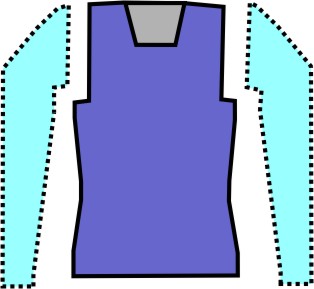
Beispiel Vorderteil:
|
Formattribute |
Regeln / Mögliche Einstellungen |
|---|---|
|
Strickart: |
Rechts - Links |
|
Stufenbreite bei Zunahme |
1 Nadel (Masche) pro Strickreihe |
|
Stufenhöhe bei Zunahme |
Beliebig |
|
Reihenanzahl ohne Formänderung |
Beliebig |
|
Stufenbreite bei Minderung |
1 - 3 Nadeln (Maschen) |
|
Stufenhöhe bei Minderung |
Beliebig |
|
Ausblendbreite |
Beliebig |
|
Strickart für Ausblenden |
Masche vorne mit Umhängen |
|
Abkettel Breite: |
Stufung > 3 Maschen |
|
Abkettel-Methoden |
Abketteln, Struktur, einflächig
|
- 11
- Den Schnittlinien die gewünschten Attribute zuordnen.
- 12
- Im Toolfenster Schnitte den erstellten Schnitt mit LMT selektieren.
- 13
- Kontextmenü öffnen -> Schnitt positionieren -> Mustername auswählen.
- Der Schnitt liegt schwebend im ausgewählten Grundmuster.
- 14
- Zum Positionieren des Schnittes die Taste
 im Dokumentenfenster aktivieren.
 - 15
- Gegebenenfalls
 Technik-
Bearbeitung durchführen..: Nach Durchführung der Technik-
Bearbeitung können Sie das Resultat der automatischen Aufarbeitung betrachten und abwägen, ob Korrekturen / Optimierungen erforderlich sind.
Technik-
Bearbeitung durchführen..: Nach Durchführung der Technik-
Bearbeitung können Sie das Resultat der automatischen Aufarbeitung betrachten und abwägen, ob Korrekturen / Optimierungen erforderlich sind. - 16
- Zurück zum Designmuster , um musterbezogene Änderungen vorzunehmen.
- 17
- Hierfür das Toolfenster Fadenführer öffnen.
- 18
- In der Tabelle Farbparameter gegebenenfalls gewünschte Änderungen in den folgenden Gruppen vornehmen:
- Ein-/Ausstricken
- Intarsia-Bindung
- Randbearbeitung
- 19
- Eventuell gewünschte Vorgaben in den folgenden Steuerspalten vornehmen:
- Maschenlänge (NP)
- Hauptabzug (WMF)
- Geschwindigkeit (MSEC)
- 20
- Gegebenenfalls im Dialog Konfiguration in der Registerkarte Weitere Einstellungen gewünschte Vorgaben für das Fadenführer zusammenfassen vornehmen.
Zur Optimierung der Produktionszeit werden mehrere Fadenführer durch die Technikbearbeitung (Strickfolge) in einem System zusammengefasst.
:
Die Fadenführer werden nur dann zusammengefasst, wenn dies aufgrund der Farbfeldabstände möglich ist.
Das Resultat ist nach Technikbearbeitung in der  Symbolansicht sichtbar.
Möglichkeiten im Dialog Konfiguration
- 1
- In der Multifunktionsleiste Taste
 Konfiguration auswählen.
 - Dialog wird angezeigt.
- 2
- Registerkarte Weitere Einstellungen auswählen .
- 3
- Gewünschte Vorgaben für das Fadenführer zusammenfassen vornehmen.
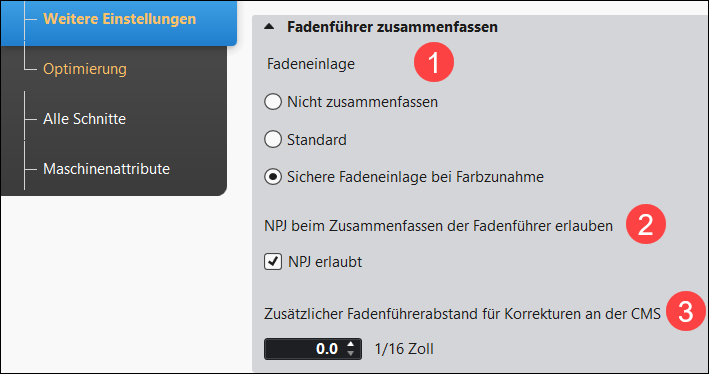
-
Fadeneinlage:
 Sichere Fadeneinlage bei Farbzunahme ist aktiv (Standard)
|
| ||||
|
1 |
Fadeneinlage | |||
|
|
Nicht zusammenfassen (Standardvorgabe) | |||
|
Kein automatisches Zusammenfassen der Fadenführer.
| ||||
|
|
Standard | |||
|
Automatisches Zusammenfassen der Fadenführer, wobei das Resultat nicht beeinflussbar ist.
| ||||
|
|
Sichere Fadeneinlage bei Farbzunahme | |||
|
Automatisches, gleichmäßiges Zusammenfassen der Fadenführer mit optimiertem Strickablauf zur sicheren Fadeneinlage der Fangbindung.
| ||||
|
2 |
NPJ beim Zusammenfassen der Fadenführer erlauben | |||
|
|
NPJ erlaubt (Standardeinstellung)
Resultat:
| |||
|
|
NPJ erlaubt ist deaktiviert
Resultat:
| |||
|
3 |
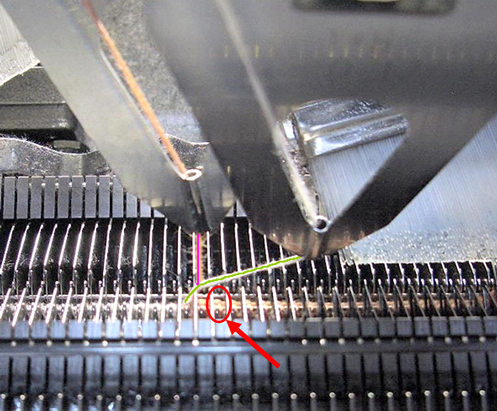
Zusätzlicher Fadenführerabstand für Korrekturen an der Maschine (YC/YCI) | |||
|
|
Sicherheitsabstand einstellen, um Korrekturen an der Maschine (YC/YCI im Setup) durchführen zu können.
| |||



- 21
-
Technik-
Bearbeitung starten.
Mit Taste Symbol-Ansicht nach Technik-Bearbeitung anzeigen. - Die Fadenführer werden nach den eingestellten Vorgaben und den Intarsia-Regeln (konstruktive Gegebenheiten der I-Fadenführer auf der Maschine) automatisch zusammengefasst.
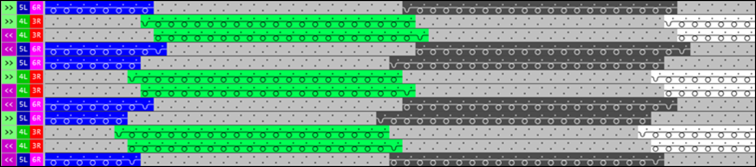
Einstellung im Dialog Konfiguration
- 4
- In der Multifunktionsleiste Taste Konfiguration auswählen.
- Dialog wird angezeigt.
- 5
- Registerkarte Weitere Einstellungen auswählen.
- 6
- Gewünschte Vorgaben für das Fadenführer zusammenfassen vornehmen:
-
Fadeneinlage : Nicht zusammenfassen ist aktiv
- 7
-
Technik-
Bearbeitung starten.
- Die Fadenführer werden nicht automatisch zusammengefasst. Dies entspricht einem schönen, gleichmäßigen Intarsia-Strickablauf mit hoher Maschinenlaufzeit.
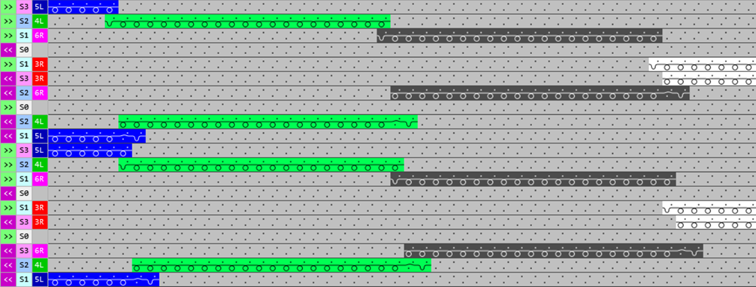
- 22
-
 Sintral erstellen.
 - 23
-
 Sintral-Check starten.
 - 24
-
 Extrahieren des Strickprogramms.
 - Programm für die Strickmaschine wird erstellt: CMS530.Pattern-7.zip.
- 25
- Strickprogramm in die Maschine laden.
 : Die extrahierte Datei CMS530.Pattern-7.zip kann mit USB-Stick oder über Ethernet in die Maschine geladen werden.