Schritt für Schritt zum Übungsmuster
- 1
- Muster-Projekt mit einem Muster und den gewünschten Einstellungen erstellen.
- 2
- Zum Zeichnen beliebiges Zeichenwerkzeug unter Gruppe Zeichenwerkzeuge wählen.
- 3
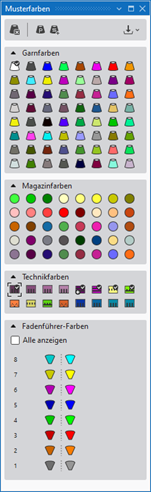
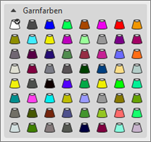
- Im Toolfenster Musterfarben die gewünschte Musterfarbe aus der Farbpalette Garnfarben auswählen:
- Garnfarben:
-
 : Fadenführer werden nicht automatisch auf den Fadenführerschienen platziert.
Die Fadenführergrundstellung wird bei der Technik-Bearbeitung ermittelt.
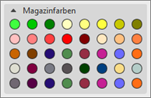
- Magazinfarben
-
: Fadenführer werden nicht automatisch auf den Fadenführerschienen platziert.
Die Fadenführergrundstellung wird bei der Technik-Bearbeitung ermittelt. - Technikfarben (nicht zur Erstellung eines Designmusters verwenden)
-
: Fadenführer sind durch STOLL Standardvorgaben automatisch auf den Fadenführerschienen platziert und werden bei der Ermittlung der Fadenführergrundstellung während der Technik-Bearbeitung berücksichtigt.
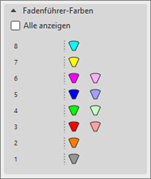
- Fadenführer-Farben
-
: Fadenführer sind automatisch einer Fadenführerschiene zugeordnet und bleiben bei der Ermittlung der Fadenführergrundstellung während der Technik-Bearbeitung unverändert.
|
|
|
|
Zum Zeichnen des Designmusters, wobei für jede Garnfarbe mehrere Fadenführer notwendig sein können.
| |
|
Zum Zeichnen des Designmusters, wobei für jede Magazinfarbe ein Fadenführer verwendet wird.
| |
|
Zeichnen Sie das Designmuster mit Garnfarben oder mit Magazinfarben, damit für alle Muster in einem Auftrag eine gemeinsame Fadenführer-Grundstellung (auftragsbezogene Daten) ermittelt werden kann. | |
|
|
Zum Zeichnen des Designmusters, wobei für jede verwendete Fadenführer-Farbe ein Fadenführer bereits auf der entsprechenden Schiene positioniert wird.
Resultat:
|
|
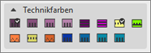
Technikfarben zum Ändern oder Erstellen von Technikmodulen wie
| |



- 4
- Mit gewünschter Garnfarbe das Motiv zeichnen.
: Beim Zeichnen des Motivs gegebenenfalls auf geradzahlige Höhen der Farbbereiche achten!
- 5
- In der Multifunktionsleiste Start unter Vorschau auf die Taste
 Fadenführer klicken.
 - Dokumentfenster wird als Ansicht geöffnet und die Multifunktionsleiste Fadenführer erscheint.
- 6
- Das Toolfenster Fadenführer öffnen.
In der Gruppe Fadenführer -> Fadenführer anzeigen
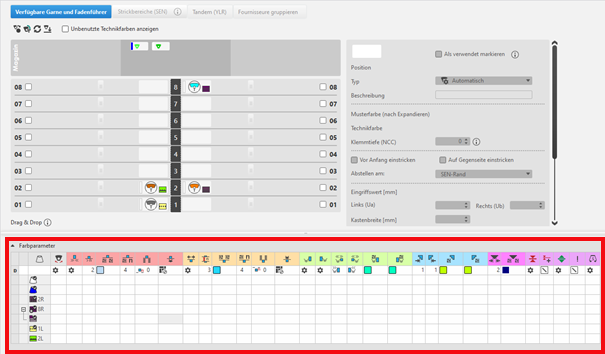
 - Das Toolfenster Fadenführer mit aktiver Registerkarte Verfügbare Garne und Fadenführer erscheint.
:
Für jede im Designmuster eingezeichnete Farbe aus den Musterfarben-Tabellen wird ein Farbbereich in der Farbparameter-Tabelle angelegt. Dies bedeutet, dass man für diesen Farbbereich nur eine Vorgabe machen kann.
Für musterbedingte, unterschiedliche Änderungen eines Farbbereiches ist es notwendig, Unterfarben zu erstellen. Diese müssen manuell im Designmuster an der zu ändernden Stelle eingezeichnet werden. Anschließend können in der Farbparameter-Tabelle andere Vorgaben definiert werden.
Struktur und Spaltenkennzeichnung der Tabelle Farbparameter:
Gruppe 1: Allgemeines / Tabellenkopf:
-
1. Reihe
Alle Symbole zur Kennzeichnung der Tabellenspalten -
2. Reihe 'D'
Standardvorgaben für die jeweilige Spalte
Vorgaben aus STOLL-Datei – momentan nicht änderbar
: Die Standardvorgaben werden aus einer STOLL-Datei gelesen und diese Datei ist momentan nicht änderbar.
Diese werden automatisch für alle Farben ohne Angaben übernommen.
|
| ||
|
Gruppe 1: Allgemeines | ||
|
| ||
|
1. Spalte |
Eintrag D zur Definition der 2. Reihe der Tabelle | |
|
2. Spalte |
Anzeige bei vorhandenen Unterfarben | |
|
|
Farbe |
Anzeige aller verwendeten Farben eines Projekts
|
|
|
Fadenführer strickt eine Mehrsystemfarbe |
Angaben beim mehrsystemigen Stricken |
|
|
Fadenführer strickt eine Plattierfarbe |
Angaben beim Plattieren |
|
|
Schwenken |
Vorgaben für das Schwenken der Intarsia-Fadenführer oder autarke Fadenführer |
|
|
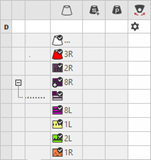
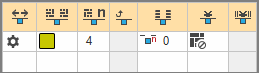
Reihenanzahl für Ausstricken, SEN-Rand und Klemmen |
Maximalen Abstand zwischen den Farbfeldern des Fadenführers festlegen.
|



|
Gruppe 2: Einstricken | ||
|
| ||
|
|
Startrichtung |
Vorgabe der Strickrichtung für die erste Reihe einer Farbe (Farbbereich) |
|
|
Spaltenanzahl ohne Einstricken |
Anzahl Spalten (Nadeln) ohne Modul Einstricken |
|
|
Modul für Einstricken |
Vorgabe der Strickart für das Einstricken
|
|
|
Wiederholungsbreite für das Einstricken |
Vorgabe der Modulbreite gesamt für die Strickart zum Zuführen des Fadenführers
|
|
|
Reihenverschiebung für das Abwerfen |
Spalte wird automatisch angezeigt, wenn beim Einstricken ein Einstrickmodul mit Abwerfen verwendet wird. |
|
|
Reihen-Offset für Einstricken / Knoten |
Einstricken des Fadenführers um x Reihen vor Beginn des Farbbereiches
|
|
|
Knoten / Bindung am Beginn |
Vorgabe eines Moduls für Knoten / Bindung am Beginn eines Farbbereichs ohne / mit Einstricken. |
|
|
Spalten-Offset für Einstricken mit Knoten |
Position eines Moduls Knoten um x Spalten nach links / rechts verschieben.
|
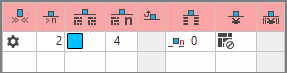

: Die Strickrichtung des Einstrickens eines Fadenführers wird immer von ‚letzter Position‘ ausgeführt.
|
Gruppe 3: Ausstricken | ||
|
| ||
|
|
Ausstrickrichtung |
Vorgabe der Ausstrickrichtung eines Fadenführers am Ende des Farbbereiches |
|
|
Modul für Ausstricken |
Vorgabe der Strickart (Modul) für das Ausstricken
|
|
|
Wiederholungsbreite für das Ausstricken |
Vorgabe der Modulbreite gesamt für die Strickart zum Zuführen des Fadenführers
|
|
|
Reihenverschiebung für das Abwerfen |
Spalte wird automatisch angezeigt, wenn beim Ausstricken ein Ausstrickmodul mit Abwerfen verwendet wird. |
|
|
Reihen-Offset für Ausstricken |
Ausstricken des Fadenführers um x Reihen nach Ende des Farbbereiches
|
|
|
Knoten / Bindung am Ende |
Vorgabe eines Moduls für Knoten / Bindung am Ende eines Farbbereichs ohne / mit Ausstricken. |
|
|
Spalten-Offset für Ausstricken mit Knoten |
Position eines Moduls Knoten um x Spalten nach links / rechts verschieben.
|
|
Gruppe 4: Intarsia-Bindung | ||
|
| ||
|
|
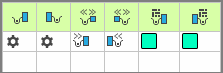
Intarsia-Bindung links |
Vorgabe einer Bindung oder keiner Bindung am linken Rand des Farbbereichs |
|
|
Intarsia-Bindung rechts |
Vorgabe einer oder keiner Bindung am rechten Rand des Farbbereichs |
|
|
Richtung der Intarsia-Bindung links |
Angabe zum Einfügen des Moduls Bindung am linken Rand des Farbbereichs in Abhängigkeit der Schlittenrichtung
|
|
|
Richtung der Intarsia-Bindung rechts |
Angabe zum Einfügen des Moduls Bindung am rechten Rand des Farbbereichs in Abhängigkeit der Schlittenrichtung
|
|
|
Modul für Intarsia-Bindung links |
Vorgabe der Strickart für die Bindung am linken Rand des Farbbereichs |
|
|
Modul für Intarsia-Bindung rechts |
Vorgabe der Strickart für die Bindung am rechten Rand des Farbbereichs |


|
Gruppe 5: Randbearbeitung | ||
|
| ||
|
|
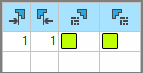
Zulässige Stufung ohne Randbearbeitung, linke Seite |
Anzahl Nadeln bei der Verbreiterung am linken Rand des Farbbereichs ohne automatische Randbearbeitung.
|
|
|
Zulässige Stufung ohne Randbearbeitung, rechte Seite |
Anzahl Nadeln bei der Verbreiterung am rechten Rand des Farbbereichs ohne automatische Randbearbeitung.
|
|
|
Modul für Randbearbeitung links |
Vorgabe der Strickart für die Randbearbeitung (Zuführen) bei großen Verbreiterungen (Stufung) des Farbbereichs
|
|
|
Modul für Randbearbeitung rechts |
Vorgabe der Strickart für die Randbearbeitung (Zuführen) bei großen Verbreiterungen (Stufung) des Farbbereichs
|
- 7
- Gegebenenfalls
 Technik-
Bearbeitung durchführen.
Technik-
Bearbeitung durchführen.
: Nach Durchführung der Technik-
Bearbeitung können Sie die automatische Aufarbeitung betrachten und abwägen, ob Korrekturen / Optimierungen erforderlich sind.
- 8
- Zurück zum
 Designmuster , um musterbezogene Änderungen vorzunehmen.
 - 9
- Hierfür das Toolfenster Fadenführer erneut öffnen.
- 10
- Gewünschte Änderungen in den folgenden Gruppen vornehmen:
- Gruppe Einstricken
- Steuerung eines Fadenführers am Beginn eines Farbbereiches
Erläuterung ‚Einstricken‘:
Fadenführer steht am Gestrickrand und muss am Beginn seines Farbfeldes zum Stricken ins Gestrick gebracht werden.
- Standard Vorgabe: Verwendung von Intarsia-Fadenführern (Schwenken)
- Für das Einstricken der Fadenführer sind im
 Knit Explorer verschiedene Technikmodule vorhanden.
 - Zum Einstricken der Fadenführer vom Gestrickrand wird standardmäßig immer der kürzeste Abstand (Weg) zum Farbfeld verwendet.: Hierfür stehen viele stricktechnische Möglichkeiten zur Verfügung.
- Sind im Designmuster mehrere Farbbereiche der gleichen Farbe vorhanden, so wird der Fadenführer am Ende des Farbbereiches ausgestrickt und anschließend immer von seiner ‚letzten Position‘ wieder eingestrickt.
|
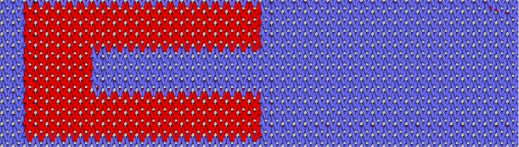
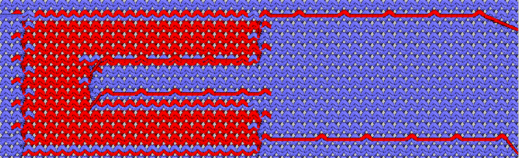
Beispiel mit Technikmodul Einstricken Flottung-Fang, Bindung Fang | |
|
Gestrick-Vorderseite |
Gestrick-Rückseite |
|
|
|
|
Resultat: Das Einstricken und Ausstricken mit Fang + Flottung ist nur auf der Warenrückseite sichtbar.
| |
|
Einstricken | ||
|
| ||
|
|
Startrichtung |
Vorgabe der Strickrichtung für die erste Reihe einer Farbe (Farbbereich) |
|
|
Spaltenanzahl ohne Einstricken |
Anzahl Spalten (Nadeln) ohne Modul Einstricken |
|
|
Modul für Einstricken |
Vorgabe der Strickart für das Einstricken
|
|
|
Wiederholungsbreite für das Einstricken |
Vorgabe der Modulbreite gesamt für die Strickart zum Zuführen des Fadenführers
|
|
|
Reihenverschiebung für das Abwerfen |
Spalte wird automatisch angezeigt, wenn beim Einstricken ein Einstrickmodul mit Abwerfen verwendet wird. |
|
|
Reihen-Offset für Einstricken / Knoten |
Einstricken des Fadenführers um x Reihen vor Beginn des Farbbereiches
|
|
|
Knoten / Bindung am Beginn |
Vorgabe eines Moduls für Knoten / Bindung am Beginn eines Farbbereichs ohne Einstricken.
|
|
|
Spalten-Offset für Einstricken mit Knoten |
Position eines Moduls Knoten um x Spalten nach links / rechts verschieben.
|
: Die Strickrichtung des Einstrickens eines Fadenführers wird immer von ‚letzter Position‘ ausgeführt.
Einstrickrichtung von Fadenführern:
Die Einstrickrichtung eines Fadenführers wird durch die Fadenführergrundstellung vorgegeben.
- Fadenführer steht auf linker Seite in der Klemm-/Schneideinheit -> Fadenführer wird von links an den Gestrickrand gestrickt.
- Fadenführer steht auf rechter Seite in der Klemm-/Schneideinheit -> Fadenführer wird von rechts an den Gestrickrand gestrickt.
: Die Strickrichtung des Einstrickens eines Fadenführers wird immer von ‚letzter Position‘ ausgeführt.
Zwei Möglichkeiten im Toolfenster Fadenführer:
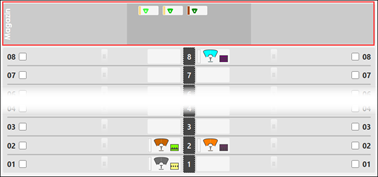
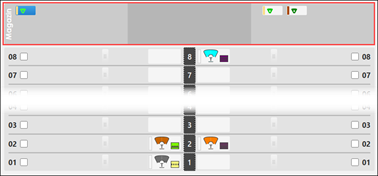
- Im Magazin die Fadenführer manuell von ‚Undefiniert‘ auf die gewünschte Seite (links / rechts) im Magazin verschieben.
|
|
|
|
Automatik |
Manuell |
|
Fadenführer werden standardmäßig im Magazin in den Bereich ‚undefiniert‘ positioniert.
Resultat:
Regel:
|
Fadenführer manuell mit LMT im Magazin links oder rechts platzieren.
Resultat:
|
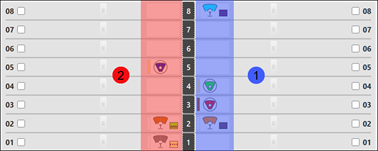
- Den Fadenführerschienen zugeordnete Fadenführer manuell auf die gewünschte Schienenseite verschieben.
|
Beispiel 1 |
Beispiel 2 | |
|
|
| |
|
1 |
Fadenführer auf der rechten Seite der Fadenführerschienen |
Fadenführer 3A rechts wurde manuell auf die linke Seite verschoben.
|
|
2 |
Fadenführer auf der linken Seite der Fadenführerschienen | |
|
| ||
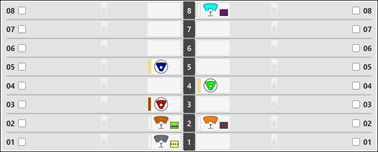
: Die Strickrichtung des Einstrickens eines Fadenführers wird immer von ‚letzter Position‘ ausgeführt.
Vorgabe in Spalte Startrichtung:
Bei der Technik-Bearbeitung wird standardmäßig der folgende Intarsia Ablauf zur Aufarbeitung verwendet.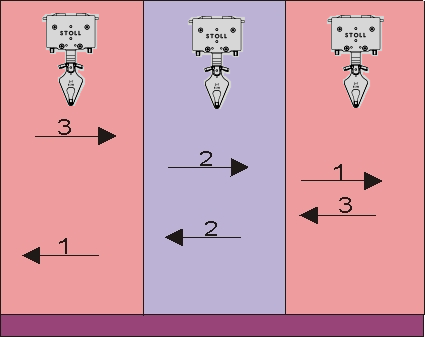
: Dieser gleichmäßige Ablauf ergibt ein schönes, gleichmäßiges Gestrickbild bei höchster Maschinenlaufzeit, weswegen die Fadenführer noch zusammengefasst werden. Hierdurch wird die Laufzeit reduziert.
Spalte  Startrichtung :
- Zum Ändern der Strickrichtung der ersten Maschenreihe eines Farbfeldes: Die Änderung beeinflusst den ‚gleichmäßigen‘ Intarsia Ablauf.
Vorgabe bei Spaltenanzahl ohne Einstricken:
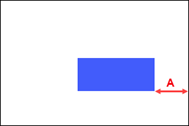
Spalte  Spaltenanzahl ohne Einstricken :
|
|
A |
Abstand des Farbfeldes vom Gestrickrand in Nadeln (Spalten), für welches kein Modul zum Einstricken eingetragen wird.
|
Vorgabe in Spalte Modul für Einstricken und Wiederholungsbreite für das Einstricken:
- Diese beiden Spalten arbeiten zusammen.
Wird in der Spalte Modul für Einstricken ein entsprechendes Modul ausgewählt, so wird die Spalte
  Wiederholungsbreite für das Einstricken aktiv oder eingeblendet.
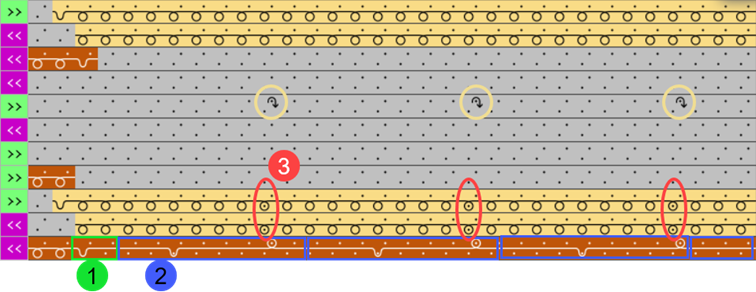
 - Das Technikmodul für Einstricken besteht aus 2 Informationen:
- Bindung
- Wiederholung
|
Beispiel | |
|
| |
|
1 |
Bindung |
|
2 |
Wiederholung |
|
|
Auswahl des gewünschten Technikmoduls für das Einstricken Beispiel: Einstricken Flottung-Fang, Bindung Fang
Technikmodul besteht aus 2 Teilen:
|
|
|
Angabe der Modulbreite für die Wiederholung, welche als solches bis zum Gestrickrand wiederholt wird. Beispiel: 4 |

Vorgabe in Spalte Reihenverschiebung für das Abwerfen:
- Die Spalte Wiederholungsbreite für das Einstricken und die Spalte
 Reihenverschiebung für das Abwerfen werden aktiv, wenn in der Spalte Modul für Einstricken ein entsprechendes Einstrickmodul mit Abwerfen ausgewählt wird.
 - Das Technikmodul für Einstricken mit Abwerfen besteht aus 3 Informationen:
- Bindung
- Wiederholung
- Abwerfen nach x Musterreihen
|
Beispiel | |
|
| |
|
1 |
Bindung |
|
2 |
Wiederholung |
|
3 |
Anzahl Musterreihen für das Abwerfen |
|
|
Auswahl des gewünschten Technikmoduls für das Einstricken Beispiel: Fang und Abwerfmasche, Einstricken
Technikmodul besteht aus 3 Teilen:
|
|
|
Angabe der Modulbreite für die Wiederholung, welche als solches bis zum Gestrickrand wiederholt wird. Beispiel: 8 |
|
|
Angabe nach wie vielen Musterreihen der Fang abgeworfen werden soll. Standardvorgabe: 1 (Musterreihe) Beispiel: 2
|
Vorgabe in Spalte Reihen-Offset für Einstricken / Knoten:
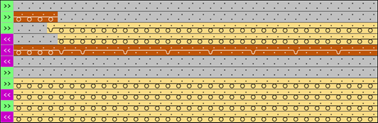
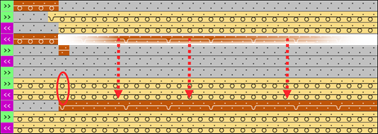
Spalte  Reihen-Offset für Einstricken / Knoten, um die Einstrickreihe zu verschieben.
|
Standardverhalten beim Einstricken eines Fadenführers zu seinem Farbfeld |
Verwendung der Spalte
|
|
|
|
|
Fadenführer werden standardmäßig in der ersten Strickreihe eines Farbfeldes eingestrickt. |
Beispiel: 2 Musterreihen Fadenführer wird 2 Musterreihen vor Beginn des Farbfeldes eingestrickt.
|
Vorgabe in Spalte Knoten / Bindung am Beginn und Spalten-Offset für Einstricken mit Knoten:
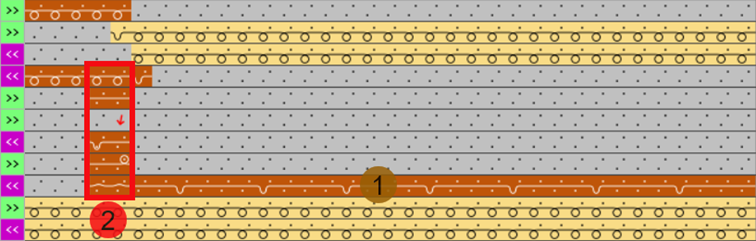
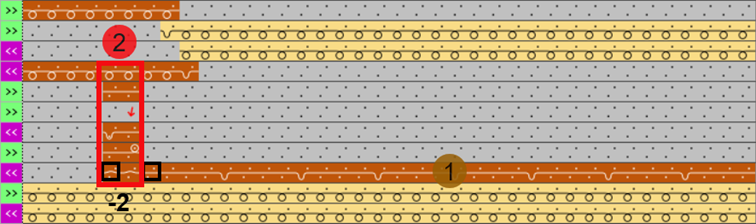
Diese beiden Spalten arbeiten zusammen, d.h. wird in der Spalte  Knoten / Bindung am Beginn
ein entsprechendes Modul ausgewählt, so wird die Spalte
Knoten / Bindung am Beginn
ein entsprechendes Modul ausgewählt, so wird die Spalte  Spalten-Offset für Einstricken mit Knoten aktiv oder eingeblendet.
|
Beispiel ohne Spalten-Offset (Standard) | ||
|
| ||
|
1 |
|
Modul für das Einstricken |
|
2 |
|
Auswahl z.B. des Moduls Knoten, Fang, Start, Einstricken |
|
|
Keine Eingabe in dieser Spalte Spalten-Offset für Einstricken mit Knoten | |
|
| ||
|
Beispiel mit Spalten-Offset | ||
|
| ||
|
1 |
|
Modul für das Einstricken |
|
2 |
|
Auswahl des Moduls Knoten, Fang, Start, Einstricken |
|
|
Eingabe eines Wertes in dieser Spalte Spalten-Offset für Einstricken mit Knoten Beispiel: -2 | |
- Gruppe Ausstricken
- Steuerung eines Fadenführers am Ende eines Farbbereichs
Erläuterung ‚Ausstricken‘:
Am Ende eines Farbbereiches wird der Fadenführer aus dem Gestrick an den Gestrickrand gebracht (ausgestrickt).
- Für das Ausstricken der Fadenführer sind im Knit Explorer verschiedene Technikmodule vorhanden.
- Das Ausstricken (Richtung) der Fadenführer wird den folgenden Punkten entsprechend ins Muster eingetragen:
- Musteraufbau
- Gleichmäßiger Intarsia-Ablauf
- Fadenführerpositionen
|
Beispiel mit Technikmodul Ausstricken Flottung-Fang, Bindung Fang | |
|
Gestrick-Vorderseite |
Gestrick-Rückseite |
|
|
|
|
Resultat: Das Einstricken und Ausstricken mit Fang + Flottung ist nur auf der Warenrückseite sichtbar.
| |
|
Ausstricken | ||
|
| ||
|
|
Ausstrickrichtung |
Vorgabe der Ausstrickrichtung eines Fadenführers am Ende des Farbbereiches |
|
|
Musterreihen-Anzahl für Ausstricken |
Vorgabe für den Abstand der Farbbereiche, ab dem ausgestrickt wird. |
|
|
Modul für Ausstricken |
Vorgabe der Strickart (Modul) für das Ausstricken
|
|
|
Wiederholungsbreite für das Ausstricken |
Vorgabe der Modulbreite gesamt für die Strickart zum Zuführen des Fadenführers
|
|
|
Reihenverschiebung für das Abwerfen |
Spalte wird automatisch angezeigt, wenn beim Ausstricken ein Ausstrickmodul mit Abwerfen verwendet wird. |
|
|
Reihen-Offset für Ausstricken |
Ausstricken des Fadenführers um x Reihen nach Ende des Farbbereiches
|
|
|
Knoten / Bindung am Ende |
Vorgabe eines Moduls für Knoten / Bindung am Ende eines Farbbereichs.
|
|
|
Spalten-Offset für Ausstricken mit Knoten |
Position eines Moduls Knoten um x Spalten nach links / rechts verschieben.
|
Vorgabe in Spalte Ausstrickrichtung:
: Bei der Technik-
Bearbeitung werden die Fadenführer entsprechend des Musters automatisch berechnet und ausgestrickt.
- Spalte
 Ausstrickrichtung , um die automatische Berechnung des Ausstrickens manuell zu beeinflussen.
: Die manuelle Änderung der Ausstrickrichtung eines Farbfeldes beeinflusst die Aufarbeitung der nachfolgenden Musterreihen im Grundmuster.
Vorgabe bei Musterreihen-Anzahl für Ausstricken:
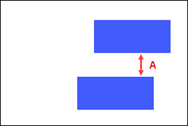
Spalte  Reihenanzahl für Ausstricken, SEN-Rand und Klemmen in der Gruppe 1 - Allgemeines
|
|
A |
Vorgabe eines Abstandes zwischen zwei Farbfeldern eines Fadenführers in Musterreihen Standardvorgabe (A): 3 (Musterreihen) Resultat:
|
Vorgabe in Spalte Modul für Ausstricken und Wiederholungsbreite für das Ausstricken:
- Diese beiden Spalten arbeiten zusammen.
Wird in der Spalte Modul für Ausstricken ein entsprechendes Modul ausgewählt, so wird die Spalte
  Wiederholungsbreite für das Ausstricken aktiv oder eingeblendet.
 - Das Technikmodul für Ausstricken besteht aus 2 Informationen:
- Bindung
- Wiederholung
|
| |
|
|
Auswahl des gewünschten Technikmoduls für das Ausstricken
Technikmodul besteht aus 2 Teilen:
|
|
|
Angabe der Modulbreite für die Wiederholung, welche als solches bis zum Gestrickrand wiederholt wird. |
Vorgabe in Spalte Reihenverschiebung für das Abwerfen beim Ausstricken:
- Die Spalte Wiederholungsbreite für das Ausstricken und die Spalte
 Reihenverschiebung für das Abwerfen werden aktiv, wenn in der Spalte Modul für Ausstricken ein entsprechendes Ausstrickmodul mit Abwerfen ausgewählt wird.
 - Das Technikmodul für Ausstricken mit Abwerfen besteht aus 3 Informationen:
- Bindung
- Wiederholung
- Abwerfen nach x Musterreihen
|
| |
|
|
Auswahl des gewünschten Technikmoduls für das Ausstricken Beispiel: Fang und Abwerfmasche, Ausstricken
Technikmodul besteht aus 3 Teilen:
|
|
|
Angabe der Modulbreite für die Wiederholung, welche als solches bis zum Gestrickrand wiederholt wird. Beispiel: 8 |
|
|
Angabe nach wie vielen Musterreihen abgeworfen werden soll. Standardvorgabe: 1 (Musterreihe) Beispiel: 2
|
Vorgabe in Spalte Reihen-Offset für Ausstricken :
Spalte  Reihen-Offset für Ausstricken , um die Ausstrickreihe zu verschieben.
|
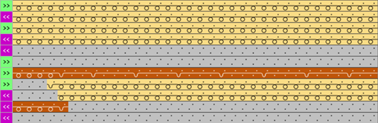
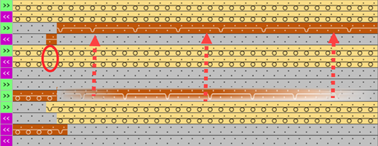
Standardverhalten beim Ausstricken eines Fadenführers aus seinem Farbfeld |
Verwendung der Spalte
|
|
|
|
|
Fadenführer werden standardmäßig in der letzten Strickreihe eines Farbfeldes ausgestrickt. |
Beispiel: 2 Musterreihen Fadenführer wird 2 Musterreihen nach Ende des Farbfeldes ausgestrickt.
|
Vorgabe in Spalte Knoten / Bindung am Ende und Spalten-Offset für Ausstricken mit Knoten:
Diese beiden Spalten arbeiten zusammen, d.h. wird in der Spalte  Knoten / Bindung am Ende
ein entsprechendes Modul ausgewählt, so wird die Spalte
Knoten / Bindung am Ende
ein entsprechendes Modul ausgewählt, so wird die Spalte  Spalten-Offset für Ausstricken mit Knoten aktiv oder eingeblendet.
|
Beispiel ohne Spalten-Offset (Standard) | ||
|
| ||
|
1 |
|
Modul für Ausstricken |
|
2 |
|
Auswahl des Moduls Knoten, Fang, Ende |
|
|
Keine Eingabe in der Spalten-Offset für Ausstricken mit Knoten | |
|
| ||
|
Beispiel mit Spalten-Offset | ||
|
| ||
|
1 |
|
Modul für Ausstricken |
|
2 |
|
Auswahl des Moduls Knoten, Fang, Ende |
|
|
Eingabe eines Wertes in der Spalte Spalten-Offset für Ausstricken mit Knoten Beispiel: -2 | |
- Gruppe Intarsia-Bindung
- Verbindung zwischen zwei nebeneinanderliegenden Farbbereichen
Erläuterung ‚Intarsia-Bindung‘:
Mit Hilfe der ‚Intarsia-Bindung‘ werden zwei nebeneinanderliegende Strickbereiche (Farbbereiche) miteinander verbunden.
- Für die Intarsia-Bindung sind im Knit Explorer verschiedene Technikmodule vorhanden.
- Jeder einzelne Farbbereich hat einen linken Rand und rechten Rand, welcher getrennt voneinander bearbeitet werden kann.
- Intarsia-Bindung wird entsprechend der Schlittenhubrichtung eingetragen.
|
Intarsia-Bindung | ||
|
| ||
|
|
Intarsia-Bindung links |
Vorgabe einer Bindung oder keiner Bindung am linken Rand des Farbbereichs |
|
|
Intarsia-Bindung rechts |
Vorgabe einer oder keiner Bindung am rechten Rand des Farbbereichs |
|
|
Richtung der Intarsia-Bindung links |
Angabe zum Einfügen des Moduls Bindung am linken Rand des Farbbereichs in Abhängigkeit der Schlittenrichtung
|
|
|
Richtung der Intarsia-Bindung rechts |
Angabe zum Einfügen des Moduls Bindung am rechten Rand des Farbbereichs in Abhängigkeit der Schlittenrichtung
|
|
|
Modul für Intarsia-Bindung links |
Vorgabe der Strickart für die Bindung am linken Rand des Farbbereichs |
|
|
Modul für Intarsia-Bindung rechts |
Vorgabe der Strickart für die Bindung am rechten Rand des Farbbereichs |
‚Intarsia-Bindung links‘ für die linke Kante eines Farbfeldes:
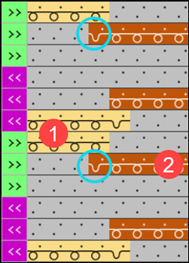
Verbindung an der linken Kante eines Farbfeldes zu seinem daneben liegenden, linken Farbfeld. Jedes einzelne Farbfeld wird mit dem Nachbarfarbfeld verbunden. Dies ergibt eine geschlossene Kante zwischen den beiden Farbfeldern.
: Standardmäßig werden alle Farbfelder automatisch ( ) mit dem Modul Fang vorne, Intarsia-Bindung verbunden.
Verwendung der Spalte  Intarsia-Bindung links um folgende Einstellungen vorzunehmen:
-
 Bindung EIN : eine Intarsia-Bindung links am Farbfeldrand wird eingetragen
 -
 Bindung AUS : keine Intarsia-Bindung links am Farbfeldrand wird eingetragen
 -
Automatisch : Standardeinstellung
-
 Standard : Zurücksetzen auf Standard (siehe Vorgabe in 2. Reihe ‚D‘ der Farbparameter-Tabelle)
|
|
An der linken Kante des Farbfeldes ((2)) wird eine Intarsia-Bindung eingetragen. |
|
|
An der linken Kante des Farbfeldes ((2)) wird KEINE Intarsia-Bindung eingetragen. |
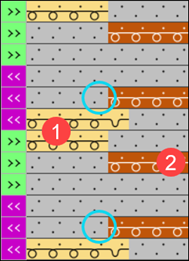
‚Intarsia-Bindung rechts‘ für die rechte Kante eines Farbfeldes:
Verbindung an der rechten Kante eines Farbfeldes zu seinem daneben liegenden, rechten Farbfeld. Jedes einzelne Farbfeld wird mit dem Nachbarfarbfeld verbunden. Dies ergibt eine geschlossene Kante zwischen den beiden Farbfeldern.
: Standardmäßig werden alle Farbfelder automatisch () mit dem Modul Fang vorne, Intarsia-Bindung verbunden.
Verwendung der Spalte  Intarsia-Bindung rechts um folgende Einstellungen vorzunehmen:
-
 Bindung EIN : eine Intarsia-Bindung rechts wird eingetragen
 -
 Bindung AUS : keine Intarsia-Bindung rechts wird eingetragen
 -
Automatisch : Standardeinstellung
-
Standard : Zurücksetzen auf Standard (siehe Vorgabe in 2. Reihe ‚D‘ der Farbparameter-Tabelle)
|
|
An der rechten Kante des Farbfeldes ((1)) wird eine Intarsia-Bindung eingetragen. | |
|
|
An der rechten Kante des Farbfeldes ((1)) wird KEINE Intarsia-Bindung eingetragen. | |
|
| ||
|
Beispiel: KEINE Intarsia-Bindung zwischen zwei Farbfeldern | ||
|
|
| |
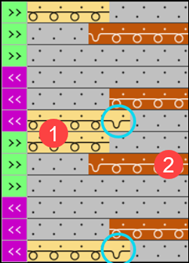
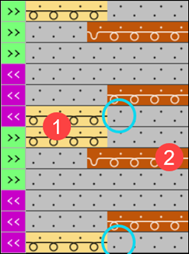
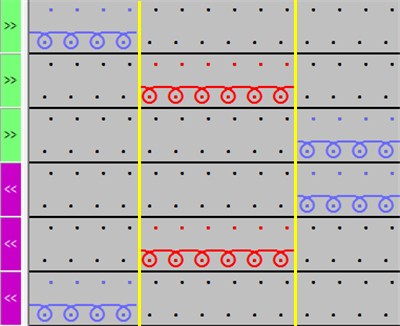
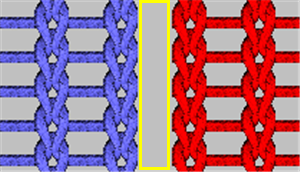
Richtung der Intarsia-Bindung links für die linke Kante eines Farbfeldes:
Das Modul für die Intarsia-Bindung wird schlittenhubabhängig eingetragen.
- Modul entsprechend der Schlittenrichtung am Beginn einer Strickreihe eintragen
- - oder -
- Modul entsprechend der Schlittenhubrichtung am Ende einer Strickreihe eintragen
|
Spalte | ||
|
|
Bindung einstrickend |
Standardeinstellung |
| ||
|
|
Bindung ausstrickend |
|
| ||
|
|
Standard |
Zurücksetzen auf Standard (siehe Vorgabe in 2. Reihe ‚D‘ der Farbparameter-Tabelle) |
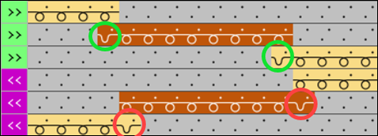
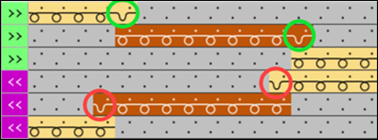
‚Richtung der Intarsia-Bindung rechts‘ für die rechte Kante eines Farbfeldes:
Das Modul für die Intarsia-Bindung wird schlittenhubabhängig eingetragen.
- Modul entsprechend der Schlittenrichtung am Beginn einer Strickreihe eintragen
- - oder -
- Modul entsprechend der Schlittenhubrichtung am Ende einer Strickreihe eintragen
|
Spalte | ||
|
|
Bindung ausstrickend |
|
| ||
|
|
Bindung einstrickend |
Standardeinstellung |
| ||
|
|
Standard |
Zurücksetzen auf Standard (siehe Vorgabe in 2. Reihe ‚D‘ der Farbparameter-Tabelle) |
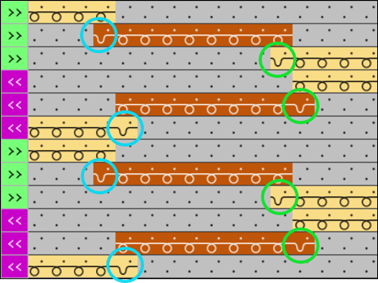
Vorgabe in Spalte ‚Modul für Intarsia-Bindung links’ und ‚Modul für Intarsia-Bindung rechts‘:
- Für die Intarsia-Bindung sind im Knit Explorer verschiedene Technikmodule vorhanden.
- Bindung mit Fang
- Bindung mit Masche
- Keine Bindung (= vertikale Öffnung)
- Spalte
 Modul für Intarsia-Bindung links:
Auswahl des zu verwendenden Moduls am linken Rand des Farbfeldes - Spalte
 Modul für Intarsia-Bindung rechts.
Auswahl des zu verwendenden Moduls am rechten Rand des Farbfeldes - Variable Modulzuordnung an linkem und rechtem Farbfeldrand
: Kombinationsmöglichkeiten der verschiedenen Bindungen:
Es gibt viele Möglichkeiten die Arten der Bindungen an den Farbfeldkanten
zu kombinieren, wobei die rechte und linke Farbfeldkante sich auch noch
unterscheiden können.
|
Beispiel: Modul Fang vorne, Intarsia-Bindung (Standard) | |
|
|
|
|
| |
|
Beispiel: Modul Masche vorne, Intarsia-Bindung | |
|
|
|
|
|
Gestrick-Vorderseite |
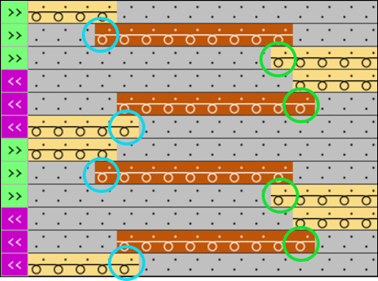
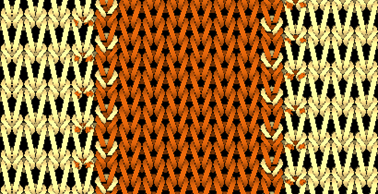
- Gruppe Randbearbeitung
- Steuerung (Positionierung) der Fadenführer am Rand eines Farbbereiches
Erläuterung ‚Randbearbeitung‘:
Unter dem Begriff ‚Randbearbeitung‘ versteht man die Bearbeitung der Stufen am Rand links / Rand rechts eines Farbbereiches (Kante) in Abhängigkeit der Schlittenhubrichtung. Mit Hilfe der Randbearbeitung wird der Fadenführer entsprechend der Form für die nachfolgende Strickreihe positioniert.
- Für die Randbearbeitung sind im Knit Explorer verschiedene Technikmodule vorhanden.
-
Zuführen:
Unter dem Begriff ‚Zuführen‘ versteht man das Positionieren eines Fadenführers in Bezug auf die nachfolgende Strickreihe seines eigenen Farbfeldes. Hierfür gibt es stricktechnisch verschiedene Möglichkeiten. - Jeder einzelne Farbbereich kann links / rechts unterschiedlich bearbeitet werden.
- Module werden entsprechend der Schlittenhubrichtung eingetragen.
|
Gruppe: Randbearbeitung | ||
|
| ||
|
|
Zulässige Stufung ohne Randbearbeitung, linke Seite |
Anzahl Nadeln bei der Verbreiterung am linken Rand des Farbbereichs ohne automatische Randbearbeitung.
|
|
|
Zulässige Stufung ohne Randbearbeitung, rechte Seite |
Anzahl Nadeln bei der Verbreiterung am rechten Rand des Farbbereichs ohne automatische Randbearbeitung.
|
|
|
Modul für Randbearbeitung links |
Vorgabe der Strickart für die Randbearbeitung (Zuführen) bei großen Verbreiterungen (Stufung) des Farbbereichs
|
|
|
Modul für Randbearbeitung rechts |
Vorgabe der Strickart für die Randbearbeitung (Zuführen) bei großen Verbreiterungen (Stufung) des Farbbereichs
|
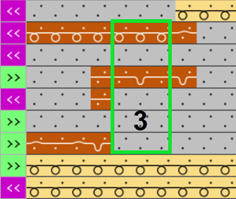
Zulässige Stufung ohne Randbearbeitung, linke Seite und Zulässige Stufung ohne Randbearbeitung, rechte Seite für die Ränder eines Farbfeldes:
Unter ‚zulässiger Stufung‘ versteht man die Anzahl Nadeln, in welche das Modul für die Randbearbeitung NICHT eingetragen wird.
: Standardwert bei ‚zulässiger Stufung‘ links und rechts ist 1 Nadel.
-
 Zulässige Stufung ohne Randbearbeitung, linke Seite
 -
 Zulässige Stufung ohne Randbearbeitung, rechte Seite
|
Beispiele
| |
|
|
Zulässige Stufung: 1 Nadel (Standard) |
|
|
Zulässige Stufung: 2 Nadeln |
|
|
Zulässige Stufung: ≥ 3 Nadeln
Fadenführer wird gekickt und anschließend mit dem Modul für Einstricken der nachfolgenden Strickreihe zugeführt. |
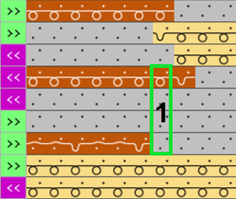
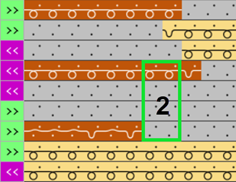
Auswahl Modul für Randbearbeitung links und Modul für Randbearbeitung rechts für die Ränder eines Farbfeldes:
Für die Randbearbeitung eines Farbbereichs stehen verschiedene Stricktechniken als Technikmodule zur Verfügung.
: Standardmäßig wird das Technikmodul Fang, --v--, Randbearbeitung eingesetzt.
-
 Modul für Randbearbeitung links
 -
 Modul für Randbearbeitung rechts
|
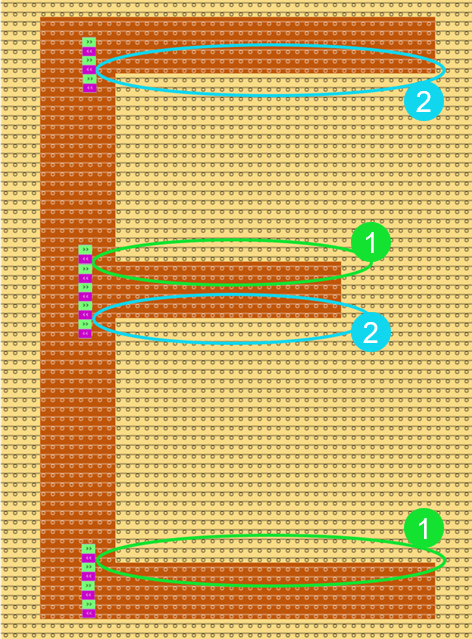
Beispiele für Modul für Randbearbeitung rechts | |
|
| |
|
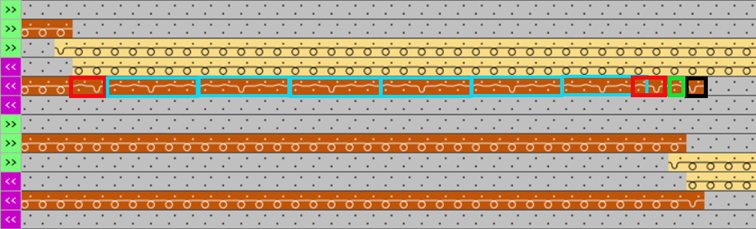
1 |
Randbearbeitung im Schlittenhub von rechts nach links
|
|
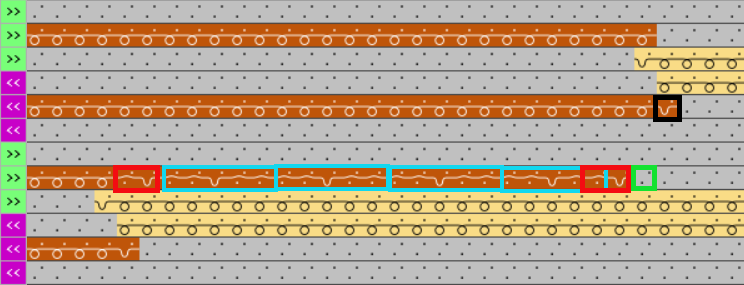
2 |
Randbearbeitung im Schlittenhub von links nach rechts
|
|
|
Schwarze Markierung = Intarsia-Bindung |
|
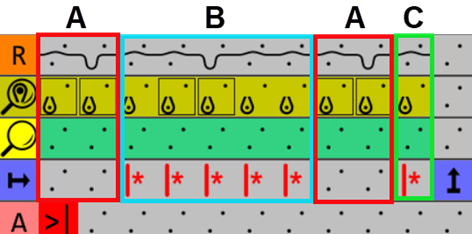
Erläuterung der Arbeitsweise anhand des Technikmoduls für Randbearbeitung rechts Fang, --v--, Randbearbeitung | |
|
| |
|
A |
Information wird jeweils 1-mal am Anfang und Ende der Strickreihe eingefügt |
|
B |
Information wird x-mal entsprechend der Stufenbreite eingefügt.
|
|
C |
Information wird entsprechend der Vorgabe unter Zulässige Stufung ohne Randbearbeitung, rechte Seite x-mal eingefügt. |
- 11
-
Technik-Bearbeitung starten:
-
 Symbol-Ansicht nach Technik-Bearbeitung anzeigen, um die Änderungen zu prüfen.
- 12
-
 Sintral erstellen.
 - 13
-
 Sintral-Check starten.
 - 14
-
 Extrahieren des Strickprogramms.
 - Programm für die Strickmaschine wird erstellt: CMS530. Exercise_Pattern.zip.
- Strickprogramm in die Maschine laden.
 : Die extrahierte Datei „CMS530.Exercise_Pattern.zip“ kann mit USB-Stick oder über Ethernet in die Maschine geladen werden.