Was war neu in CREATE PLUS V2.4

Release V2.4. – 04/2023
Dateiversion: 12. (V2.4)
Kompatibel zu:
- EKC 2.6
- CKC 2.0
- OKC 6.6
Allgemeines
Mehr Platzhalterfarben für Color Arrangements
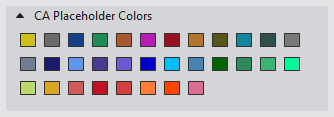
Die Platzhalter-Farben für Color Arrangements wurden im Toolfenster Symbole für Strickelemente auf 32 erweitert.
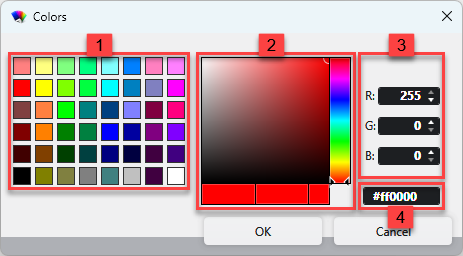
Standard-Farben der M1plus im Dialog Farben
48 Standard-Farben der M1plus zur direkten Auswahl verfügbar
|
1 |
48 Standard-Farben der M1plus
|
|
2 |
|
|
3 |
|
|
4 |
|
Konfiguration
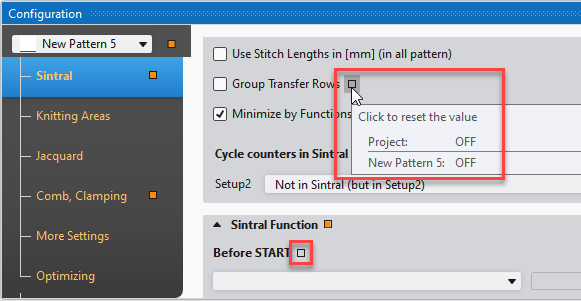
Wenn der Wert zwischen Projekt und Muster nicht gekoppelt ist, dann wird dieser Zustand durch eine kleine Schaltfläche neben dem Eintrag angezeigt.
- Wenn der Wert zwischen Projekt und Muster zwar identisch ist, aber nicht vom Projekt vererbt, sondern manuell verändert wurde, dann erscheint die Schaltfläche leer.
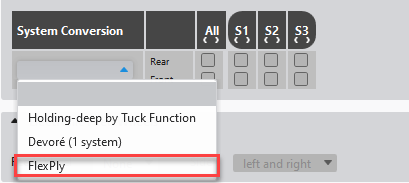
Stricktechnik FlexPly verfügbar
FlexPly entspricht Devoré, gleichzeitig möglich auf beiden Nadelbetten in einem System.
- Stricktechnik FlexPly
- Nur ADF-Maschinen, Typ EKC, E 7.2
- Systemumbau beider gegenüberliegender Stricksysteme ist erforderlich.
- Im Dialog Konfiguration -> Registerkarte Maschinenattribute -> Rubrik Systemfunktionen gewünschtes System festlegen.
Systemfunktionen - Folgende Funktion erscheint bei Auswahl FlexPly:
 Maschenbildung im 'FlexPly'-System für alle Plattierfarben mit YPI zulassen.
Stricken ist in den Systemen mit Umbau FlexPly nicht empfohlen und standardmäßig deaktiviert.
Aktivieren Sie diese Funktion, wenn Sie das umgebaute System zur Maschenbildung verwenden wollen.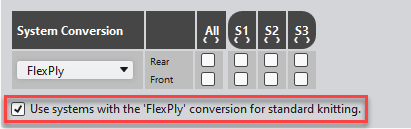
- Weitere Nadelaktionen wie Umhängen, Fang und Split sind im umgebauten System nicht möglich.
- In der Steuerspalte Systemfunktion ist die Einstellung
 FlexPly vorne und hinten erforderlich.
Systemfunktion
 Fadenführer können durch Systeme mit Umbau FlexPly nicht in die Klemme gefahren werden.
Getrennte Module für Einstricken, Ausstricken und die jeweiligen Bindungen
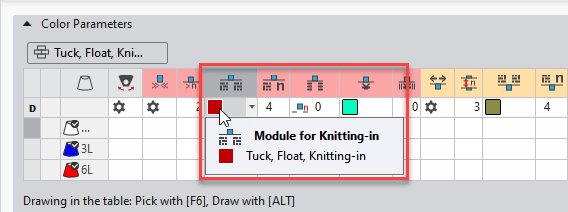
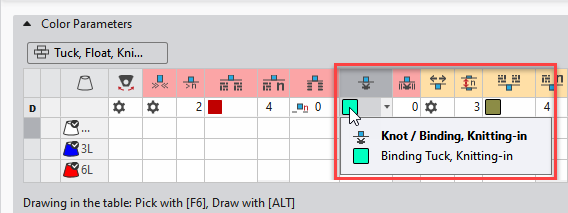
Die Module für Einstricken/Knoten und Ausstricken/Knoten wählen Sie unabhängig voneinander in separaten Spalten der Tabelle Farbparameter aus.
Die unterschiedlichen Varianten können Sie beliebig kombinieren.
- Gruppe Intarsia / Einstricken der Farbparameter
-
Modul für Einstricken
-
Knoten / Bindung, Einstricken
- Gruppe Intarsia / Ausstricken
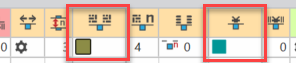
- Modul für Ausstricken
- Knoten / Bindung, Ausstricken
- Getrennte Verzeichnisse im Knit Explorer für Einstricken, Ausstricken und Knoten
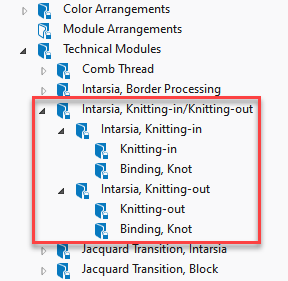
 Bedingt durch diesen Umbau, können Muster-Projekte der Version 2.4 nicht unter einer älteren Version gespeichert werden.
Kontrollkästchen für optimierten Systemablauf
Neue Funktion im Toolfenster Mehrsystemfarben:
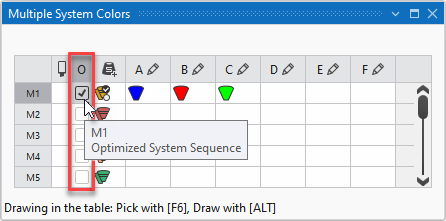
Spalte O (Optimierter Systemablauf ) für die Einstellung des Systemablaufs im Muster.
-

Optimierter Systemablauf - Systemablauf für minimierte Produktionszeit
- Die Reihenfolge der strickenden Fadenführer kann variieren.
-
Gleichmäßiger Systemablauf - Systemablauf in gleichbleibender Reihenfolge der Fadenführer
Strickprogramme bei Mehrfachbearbeitung extrahieren
Im Menüband Mehrfach-Bearbeitung können Sie mit der Funktion  Extrahieren... bereits erstellte Strickprogramme gemeinsam extrahieren.
Der Dialog Extrahieren... erscheint.
- Wählen Sie darin die gewünschten Strickprogramme.
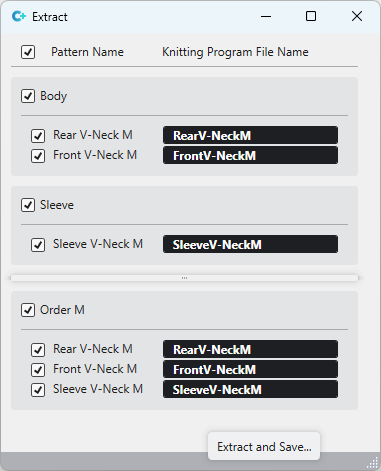
- Neben jedem erfolgreich extrahierten Strickprogramm erscheint ein grüner Haken
 als Bestätigung.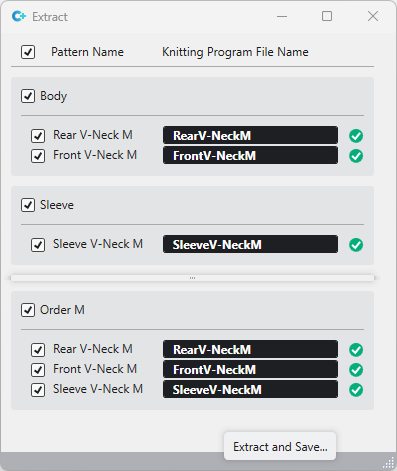
Alternativer Aufruf des Sintral-Check
Der Sintral-Check kann folgendermaßen aufgerufen werden:
- Für Strickprogramme im aktuellen Muster-Projekt
- Menüband Start -> Gruppe Sintral (Gruppe) -> Sintral-Check
- Wenn im Muster noch kein Strickprogramm erstellt wurde, ist der Aufruf ausgegraut und kann nicht gestartet werden.
- Für Strickprogramme unabhängig vom aktuellen Muster-Projekt Empfehlung für externe Strickprogramme!
- Sintral-Check direkt auf der Startseite aufrufen
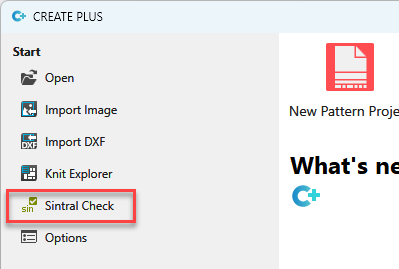
- - oder -
Sintral-Check im Menüband Ansicht aufrufen.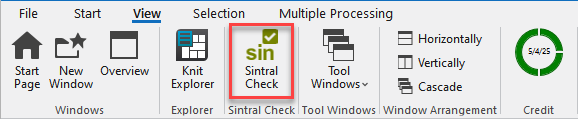
- Ein beliebiges Strickprogramm laden und prüfen ohne das Muster zu öffnen.
- Ein im Muster erstelltes Strickprogramm kann nur geladen und geprüft werden, wenn es zuvor extrahiert wurde.
Einstellungen der Statusleiste im Linienschnitt verwalten
Im Linienschnitt können Sie über das Kontextmenü in der Statusleiste die Einstellungen der Ansicht verwalten.
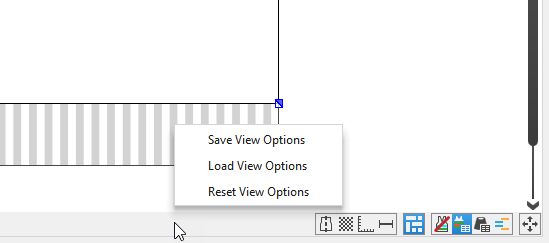
Sie haben folgende Optionen:
|
Darstellung speichern |
Speichert die aktuellen Einstellungen der Statusleiste als Standard.
|
|
Darstellung laden |
Lädt die Standardeinstellung der Statusleiste. |
|
Darstellung zurücksetzen |
Setzt die Einstellungen in der Statusleiste und die Standardeinstellung zurück auf den STOLL-Standard. |
Bildexport mit Gitter
Export der Designansicht als Bilddatei mit gerahmten Nadelpositionen.
- Im Kontextmenü auf der Designansicht wählen Sie Als Bilddatei exportieren... .
- Im Dialog Speichern unter aktivieren Sie Mit Gitter .
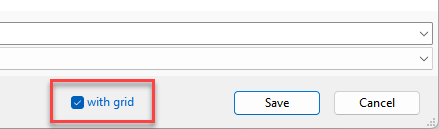
- Der Farbwert jeder Nadelposition wird mit 3x3 Pixel und schwarzem Rahmen (1 px) dargestellt.
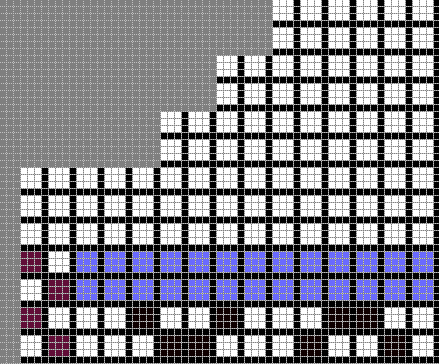
- Der Rahmen erleichtert die Maschen im Bild abzuzählen und mit dem Gestrick zu vergleichen.
- Bilddatei kann nicht als Grundlage für Musterdesigns verwendet werden.
Bearbeiten
Rollierendes Picken mit Taste F5
Im Nadelbereich können Sie mit der Taste F5, Nadelaktionen oder Module an den Cursor holen.
Führen Sie dazu den Cursor auf das gewünschte Attribut und drücken Sie die Taste F5.
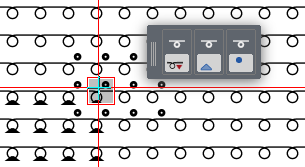
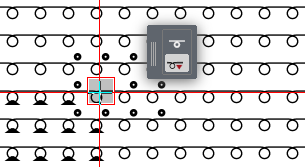
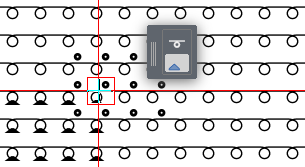
An einer Cursorposition können mehrere Nadelaktionen eingezeichnet sein, wie zum Beispiel Masche, Devoré und Nicht-Kulieren.
Deshalb ist jetzt rollierendes Picken auch mit der Taste F5 möglich.
Beim ersten Picken werden alle Nadelaktionen gemeinsam aufgenommen.
Bei erneutem, wiederholten Picken, erscheinen dann die verschiedenen Nadelaktionen einzeln nacheinander.
-
F5
-
F5
-
F5
-
F5
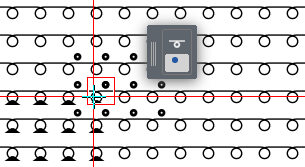
- Attribute picken
Musterteil mit Formsymbolen aus schwebendem Schnitt einzeichnen
- Problem:
Musterteil mit Formsymbolen (aus Muster mit schwebendem Schnitt) kann nicht ins Muster eingetragen werden. - Abhilfe:
Durch die Abwahl der Formsymbole in den Cursor-Attributen können Sie das Musterteil ins Muster dennoch eintragen.
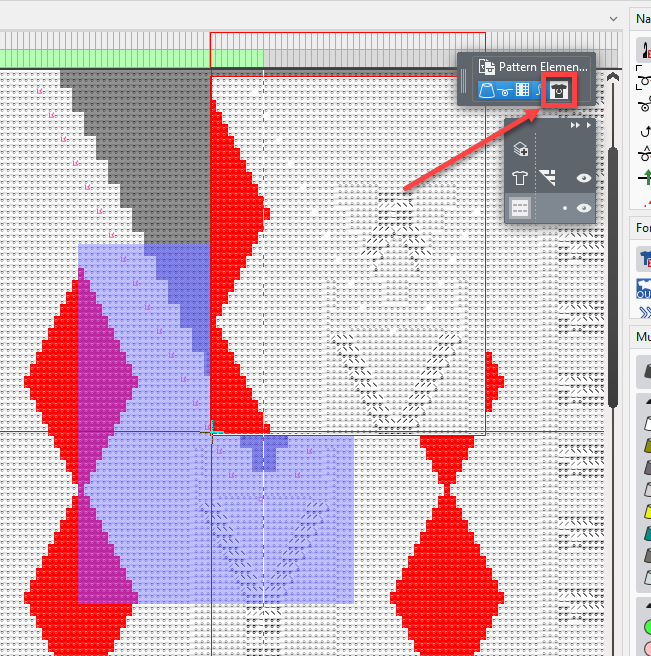
- Musterteil aus Selektion erstellen.
- Formsymbol in den Cursor-Attributen anklicken und somit ausschalten.
- Musterteil ins Muster eintragen.
Im Linienschnitt können Sie einer Formmarkierung folgende Modulvarianten zuweisen:
- Strukturmodule
- Musterteile
- Formmarkierungs-Module
Fully Fashion / Form-Markierung
In der Rasterform aus dem Linienschnitt erscheinen die Formmarkierungen wie folgt:
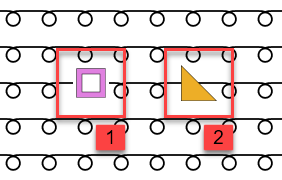
Variante 1:
- Die Formmarkierung enthält ein Formmarkierungs-Modul.
- Die Formmarkierung erscheint nicht im Toolfenster Formmarkierungen.
- Das Modul der Formmarkierung kann daher nicht ausgetauscht werden.
Variante 2:
- Die Formmarkierung enthält ein Strukturmodul oder Musterteil.
- Die Formmarkierung erscheint im Toolfenster Formmarkierungen.
- Das Modul der Formmarkierung kann verändert werden.
Drag & Drop für Strickelemente und Garne
Strickelemente und Garne können Sie zwischen den verschiedenen Einsatz- und Ablagepositionen, mit Drag & Drop hin und her kopieren.
- Folgende Ordner ermöglichen Drag & Drop:
-
Knit Explorer
Knit Explorer -
Schnellzugriff
Schnellzugriff - Toolfenster der verschiedenen Strickelemente
Toolfenster Module
Toolfenster CA
Toolfenster MA
Toolfenster Musterteile
Toolfenster Garne - Windows Datei-Explorer
- Drag & Drop ist auch zwischen unterschiedlichen Projekten möglich.
- Ein Strickelement oder Garn kann auf beliebige Toolfenster für Strickelemente gezogen werden.
Das Strickelement oder Garn wird aber immer in das entsprechende Toolfenster oder unter dem entsprechenden Pfad im Toolfenster Module eingefügt. - In jedem Dialog mit Auswahl eines Strickelements können Sie dieses auch durch Drag & Drop aus einem beliebigen Ordner in das Auswahlfeld ziehen.
- In alle Tabellenzellen mit Auswahl eines Strickelements oder Garns können Sie diese durch Drag & Drop aus einem beliebigen Ordner in die Zelle ziehen.
Zum Beispiel im Toolfenster Strickbereiche oder in der Tabelle Farbparameter
Beispiel 1:
- Musterteil aus dem Knit Explorer in das Toolfenster Module ziehen.
- Das Musterteil erscheint im Toolfenster Musterteile .
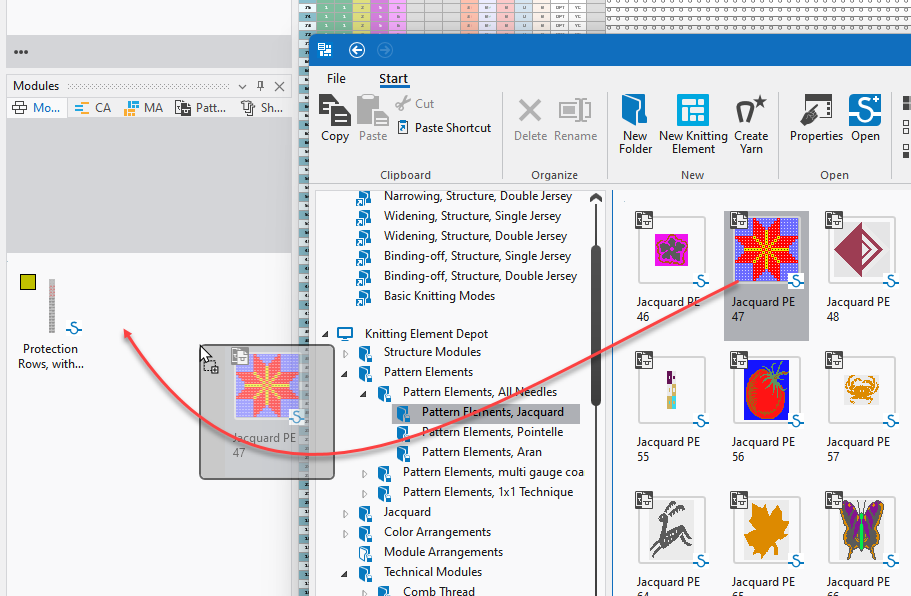
Beispiel 2:
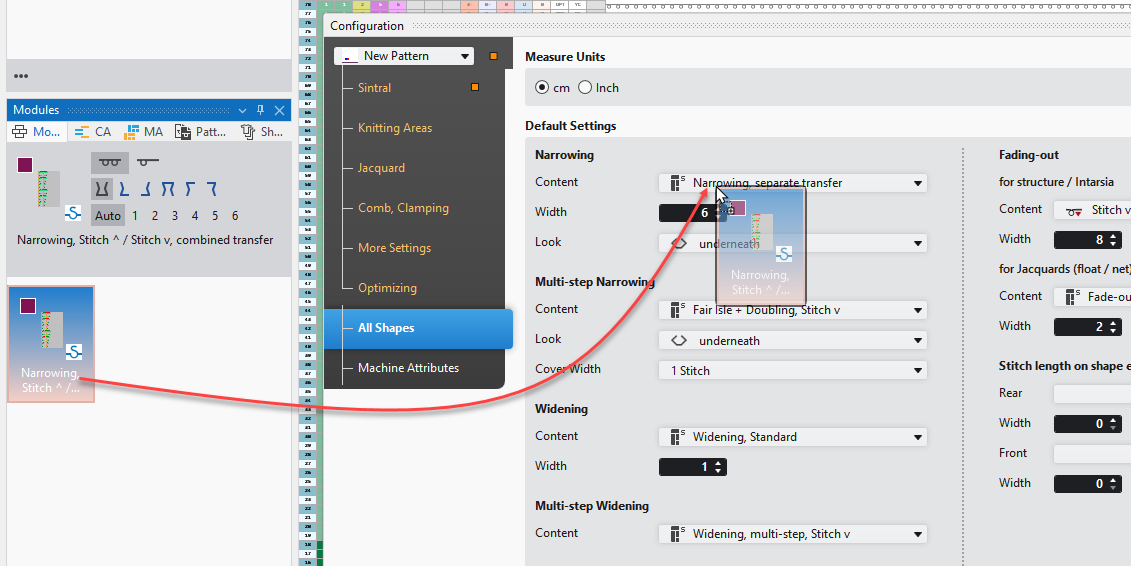
- Mindermodul aus dem Toolfenster Module in den Dialog Konfiguration ->Registerkarte Alle Schnitte -> Rubrik Standardvorgaben ziehen:
Musterbezogene Reihen sortieren
In die Tabellen der Setup-Daten lassen sich musterbezogene Reihen einfügen.
Wenn das Projekt viele Muster enthält, können die musterbezogenen Reihen sehr unübersichtlich sein.
Daher können Sie die musterbezogenen Reihen jetzt auf unterschiedliche Weise sortieren.
- Alphabetisch sortieren (wie bisher):
- Klicken Sie auf den Spaltentitel der Spalte Muster .
Die Einträge werden alphabetisch nach den Musternamen sortiert: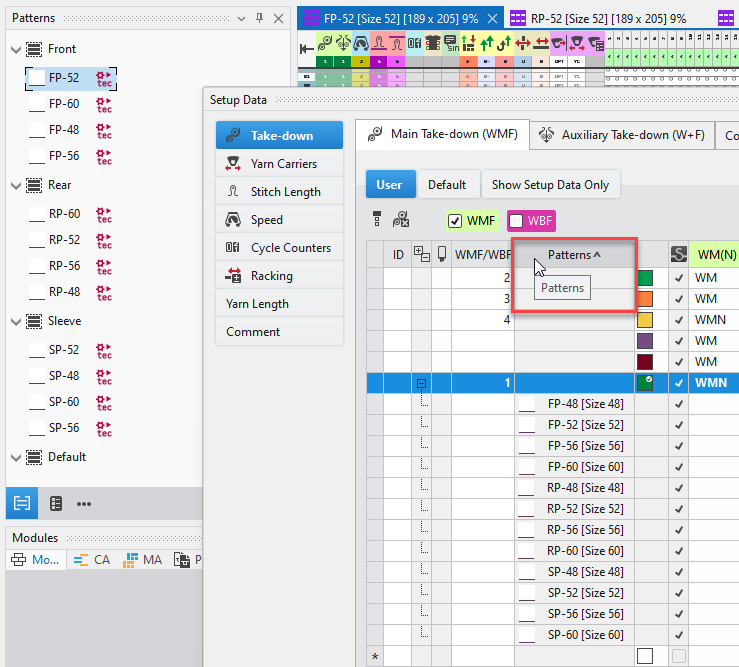
- Nach Aufträgen sortieren:
- Klicken Sie, wenn die Reihen alphabetisch sortiert sind, im Kontextmenü auf dem Spaltentitel auf Sortierung zurücksetzen.
- Aktivieren Sie
 mit Aufträgen arbeiten im Toolfenster Muster.
 - Die Einträge werden genauso wie im Toolfenster Muster sortiert.
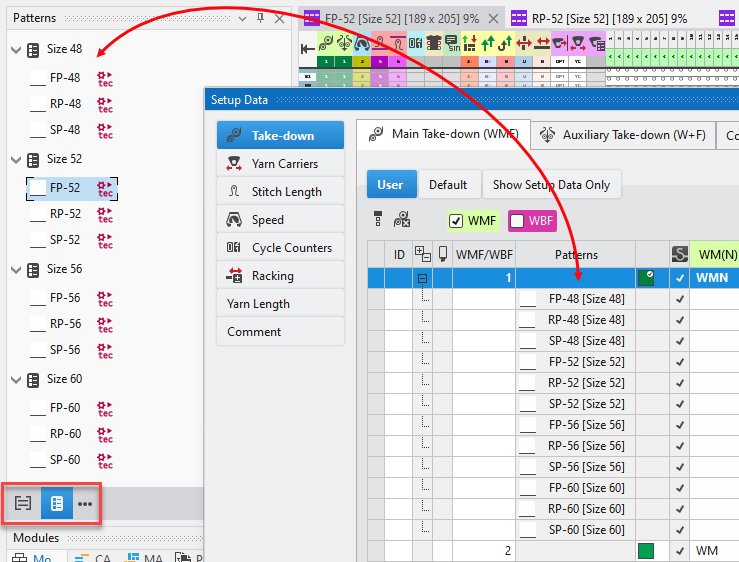
- Wenn Sie die Muster im Toolfenster Muster umsortieren, wird die Sortierung in der Tabelle sofort angepasst.
- Nach Gruppen sortieren:
- Klicken Sie, wenn die Reihen alphabetisch sortiert sind, im Kontextmenü auf dem Spaltentitel auf Sortierung zurücksetzen.
- Aktivieren Sie mit Gruppen arbeiten im Toolfenster Muster und deaktivieren Sie
 mit Aufträgen arbeiten.
 - Die Einträge werden genauso wie im Toolfenster Muster sortiert.
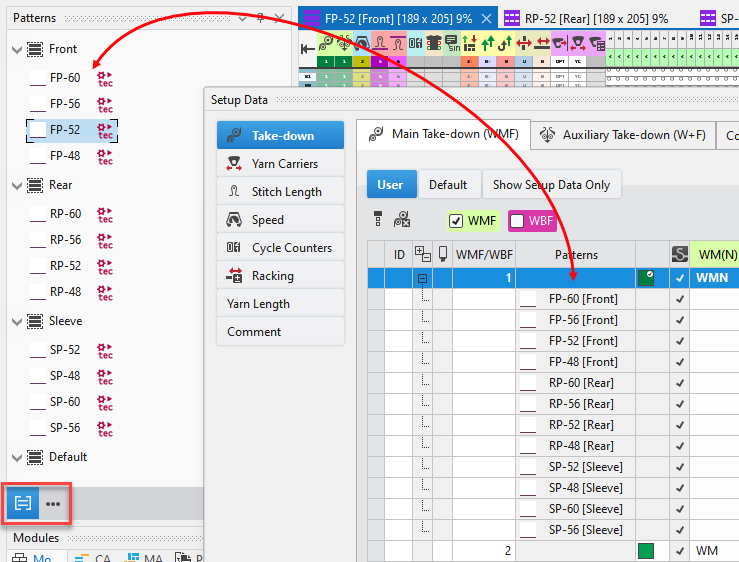
- Wenn Sie die Muster im Toolfenster Muster umsortieren, wird die Sortierung in der Tabelle sofort angepasst.
- Sortierung der Reihen mit musterbezogenen Werten
Technikgarne im Toolfenster Fadenführer zusammenfassen
Beispiel:
Fadenführer 2RGummifaden 1 auf Fadenführer 2LKammfaden 1 ziehen.
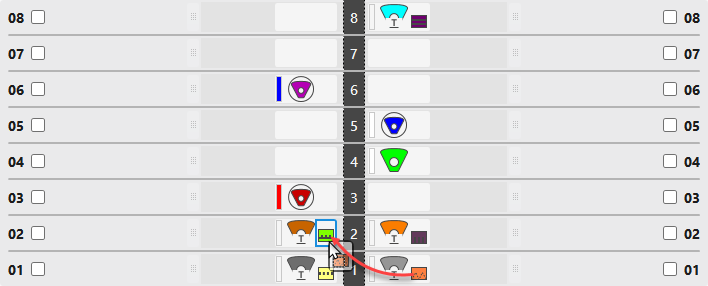
Wichtig für Maschinen mit reduzierter Fadenführer-Anzahl (z.B. CMS 502)
- Zusammengefasste Technikgarne erhalten ein neues Kennzeichen:
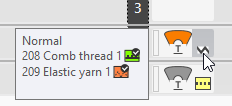
Zusammengefasste Technikgarne trennen:
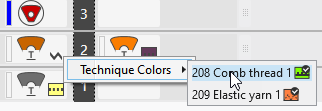
- Klicken Sie mit RMT auf das Kennzeichen des Fadenführers.
- Klicken Sie auf Technikfarben.
Die zusammengefassten Fadenführer erscheinen: - Ziehen Sie den gewünschten Fadenführer aus dem Kontextmenü auf eine beliebige Position.
Garn für die Gestrick-Ansicht scannen
Für eine realitätsnahe Gestrick-Darstellung können Sie ein Garn scannen, daraus ein Maschenbild erstellen und auf die Gestrick-Ansicht legen.
- Gescanntes Garn:

- Im Knit Explorer ,
 Garn aus Bild erstellen...
öffnen Sie das gescannte Bild.
Garn aus Bild erstellen...
öffnen Sie das gescannte Bild. - Im Toolfenster Garn-Eigenschaften geben Sie die Hintergrund-Informationen zum Garn ein:
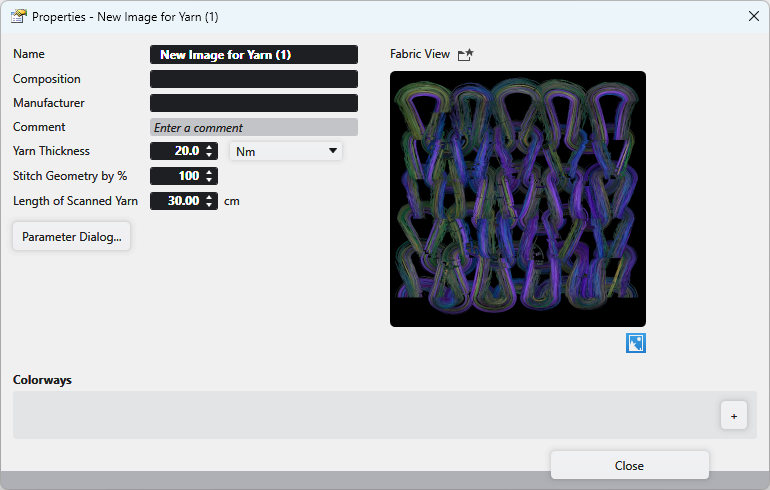
Garn-Eigenschaften (Garn aus Bild) - Im Parameter Dialog nehmen Sie die Einstellungen für das gescannte Garn vor.
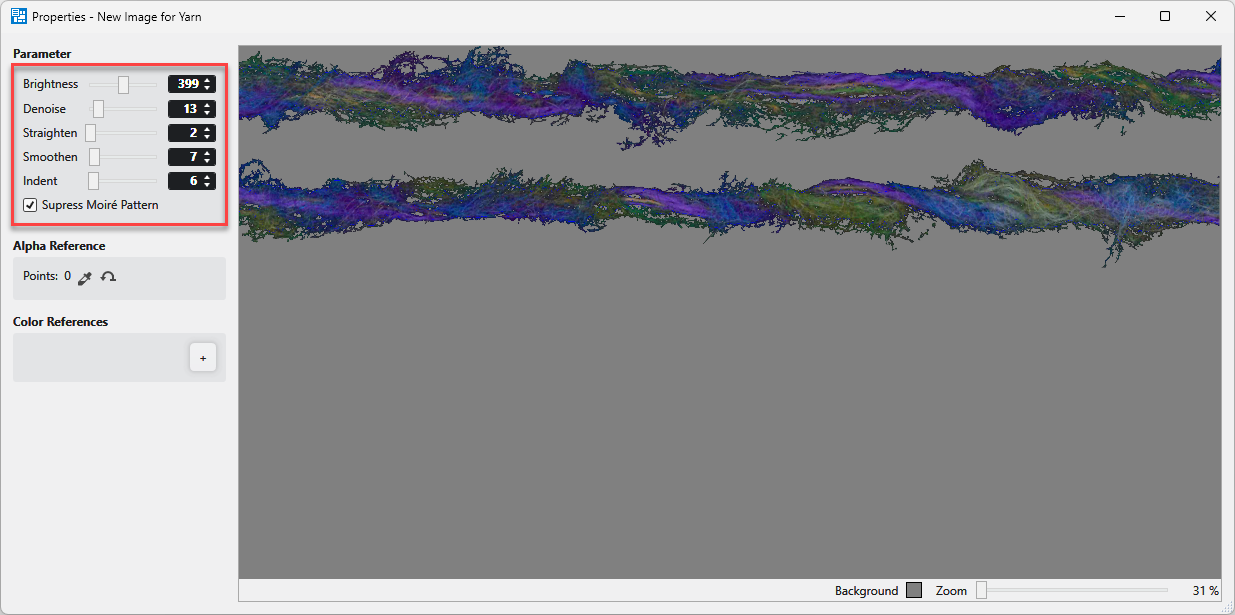
Parameter Dialog
 Verändern Sie die Parameter so lange, bis die gewünschte Darstellung erreicht ist.
Ziehen Sie dieses Garn mit Drag & Drop auf die Gestrick-Ansicht.
Das Muster wird mit dem gescannten Garn dargestellt.
Wenn Sie die Garn Eigenschaften weiter verändern, wird die Gestrick-Ansicht in Echtzeit aktualisiert.
|
Variante |
|
| |
|
|
Neue M1plus-Lizenz ist in der CREATE PLUS Lizenz enthalten. | ||
|
Download |
http://software.stoll.com/createdesign/software_updates/index.html |
https://software.stoll.com/createplus/software_updates/index.html |
https://software.stoll.com/m1plus/software_updates/index.html |
|
Aufgaben + Programmteile |
|
|
- |
|
- |
|
Muster für Schnittware, Fully Fashion und k&w | |
|
- |
|
Module und Arrangements | |
|
|
|
Linienschnitte für Fully Fashion und k&w | |
|
|
|
Übernahme von GKS-Bemaßungschnitten | |
|
Benutzer |
|
|
|
|
Strickprogramme + Maschinen |
- |
Für alle STOLL Flachstrickmaschinen der Generationen OKC, EKC und CKC |
Für alle STOLL Flachstrickmaschinen der Generationen OKC, EKC, CKC und davor |
|
Hardware |
Für alleinige Nutzung gelten die Voraussetzungen der M1plus | ||
|
Lizenz |
|
| |
|
| ||


Was in den vorausgegangenen Versionen neu war finden Sie in der CREATE Hilfe (F1) .