Arbeiten mit dem Strickelement-Typ 'Color Arrangement'
Verwendung von Color Arrangements
Mit Hilfe eines oder mehreren Color Arrangements kann man in einem Muster bereichsweise oder im gesamten Muster den Strickablauf manuell beeinflussen.
Zur Verwendung von Color Arrangements ist es notwendig, die Bereiche im Muster mit verschiedenen Musterfarben (Garn-, Magazin- oder Fadenführerfarben) zu zeichnen.
Anhand der verschiedenen Farben kann man über das Color Arrangement nun diese Bereiche stricktechnisch beeinflussen.
- Kein Color Arrangement im Muster
- Das Strickprogramm wird bei der Technik-Bearbeitung durch Vorgaben und Technikregeln automatisch erzeugt. (Automatik)
- Gesamtes Muster mit Color Arrangements
- Das Strickprogramm wird bei der Technik-Bearbeitung entsprechend den Vorgaben der Color Arrangements erzeugt. (entspricht der manuellen Erstellung eines Musters)
- Kombination aus Bereichen ohne und mit Color Arrangement
- Das Strickprogramm wird in den Bereichen ohne Color Arrangements automatisch und in den Bereichen mit Color Arrangements entsprechend den Color Arrangements erzeugt. (Halbautomatik)
Möglichkeiten zur Erstellung eines neuen Color Arrangements

- Symbol
 Neues Strickelement im Startfenster der Create Plus
 - Symbol Neues Strickelement im Knit Explorer
- Toolfenster
 CA im Kontextmenü Neues Color Arrangement erstellen
  : Ein Template für ein Color Arrangement als Vorlage (Eintrag ist musterunabhängig) wird geöffnet.
 - Selektion im
 Designmuster: Selektion
/
Designmuster: Selektion
/  Color Arrangement erstellen... : Aus der erstellten Reihenselektion wird der Color Arrangement Editor geöffnet, in welchem die musterbezogenen Informationen aus der Selektion bereits eingetragen sind.
Beispiel zur Erklärung für das Arbeiten mit einem Color Arrangement
Verhalten eines Color Arrangements am Beispiel eines Musters mit 3 Farbstreifen
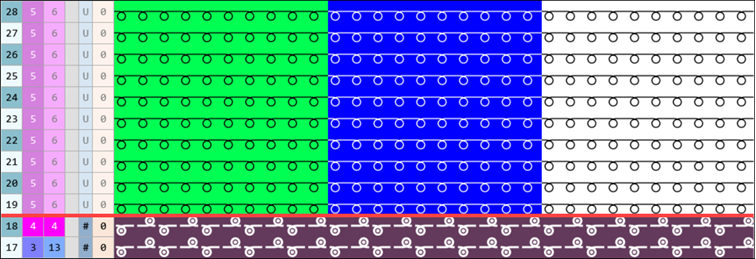
Arbeitsschritte zur Erstellung eines Color Arrangements
- Ein Muster-Projekt ist geöffnet.
- 1
- Designmuster mit den notwendigen Farben aus den verschiedenen Tabellen zeichnen:
- Garnfarben
- Magazinfarben
- Fadenführer-Farben
: Im Bespiel 3 Farbstreifen mit beliebigen Garnfarben
- 2
- In der Steuerspalte Musterreihe die ersten 2 Musterreihen selektieren.
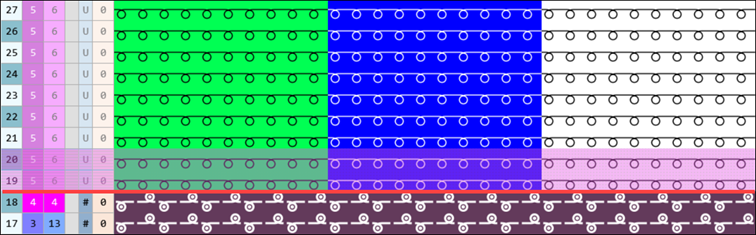
- 3
- Cursor im Musterbereich platzieren.
- 4
- Kontextmenü öffnen und Selektion
/ Color Arrangement erstellen...
auswählen.
- oder -
Direkt auf in der Multifunktionsleiste klicken. - Der Color Arrangement Editor wird mit Anzeige des ‚Standardstrickablauf für Intarsia‘ aus den selektierten Musterreihen geöffnet.
|
Color Arrangement Editor |
|
|
|
|
|
Suchbereich |
|
CREATE PLUS sucht in den selektierten Musterreihen von links nach rechts nach vorhandenen Farben.
|
|
|
|
Ausführender Bereich |
|
Diese Farben plus das Symbol Der Strickablauf der ausführenden Farben (= Fadenführer) entspricht einer Intarsia-Stricksequenz. |
|
|
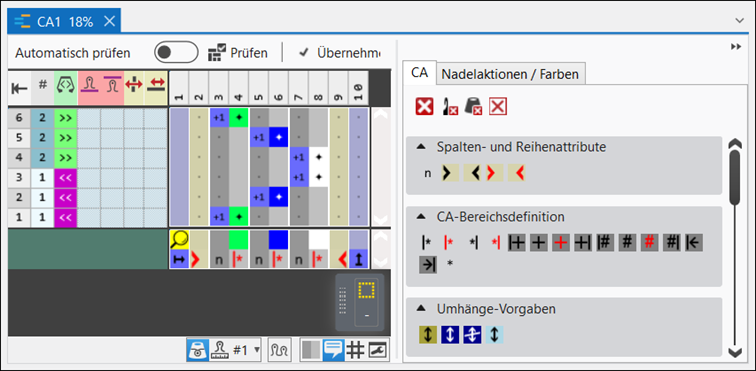
 gesetzt, um die Information entsprechend der Information aus der Quellreihe zu wiederholen.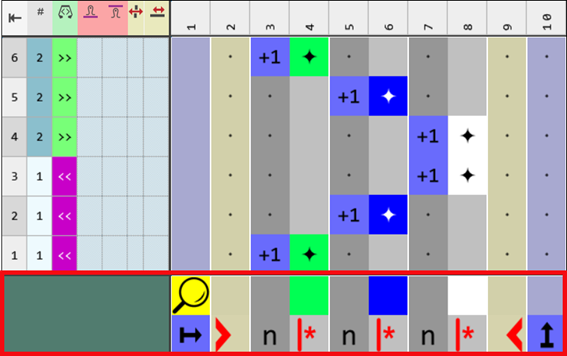


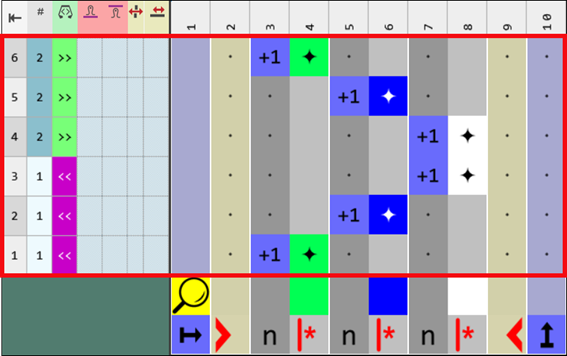
Color Arrangement Editor
|
Bezeichnung der Reihen und Spalten im Color Arrangement Editor (CA) | ||||
|
| ||||
|
1 |
Steuerspalten
|
| ||
|
2 |
Spaltenleiste mit Nummerierung
| |||
|
3 |
Reihenleiste mit Nummerierung
| |||
|
Ausführender Bereich |
Suchbereich | |||
|
4 |
Bezugsspalte mit Bezugsnummern
|
8 |
Suchreihe | |
|
5 |
Farbspalte im Farbsegment
Beispiel: |
9 |
Spalten- und Reihenattribute
| |
|
6 |
Formspalte
|
10 |
Farbe des Farbeintrags in der Steuerspalte
| |
|
7 |
Spalte zum Definieren einer Reihenwiederholung |
| ||
|
| ||||
|
Automatisch prüfen |
|
Keine automatische Überprüfung des erstellten Strickelements auf korrekten Aufbau
| ||
|
|
Automatische Überprüfung des erstellten Strickelements auf korrekten Aufbau wird ausgeführt.
| |||
|
|
Taste zum manuellen Prüfen der Einträge im Color Arrangement | |||
|
|
Änderungen übernehmen, ohne den Editor zu schließen | |||
|
|
Toolfenster Jacquards öffnen. | |||
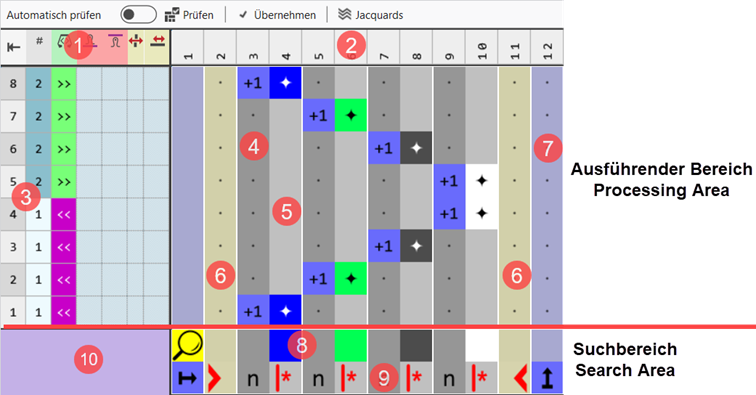
 mit den Suchfarben


Bedeutung und Verhalten der Bezugsreihennummern in der Bezugsspalte
Die Ziffer in der Bezugsspalte verweist auf die entsprechende Reihe im Quellmuster (Design-Muster) oder auf eine Zusatzreihe.
Zwei Möglichkeiten der Bezugsreihennummerierung:
-
Bezugsnummer für Bezugsreihen (blaue Symbole
 ) zur Aufarbeitung von Quellreihen aus dem Designmuster: alle Informationen aus den Steuerspalten werden übernommen.
 - Arbeiten mit den Ziffern ,
 und
und  : Die Bezugsreihen im Quellmuster werden durch die Verwendung von diesen Ziffern bei der Wiederholung automatisch weitergezählt und abgearbeitet. Bei der ersten Anwendung eines CA’s wird das Symbol ‚+‘ unterdrückt.
Hinweis:
Bei der Fehlersuche im aufgearbeiteten Muster ist es schwieriger die korrekte Bezugsreihennummer ausfindig zu machen. - Arbeiten mit den Ziffern
 bis
bis  und größer: Die Bezugsreihen im Quellmuster werden durch die Verwendung von diesen Ziffern als fester Wert vorgegeben. Erst durch die Wiederholung des CA’s in der Steuerspalte werden die Reihen im Quellmuster hochgezählt und abgearbeitet.
Hinweis:
Bei der Fehlersuche im aufgearbeiteten Muster ist es einfacher die korrekte, zugehörige Bezugsreihennummer ausfindig zu machen.
|
Inhalt von Bezugsreihen |
Eigenschaften und Verhalten | |
|---|---|---|
|
Mit Garnfarbe / Fadenführerfarbe |
Nur Farbe |
Nadelaktionen und Module werden aus der Bezugsreihe (Quellreihe) des Basismusters gelesen. |
|
Farbe und Nadelaktion (Stricken) |
Nadelaktionen und Module aus der Bezugsreihe (Quellreihe) des Basismusters werden mit den eingezeichneten Nadelaktionen überschrieben. | |
|
Andere Farbe |
Nadelaktionen und Module werden aus der Bezugsreihe (Quellreihe) des Basismusters gelesen und mit eingezeichneter Farbe gearbeitet. | |
|
Andere Farbe und Nadelaktion (Stricken) |
Nadelaktionen und Module aus der Bezugsreihe (Quellreihe) des Basismusters werden mit der eingezeichneten Farbe und eingezeichneten Nadelaktion überschrieben. | |
|
Ohne Garnfarbe / Fadenführerfarbe |
Nicht erlaubt | |
|
Verhalten:
| ||
-
Bezugsnummer für Zusatzreihen (rosa Symbole
 ) zur Verwendung von nichtstrickenden und/oder strickenden zusätzlichen Reihen im CA (keine zugehörige Quellreihe im Designmuster vorhanden): keine Informationen aus den Steuerspalten werden übernommen.
Ausnahme: Maschenlängen vorne und hinten - Arbeiten mit den Ziffern ,
 und
und  : Bei der Verwendung dieser Ziffern besteht kein Bezug zu einer Reihe aus dem Quellmuster. Durch das Symbol‘+‘ werden auch die Zusatzreihen weitergezählt und nach der entsprechenden Quellreihe zusätzlich eingefügt.
 - Arbeiten mit den Ziffern
 bis
bis  und größer: Bei der Verwendung dieser Ziffern besteht ein fester Bezug zu einer Reihe aus dem Quellmuster nach welcher die zusätzliche Reihe im Designmuster eingefügt wird.
|
Inhalt von Zusatzreihen |
Eigenschaften und Verhalten |
|---|---|
|
Mit Garnfarbe / Fadenführerfarbe |
Wenn Sie in eine Farbspalte Zusatzreihen mit Garnfarbe/ Fadenführerfarbe einfügen, so müssen Sie eine Nadelaktion Stricken einzeichnen. |
|
Ohne Garnfarbe / Fadenführerfarbe |
Wenn Sie in eine Farbspalte Zusatzreihen ohne Garnfarbe/ Fadenführerfarbe einfügen, so müssen Sie eine Nadelaktion Umhängen, Abwerfen oder Kulieren (kein Stricken) einzeichnen. |
|
Verhalten:
| |
Registerkarte CA im Color Arrangement Editor
Symbole zum Bearbeiten eines Color Arrangements
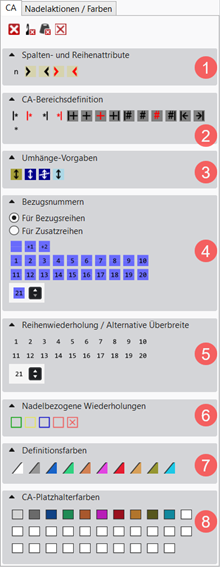
|
1 |
Spalten- und Reihenattribute | ||
|
|
Bezugsspalte |
Markierung der Spalte für die Bezugsnummern | |
|
|
Linke Schnittbereichsspalte |
Strickkante in der Strickteilmitte rechts
| |
|
|
Rechte Schnittbereichsspalte |
Strickkante in der Strickteilmitte links
| |
|
|
Linke Strickteilspalte |
Linke Außenkante eines Strickteils.
| |
|
|
Rechte Strickteilspalte |
Rechte Außenkante eines Strickteils.
| |
|
2 |
CA-Bereichsdefinition | ||
|
|
Wiederholung ab der linken Musterspalte |
Markierten Spaltenbereich innerhalb der Farbe relativ zur ersten Musterspalte wiederholen. | |
|
|
Wiederholung nach rechts |
Markierten Spaltenbereich ab der linken Farbfeldgrenze wiederholen. | |
|
|
Wiederholung ab der rechten Musterspalte |
Markierten Spaltenbereich innerhalb der Farbe relativ zur letzten Musterspalte wiederholen. | |
|
|
Wiederholung nach links |
Markierten Spaltenbereich ab der rechten Farbfeldgrenze wiederholen. | |
|
|
Überbreite, überschreibend, mit Wiederholung ab dem linken Musterrand |
Zusätzliche Spalte links relativ zur ersten Musterspalte von einem Farbbereich überschreibend eintragen. | |
|
|
Überbreite, überschreibend |
Zusätzliche Spalte links und / oder rechts von einem Farbbereich überschreibend eintragen. | |
|
|
Überbreite |
Zusätzliche Spalte links und / oder rechts von einem Farbbereich nicht überschreibend eintragen. | |
|
|
Überbreite, überschreibend, mit Wiederholung ab dem rechten Musterrand |
Zusätzliche Spalte rechts relativ zur letzten Musterspalte von einem Farbbereich überschreibend eintragen. | |
|
|
Auswirkung von Überbreite:
Verwendung:
| ||
|
|
Überbreite am Formrand, überschreibend, mit Wiederholung ab dem linken Musterrand |
Zusätzliche Spalte links relativ zur ersten Musterspalte von einem Farbbereich am Formrand überschreibend eintragen | |
|
|
Überbreite am Formrand, überschreibend |
Zusätzliche Spalte links und / oder rechts von einem Farbbereich am Formrand überschreibend eintragen. | |
|
|
Überbreite am Formrand |
Zusätzliche Spalte links und / oder rechts von einem Farbbereich am Formrand nicht überschreibend eintragen. | |
|
|
Überbreite am Formrand, überschreibend, mit Wiederholung ab dem rechten Musterrand |
Zusätzliche Spalte rechts relativ zur letzten Musterspalte von einem Farbbereich am Formrand überschreibend eintragen. | |
|
|
| ||
|
|
Linker Gestrickrand |
Ausblenden am linken Gestrickrand in der gezeichneten Breite. | |
|
|
Rechter Gestrickrand |
Ausblenden am rechten Gestrickrand in der gezeichneten Breite. | |
|
|
Reihenwiederholung |
Zum Definieren von Rapporten in der Spalte
| |
|
3 |
Umhänge-Vorgaben | ||
|
|
Vorgaben für Form-Umhängen |
Musterreihe für Minder- und Zunahme-Umhängen festlegen | |
|
|
Vorgaben für Struktur-Umhängen |
Musterreihe für das Struktur-Umhängen festlegen. | |
|
|
Strukturumhängen nicht erlaubt |
Musterreihe, in welcher das Struktur-Umhängen nicht ausgeführt werden darf, festlegen | |
|
|
Vorgaben für Auto-Umhängen |
Musterreihe für das Auto-Umhängen festlegen | |
|
4 |
Bezugsnummern | ||
|
| |||
|
|
Bezugsreihen-Nummer beibehalten |
Vorige Bezugsreihen-Nummer bleibt erhalten, d.h. die Bezugsreihen-Nummer wird nicht weitergezählt. | |
|
|
Bezugsreihen-Nummer um 1 erhöhen |
Bearbeitete Bezugsreihen-Nummer wird zur weiteren Bearbeitung um 1 weitergezählt.
| |
|
|
Bezugsreihen-Nummer um 2 erhöhen |
Bearbeitete Bezugsreihen-Nummer wird zur weiteren Bearbeitung um 2 weitergezählt, d.h. eine Musterreihe wird übersprungen. | |
|
|
Bezugsreihen-Nummer von 1 bis 20 |
Auswahl der Bezugsreihen-Nummern zur Nummerierung der Bezugsreihen im Designmuster | |
|
|
|
Auswahl weiterer Bezugsreihen-Nummern größer 20 | |
|
| |||
|
|
Zusatzreihen-Nummer beibehalten |
Vorige Bezugsreihen-Nummer bleibt erhalten, d.h. die Bezugsreihen-Nummer wird nicht weitergezählt. | |
|
|
Zusatzreihen -Nummer um 1 erhöhen |
Bearbeitete Bezugsreihen-Nummer wird zur weiteren Bearbeitung um 1 weitergezählt. | |
|
|
Zusatzreihen -Nummer um 2 erhöhen |
Bearbeitete Bezugsreihen-Nummer wird zur weiteren Bearbeitung um 2 weitergezählt, d.h. eine Musterreihe wird übersprungen. | |
|
|
Zusatzreihen -Nummer von 1 bis 20 |
Auswahl der Zusatzreihen-Nummern zur Nummerierung der Zusatzreihen im Color Arrangement | |
|
|
|
Auswahl weiterer Zusatzreihen-Nummern größer 20 | |
|
5 |
Reihenwiederholung / Alternative Überbreite | ||
|
|
Reihenwiederholung oder Überbreite 1 bis 20 |
Zahlen zum Definieren von
| |
|
|
Reihenwiederholung oder Überbreite 21 und höher | ||
|
6 |
Nadelbezogene Wiederholungen | ||
|
|
Start der Wiederholung |
Bereiche selektieren und entsprechend des Strickelemente-Typs definieren
| |
|
|
Erste Wiederholung | ||
|
|
Folgende Wiederholung | ||
|
|
Ende der Wiederholung | ||
|
|
Nadelbelegung löschen Wiederholung löschen Ein-/Ausstricken löschen |
Markierte Bereiche löschen | |
|
7 |
Definitionsfarben | ||
|
bis
|
Zur optischen Kennzeichnung von
| ||
|
8 |
CA-Platzhalterfarben | ||
|
bis
|
Verwendung der Platzhalterfarben im Suchbereich und im ausführenden Bereich eines CA’s, um die Farben in den beiden Bereiche auf ‚transparent‘ zu setzen.
| ||


 bis
bis 


- 1
- Im Editor mit den Werkzeugen für Color Arrangement aus den Registerkarten CA und / oder Nadelaktionen / Farben die gewünschten Änderungen vornehmen.
- 2
- Mit Taste
 Prüfen: erstelltes Color Arrangement auf korrekte Einträge überprüfen.: Der stricktechnische Ablauf kann nicht überprüft werden!
 - 3
- Gegebenenfalls bei bereits im Designmuster verwendetem Color Arrangements mit Taste
 Übernehmen die Änderungen ins Designmuster übernehmen.
- oder -
Toolfenster mit Taste schließen.
 - 4
- Abfrage mit gewünschter Taste schließen:
-
Speichern: Color Arrangement wird lokal im Toolfenster
 CA abgelegt.
 - Verwerfen: Änderungen werden nicht gespeichert.
-
Kopie: Geändertes Color Arrangement wird als Kopie im Toolfenster CA abgelegt.
: Farbe des Color Arrangements wird in die ersten beiden Reihen der Steuerspalte Color Arrangement eingetragen.
- 5
- Gegebenenfalls zur Aufarbeitung mehrerer Reihen aus dem Quellmuster (Designmuster) das erstellte Color Arrangement über die Steuerspalte Color Arrangement in den gewünschten Bereich des Designmusters eintragen.: In diesen markierten Reihen werden die Daten des CA‘s angewendet..
- 6
-
 Technik-
Bearbeitung starten.
Technik-
Bearbeitung starten. - Das Color Arrangement wird bei der Technik-Bearbeitung aufgelöst.
- 7
-
 Sintral erstellen.
 - 8
-
 Sintral-Check starten.
 - 9
-
 Extrahieren des Strickprogramms.
 - 10
- Strickprogramm in die Maschine laden.