Beispiel 4: Color Arrangement zur Randbearbeitung eines Farbfeldes mit Struktur
Mit diesem Color Arrangement CA4 soll der Rand eines Farbfeldes bearbeitet werden, wenn das Farbfeld ebenfalls eine Struktur beinhaltet.
Color Arrangement CA4 erstellen:
- Das Muster-Projekt von Muster Pattern-7 ist geöffnet.
- Muster im
 Designmuster ist aktiv.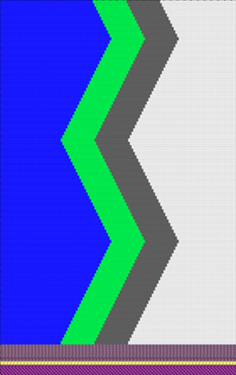
 : Zum Zeichnen des Grundmusters wurden Farben aus der Tabelle Garnfarben verwendet.
- 1
- Gegebenenfalls Muster-Projekt unter neuem Namen speichern.
- 2
- In der Steuerspalte Musterreihe die ersten 2 Musterreihen selektieren.
- 3
- Cursor im Musterbereich platzieren.
- 4
- Kontextmenü öffnen und Selektion
/
 Color Arrangement erstellen...
auswählen.
Color Arrangement erstellen...
auswählen.
- oder -
Direkt auf in der Multifunktionsleiste klicken. - Der Color Arrangement Editor mit dem Original ‚Standardstrickablauf‘ der 2 selektierten Musterreihen wird geöffnet.
|
|
|
|
|
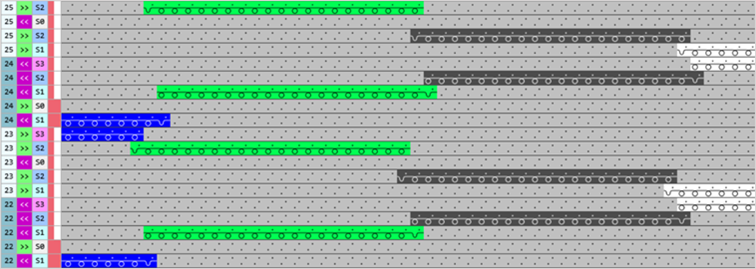
Resultat nach Technik-Bearbeitung
|
|
|
|
Die Farben (= Fadenführer) aus dem ‚ausführenden Bereich‘ des CA‘s werden entsprechend der Anzahl der Stricksysteme der gewählten Maschine abgearbeitet.
|
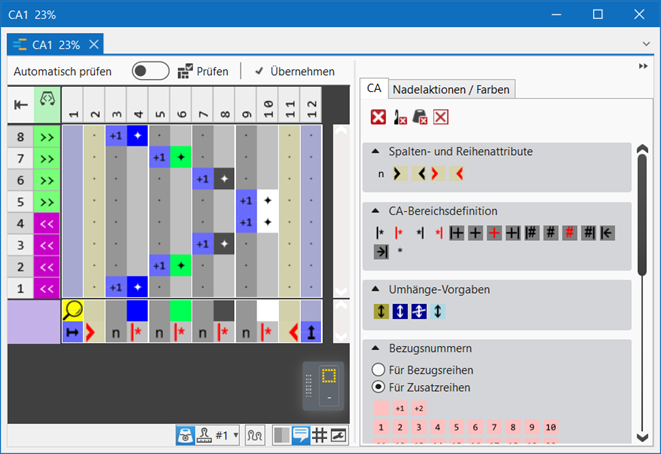
 (Standardeintrag) wiederholt die Nadelaktion aus der Quellreihe im gesamten Farbbereich von links nach rechts
 wird die zugehörige Nadelaktion aus der Quellreihe des Designmusters entsprechend der Suchfarbe ausgelesen und gestrickt.
- 5
- Gewünschte Struktur z.B. im Farbsegment der Garnfarbe #5 (grün) einzeichnen.
- 6
- Im Toolfenster des CA-Editors zu Registerkarte Nadelaktionen / Farben wechseln.
- 7
- Zum Zeichnen die gewünschten Nadelaktionen auswählen.
- Im Beispiel:
- Masche vorne mit Umhängen
- Masche hinten mit Umhängen
- 8
- Struktur Links-Links in die Farbspalte der Garnfarbe #5 einzeichnen.
- 9
- Cursor in der Spaltenselektionsleiste positionieren.
- 10
- Mit LMT die Farbspalte im Farbsegement der Garnfarbe #5 (grün) selektieren.
- 11
- An Position ((1)) den Cursor positionieren.
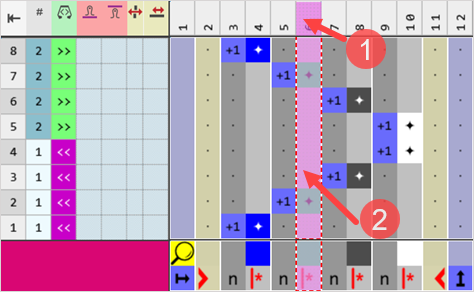
: An Cursorposition (2) wird mit RMT das Kontextmenü nur zum Arbeiten mit Farbsegmenten geöffnet.
- 12
- Mit RMT das Kontextmenü öffnen.
- Das Kontextmenü erscheint.
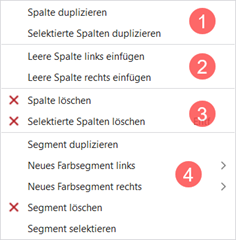
|
1 |
Spalte duplizieren |
Inhalt der selektierten Spalte kopieren | |
|
Selektierte Spalten duplizieren |
Inhalt der selektierten Spalte(n) kopieren
| ||
|
2 |
Leere Spalte links einfügen |
Einfügen von Spalte links von der selektierten Spalte | |
|
Leere Spalte rechts einfügen |
Einfügen von Spalte rechts von der selektierten Spalte | ||
|
3 |
|
Spalte löschen |
Ohne Selektion eine Spalte löschen |
|
|
Selektierte Spalte löschen |
Mit Selektion eine Spalte löschen
| |
|
4 |
Möglichkeiten zum Arbeiten mit Farbsegmenten | ||

|
4 |
Möglichkeiten zum Arbeiten mit Farbsegmenten | |||
|
Segment duplizieren |
| |||
|
Neues Farbsegment links |
> |
Menü zur Auswahl der Anzahl der einzufügenden Farbsegemente (1-10) nach links in Bezug zur Selektion | ||
|
Neues Farbsegment rechts |
> |
Menü zur Auswahl der Anzahl der einzufügenden Farbsegemente (1-10) nach rechts in Bezug zur Selektion | ||
|
|
Segment löschen |
| ||
|
Segment selektieren |
Das Farbsegment an Cursorposition wird selektiert | |||
- 13
- Gewünschte Anzahl an Spalten links und rechts in Bezug zur selektierten Farbspalte der Garnfarbe #5 einfügen / duplizieren.
: Die Anzahl der Spalten ist abhängig von der gewünschten Randbreite.
- 14
- Im ‚Suchbereich‘ ergänzen:
- Garnfarbe #5
|
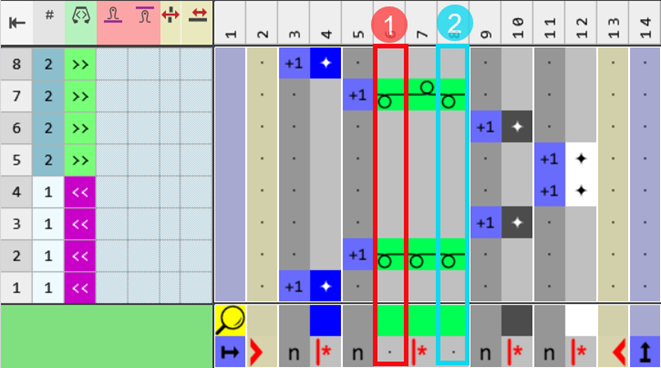
Beispiel: LL-Struktur und jeweils 1 Farbspalte rechts / links im Farbsegment der Garnfarbe #5 (grün) für die Randbearbeitung | |
|
| |
|
1 |
Randbearbeitung an der linken Seite des Farbfeldes der Garnfarbe #5 in der Breite einer Nadel.
|
|
2 |
Randbearbeitung an der rechten Seite des Farbfeldes der Garnfarbe #5 in der Breite einer Nadel.
|
|
| |
- 15
- Mit Taste
 Prüfen das erstellte Color Arrangement auf korrekte Einträge überprüfen.: Der stricktechnische Ablauf kann nicht überprüft werden!
 - 16
- Gegebenenfalls bei bereits im Designmuster verwendetem Color Arrangements mit Taste
 Übernehmen die Änderungen ins Designmuster übernehmen.
- oder -
Toolfenster mit Taste schließen.
 - 17
- Abfrage mit gewünschter Taste schließen:
-
Speichern: Color Arrangement wird lokal im Toolfenster
 CA abgelegt.
 - Verwerfen: Änderungen werden nicht gespeichert.
-
Kopie: Geändertes Color Arrangement wird als Kopie im Toolfenster CA abgelegt.
- 18
- Erstelltes Color Arrangement über die Steuerspalte
 in die gewünschten Reihen im Designmuster eintragen.
Möglichkeiten zum Eintragen des Color Arrangements in der Steuerspalte ‚Color Arrangement‘:
- Im Toolfenster in der Registerkarte CA das gewünschte CA selektieren
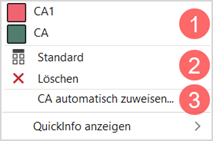
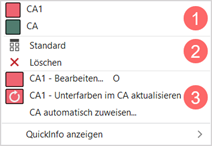
- Steuerspalte Color Arrangement: mit RMT das Kontextmenü öffnen.
|
| ||
|
1 |
Liste aller erstellen Color Arrangements im Muster-Projekt
| |
|
2 |
|
CA-Eintrag wird ersetzt mit der Standardvorgabe |
|
|
CA-Eintrag wird gelöscht | |
|
3 |
Color Arrangements automatisch zuweisen
| |

|
| ||
|
1 |
Liste aller erstellen Color Arrangements im Muster-Projekt
| |
|
2 |
|
CA-Eintrag wird ersetzt mit der Standardvorgabe |
|
|
CA-Eintrag wird gelöscht | |
|
3 |
CA1 – Bearbeiten…
| |
|
CA1 – Unterfarben im CA aktualisieren
| ||
|
Color Arrangements automatisch zuweisen
| ||
- 19
-
 Technik-Bearbeitung starten
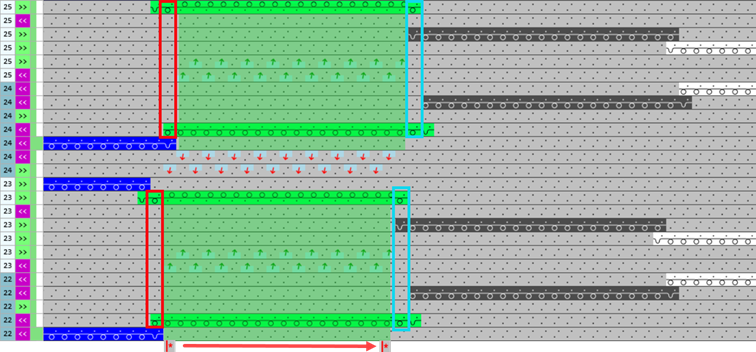
 - Das Color Arrangement wird bei der Technik-Bearbeitung aufgelöst.
|
Resultat nach Technik-Bearbeitung |
|
|
|
|
|
- 20
-
 Sintral erstellen.
 - 21
-
 Sintral-Check starten.
 - 22
-
 Extrahieren des Strickprogramms.
 - 23
- Strickprogramm in die Maschine laden.