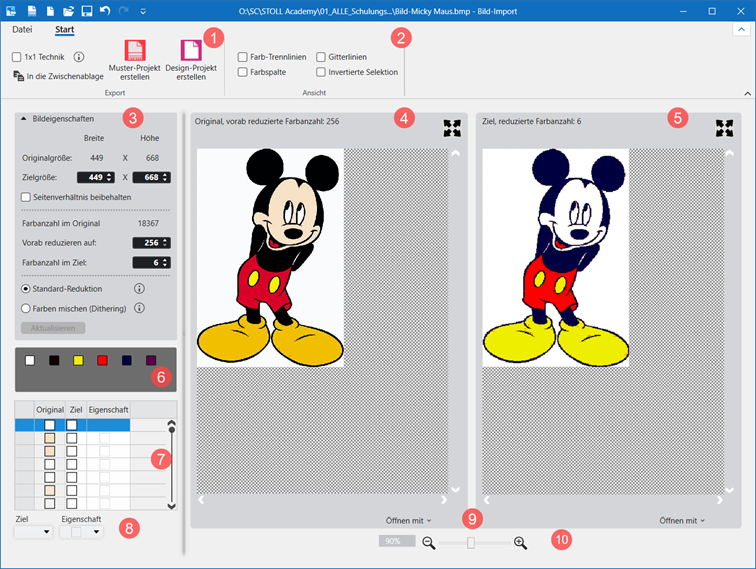
Dialog Bild-Import
Arbeiten mit dem Dialog Bild-Import
Möglichkeiten zum Öffnen des Dialogs
- Im Startfenster der Create Plus -> Start
 Bild importieren
 - Im Muster-Projekt -> über Datei -> Importieren -> Bild importieren
Bild importieren:
- 1
- Mit Doppelklick auf
 das Programm starten.
 - 2
- Im Startfenster unter Start Bild importieren anklicken.
- oder -
In der gestarteten CREATE PLUS, in der Multifunktionsleiste Datei, Registerkarte Importieren, Bild importieren auswählen. - Der Dialog Bild-Import ohne Anzeige eines Images wird geöffnet.
- 3
- In der Multifunktionsleiste Datei über Öffnen den Pfad des gewünschten Bildes auswählen und öffnen.
 : Folgende Formate können gelesen werden: bmp, jpg, jpeg, jpe, jfif, gif, tiff, tif, png
 - Im Dialog wird das originale Bild unter Original und unter Ziel das mit Standardvorgaben reduzierte Bild angezeigt.
|
| |||||
|
Multifunktionsleiste Start | |||||
|
1 |
Gruppe Export | ||||
|
|
1x1 Technik |
Bild wird in der Breite verdoppelt (1x1-Technik)
Dies hat Auswirkung beim Einfügen des Bildes! | |||
|
|
In die Zwischenablage |
Bearbeitetes Bild wird in die Zwischenablage gespeichert.
| |||
|
|
Muster-Projekt erstellen |
Aus bearbeitetem Bild wird ein Muster-Projekt mit einem Design-Muster geöffnet. | |||
|
|
Design-Projekt erstellen |
Aus bearbeitetem Bild wird ein Design-Projekt mit einem Design-Muster geöffnet. | |||
|
2 |
Gruppe Ansicht
| ||||
|
|
Farb-Trennlinien |
Anzeige in der Ansicht Ziel, reduzierte Farbanzahl: von Farb-Trennlinien zur Unterteilung der verschiedenen Bereiche mit unterschiedlicher Farbanzahl | |||
|
|
Gitterlinien |
Anzeige eines Gitters in der Ansicht Ziel, reduzierte Farbanzahl: | |||
|
|
Farbspalte |
Anzeige einer zusätzliche Spalte in der Ansicht Ziel, reduzierte Farbanzahl: mit den jeweils vorhandenen Farben | |||
|
|
Invertierte Selektion |
Anzeige der selektierten Farbe
| |||
|
3 |
Bildeigenschaften | ||||
|
Originalgröße: |
Anzeige der Originalgröße des Bildes in Breite x Höhe | ||||
|
Zielgröße: |
Eingabefelder für die Größe des Ziels in Breite x Höhe | ||||
|
|
Seitenverhältnis beibehalten |
|
Größe des Bildes frei änderbar in Breite und Höhe | ||
|
|
Größe des Bildes in Abhängigkeit des Seitenverhältnisses änderbar. | ||||
|
Farbanzahl im Original |
Ursprüngliche Anzahl an Farben im Originalbild | ||||
|
Vorab reduzieren auf: |
Eingabe der Farbanzahl, auf welche beim Laden eines Bildes reduziert werden soll.
| ||||
|
Farbanzahl im Ziel: |
Eingabe der Farbanzahl zur Reduktion des Original zum Ziel | ||||
|
|
Art der Reduktion eines Bildes z.B. für Jacquard | ||||
|
|
Art der Reduktion eines Bildes mit sanften Farbübergängen z.B. für Fotos | ||||
|
Aktualisieren |
Änderungen der Einstellungen übernehmen | ||||
|
4 |
Anzeige des Original mit bereits vorab reduzierter Farbeanzahl | ||||
|
5 |
Anzeige des Ziel-Bildes mit der vorgegebenen Farbanzahl | ||||
|
6 |
| ||||
|
7 |
Tabelle mit folgenden Spalten | ||||
|
Original |
Anzahl der Farben, welche bei Vorab reduzieren auf: eingegeben wurde. | ||||
|
Ziel |
Zuordnung einer Zielfarbe zu einer Originalfarbe
| ||||
|
Eigenschaft |
|
Einer oder mehreren selektierten Zielfarben ‚Außerhalb Form‘ zuordnen.
| |||
|
|
Eine oder mehrere selektierte Zielfarben werden als Farbe in die CPS importiert.
| ||||
|
|
Einer oder mehreren selektierten Zielfarben Transparent zuordnen.
| ||||
|
8 |
Ziel |
Auswahl der Zielfarbe für die Zuordnung einer Eigenschaft | |||
|
Eigenschaft |
Auswahl der gewünschten Eigenschaft für die ausgewählte Zielfarbe | ||||
|
9 |
Öffnen mit |
Original oder Ziel in einem Bildbearbeitungsprogramm öffnen, um Änderungen vorzunehmen. | |||
|
10 |
Zoom |
Anzeigen zoomen | |||