Im geöffneten Muster-Projekt ein Bild importieren
Bild importieren:
- Ein Muster-Projekt ist erstellt.
- Ein Bild mit reduzierter Farbanzahl (max. 163 Farben) ist im Format tif, png, jpg oder bmp vorhanden.
- 1
- Im Toolfenster
 Module -> Registerkarte
  Musterteile auswählen.
 - 2
- Im Toolfenster mit RMT das Kontextmenü öffnen.
- 3
- Im Kontextmenü
 Bild importieren... auswählen.
 - 4
- Gewünschtes Bild im Dialog Öffnen auswählen.
 : Bild im Format tif, png, jpg oder bmp
 - 5
- Datei mit Öffnen laden.
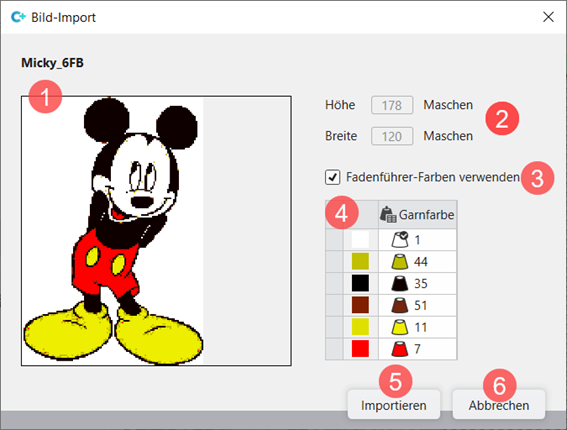
- Der Dialog erscheint.
|
| |||
|
1 |
Dateinamen und Bildvorschau | ||
|
2 |
Höhe und Breite des importierten Bildes | ||
|
3 |
Fadenführer-Farben verwenden | ||
|
|
Zuordnung der Musterfarben beim Importieren des Bildes ohne Verwendung von Farben aus der Tabelle Fadenführer-Farben | ||
|
|
Zuordnung der Musterfarben beim Importieren des Bildes mit Verwendung von Farben aus der Tabelle Fadenführer-Farben | ||
|
| |||
|
4 |
Tabelle mit den verwendeten Bildfarben In der Spalte | ||
|
5 |
Importieren |
Bild importiert und als Musterteil abgelegt. | |
|
6 |
Abbrechen |
Schließen des Dialoges ohne Übernahme der Änderung | |


 können den verwendeten Farben nun andere Farben zugeordnet werden.
Änderung der Farben eines Bildes im Muster-Projekt:
- Ein Muster-Projekt ist erstellt.
- Ein Bild mit reduzierter Farbanzahl ist im Format tif, png, jpg oder bmp vorhanden.: Das Bild darf maximal 163 Farben haben.
- Ein Bild ist importiert und wird im Dialog Bild-Import angezeigt.
- 20
- Gegebenenfalls im Dialog Bild-Import in der Tabelle (4) über das Auswahlmenü die angezeigten Farben ändern.
- 21
- Dialog mit Taste Importieren schließen.
- Das geänderte Bild wird als Musterteil abgelegt und kann ins Muster eingezeichnet werden.