Schritt für Schritt zum Muster ‚Pattern-10‘
- Muster-Projekt mit einem Muster und den gewünschten Einstellungen ist erstellt.
- 1
- Gewünschte RL-Struktur zeichnen mit:
-
 Masche vorne mit Umhängen
 -
 Masche hinten mit Umhängen
|
Darstellung in Plattierfarbe |
Darstellung in Modulfarbe |
|
|
|
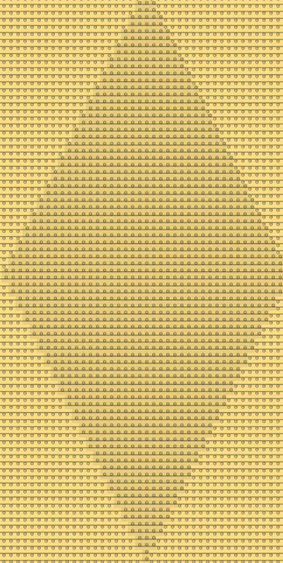
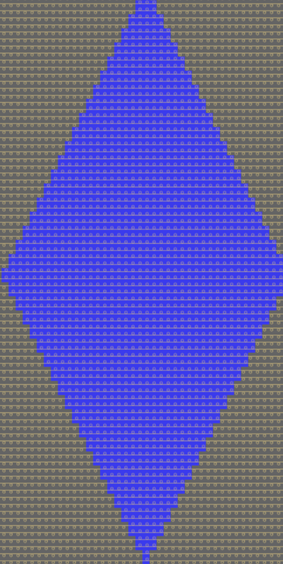
- 2
- Struktur in Breite und Höhe selektieren.
- 3
- Aus Selektion ein Musterteil erstellen:
- Mit STRG + C temporäres Musterteil zum Zeichnen erstellen.
- Kontextmenü öffnen -> Selektion
->
 Musterteil auswählen:
Musterteil wird in Registerkarte Musterteile abgelegt.
- 4
- Das Musterteil, mit Hilfe der Musterfeldmitte, mehrfach nach links und rechts in das Grundmuster einzeichnen.
- 5
- Mit Taste
 im Toolfenster Musterfarben den Dialog Plattierfarben öffnen.
 - Toolfenster Plattierfarben wird angezeigt.
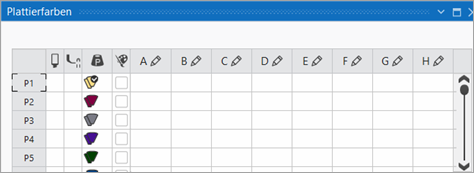
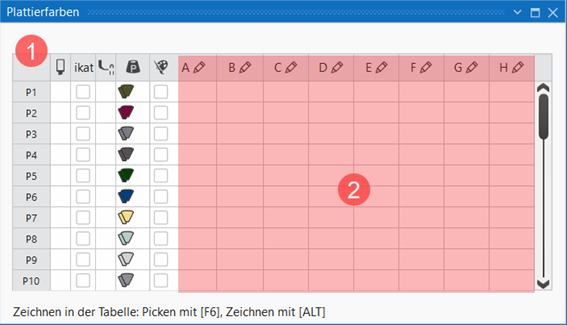
|
| ||||
|
1 |
Spalte 1 |
Standardeinträge von P1 bis P40 zur Verwendung im Muster für Plattieren und Stricken mit Schussfadenführern
| ||
|
Spalte 2 |
|
Auswahl der Plattierfarbe zum Einzeichnen im Designmuster | ||
|
Spalte 3 |
ikat |
|
Plattierfarbe wird nicht als Stoll-ikat plating definiert. | |
|
|
Plattierfarbe wird als Stoll-ikat plating definiert. | |||
|
| ||||
|
Spalte 4 |
|
Einstreifer-Typ definieren
| ||
|
Spalte 5 |
|
Farbwert der Plattierfarbe
| ||
|
Spalte 6 |
|
|
Farbwert der Plattierfarbe wird nicht automatisch aus den ausgewählten Farben gemischt. | |
|
|
Farbwert der Plattierfarbe wird automatisch aus den ausgewählten Farben gemischt. | |||
|
| ||||
|
2 |
In den Spalten A bis H über das Dropdown-Menü | |||


- 6
- Unter P1 (Plattierfarbe 1) in den Spalten A bis H die gewünschten Farben für das Plattieren zuordnen.
- In der Spalte unter P1 wird die automatisch generierte Plattierfarbe angezeigt.
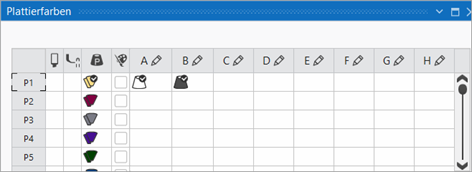
 : In der Tabelle können bis zu 8 Einträge (Spalten A – H) für das Plattieren und / oder das Stricken mit Schussfadenführer eingetragen werden.
- 7
- Eventuell in der Spalte über das Menü

 den Farbwert ändern.
 - 8
- In der Spalte
 den Eintrag P1 selektieren.
 - 9
- Plattierfarbe in die gewünschten Musterreihen, im Beispiel in gesamte Musterhöhe, des Designmusters einzeichnen.
- 10
- Zum Plattieren des Anfangs ebenfalls die Plattierfarbe in die entsprechenden Reihen im lokalen Strickelement ‚Anfang‘ einzeichnen.
- Ein gewünschter Anfang ist im Designmuster eingefügt.
- 1
- Cursor im Designmuster im Bereich des ‚Anfangs‘ positionieren.
- 2
- Mit RMT das Kontextmenü öffnen.
- 3
- Modul öffnen… auswählen.
- Das Toolfenster des lokalen Strickelements mit den Strickangaben des ausgewählten Anfangs wird angezeigt.
- 4
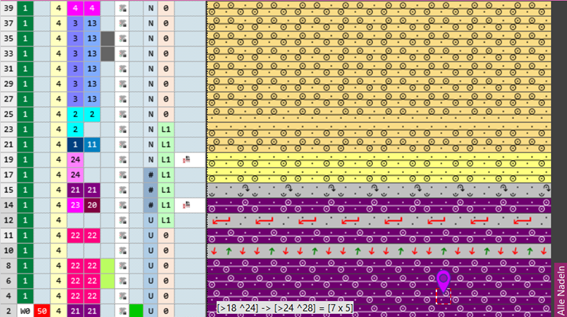
- In die Strickreihen des Anfangs die Plattierfarbe P1 einzeichnen.
- 5
- Toolfenster des Strickelements ‚Anfang‘ schließen.
- 6
- Änderungen mit Übernehmen in das Designmuster eintragen lassen.
- Der Anfang wird mit der Plattierfarbe P1 gearbeitet.
- 11
- Toolfenster schließen.
- 12
- Zum Erstellen eines projektbezogenen Linienschnitts im Toolfenster die Registerkarte
 Schnitte auswählen.
 - 13
- Mit RMT das Kontextmenü öffnen -> Neuen Schnitt in Größe M erstellen… auswählen.
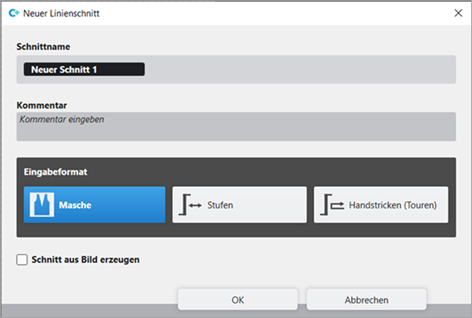
- Toolfenster Neuer Linienschnitt wird geöffnet.
|
| |||
|
Schnittname |
Name für das Schnittelement | ||
|
Kommentar |
Informationen zum Schnitt | ||
|
| |||
|
Eingabeformat | |||
|
Masche |
Eingabe in der Tabelle des Linienschnitts
| ||
|
Stufen |
Eingabe in der Tabelle des Linienschnitts
| ||
|
Handstricken (Touren) |
Eingabe in der Tabelle des Linienschnitts
| ||
|
Regeln für Zunehmen beim Handstricken | |||
|
|
Stricken vor Zunehmen nach Anfang | ||
|
|
Zunehmen vor Stricken nach Anfang (Standardvorgabe) | ||
|
Schnitt aus Bild erzeugen |
|
Kein Bild wird verwendet | |
|
|
Bild als Vorlage verwenden | ||


- 14
- Gewünschte Eingaben vornehmen:
- Schnittname : beliebig
- Eingabeformat : Masche
- 15
- Mit Taste OK bestätigen.
- Neuer Linienschnitt (Grundschnitt) wird in der Registerkarte Schnitte und in einem neuen Dokumentfenster
 grafisch als Rechteck angezeigt.
: Es werden für die Schnittkanten des Linienschnitts Standard-Attribute verwendet.
Menü Datei -> Optionen -> Linienschnitt -> Optionen für neuen Linienschnitt
Dokumentfenster
|
| |||
|
1 |
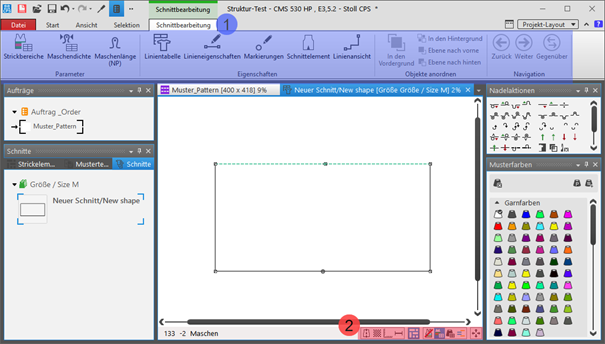
Multifunktionsleiste Schnittbearbeitung | ||
|
Gruppe Parameter | |||
|
|
Strickbereiche |
Neue Strickbereiche anlegen und bestehende Strickbereiche anzeigen | |
|
|
Maschendichte |
Neue Maschendichte anlegen und bestehende Maschendichte anzeigen | |
|
|
Maschenlänge (NP) |
Anzeige der Registerkarte | |
|
|
Gruppe Eigenschaften | ||
|
|
Linientabelle |
Anzeige der Linientabelle zur Eingabe der Formdaten | |
|
|
Linieneigenschaften |
Anzeige der Linieneigenschaften (Attribute) einer selektierten Formkante | |
|
|
Markierungspunkt-Eigenschaften |
Anzeige der Markierungspunkteigenschaften (Attribute) eines selektierten Markierungspunkt | |
|
|
Schnittelement |
Anzeige der Schnittelement-Eigenschaften eines selektierten Schnittelements
| |
|
|
Linienansicht |
Grafische Anzeige einer selektierten Formkante | |
|
2 |
Statusleiste im Dokumentfenster für Schnitte | ||
|
|
Symmetrieachse anzeigen | ||
|
|
Maschenraster anzeigen | ||
|
|
Diagramm-Achsen anzeigen | ||
|
|
Kontrollbemaßungen anzeigen | ||
|
|
Symbole der Markierungspunkte anzeigen | ||
|
|
Strickbereiche ausblenden | ||
|
|
Strickbereiche anzeigen | ||
|
|
Strickbereiche anzeigen (Garn-Farbe) | ||
|
|
Strickbereiche anzeigen (CA-Farbe) | ||
|
|
Selektiertes Objekt (Schnittpunkt, Markierungspunkt, Strickbereich oder Schnittelement) mit Pfeiltasten der Tastatur verschieben (Schnittpunkt nur im Eingabeformat Maschen) | ||


- 16
- Zur Erstellung eines Linienschnittes aus dem angezeigten Rechteck in der Multifunktionsleiste Schnittbearbeitung unter Eigenschaften die Taste Linientabelle anklicken.
- oder -
Im Dokumentfenster die angezeigte Grafik verwenden.
: Die Methode (Tabelle oder Grafik) zur Erstellung eines projektbezogenen Linienschnitts ist frei wählbar, da die Ansichten immer synchron aktualisiert werden.
- 17
- In der Multifunktionsleiste Linientabelle öffnen.
- Die Tabelle Linienschnitt mit den Werten der Rechteckform wird angezeigt.
- 18
- Neue Schnittlinien in Tabelle einfügen und gewünschte Werte für den Grundschnitt eingeben.
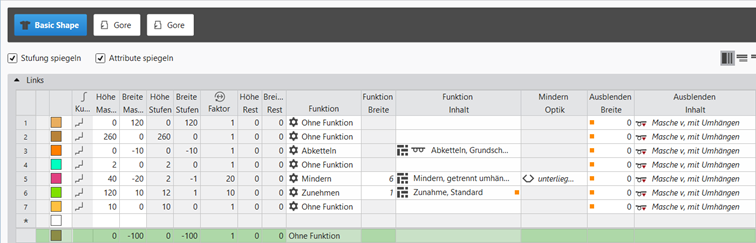
Beispiel: Linienschnitt für Pattern-10
|
Grundschnitt: Vorderteil |
|
|
|
| ||||
|
1 |
| |||
|
2 |
|
Stufung spiegeln |
Erstellung eines symmetrischen Schnitts / Schnittelement
| |
|
|
Attribute spiegeln |
Änderung der Attribute wird in Linientabelle links und rechts durchgeführt | ||
|
|
Attribute nicht spiegeln |
Änderung der Attribute werden nur in Linientabelle links oder rechts durchgeführt | ||
|
|
Stufung nicht spiegeln |
Erstellung eines asymmetrischen Schnitts / Schnittelement
| ||
|
3 |
|
Alle Eigenschaften anzeigen | ||
|
|
Unterzeilen anzeigen | |||
|
|
Unterzeilen ausblenden | |||
|
4 |
Anzeigefarbe für Hauptzeilen und Unterzeilen einer selektierten Linie in der | |||
|
5 |
|
Kurventyp |
| |
|
6 |
Spalten zur Eingabe der Werte für die Linien des Linienschnitts im Eingabeformat
| |||
|
7 |
Spalten zur Eingabe der Linien-Attribute
| |||
|
8 |
Vorgabe für Arbeiten mit PTS (NPJ) für eine Linie (Formkante)
| |||
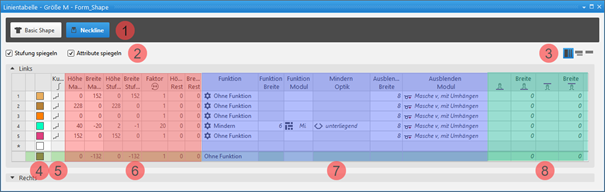


 Faktor, Höhe Rest und Breite Rest errechnet.
Schnittlinie in einem Schnittelement einfügen:
: In beiden Methoden werden die Schnittlinien standardmäßig symmetrisch eingefügt.
-
In der Linientabelle:
Eingabe von positivem Wert: Zunahme und nach oben
Eingabe von negativem Wert: Mindern und nach unten - In der letzten Tabellenzeile mit dem Symbol * die gewünschten Werte eintragen. Bestätigung der Eingabe mit Taste Enter und eine neue Tabellenzeile wird eingefügt.
- Eine Reihe selektieren -> mit RMT das Kontextmenü öffnen -> Hauptzeile hinzufügen auswählen.
- Eine Reihe selektieren -> mit RMT das Kontextmenü öffnen -> Zeile davor hinzufügen auswählen.
- oder -
Zeile danach hinzufügen auswählen.
: Nur in der Linientabelle kann durch Deaktivieren von  Stufung spiegeln ein asymmetrischer Linienschnitt erstellt werden.
-
Im Dokumentfenster
- Cursor auf einer Linie der angezeigten Grafik positionieren -> mit RMT das Kontextmenü öffnen -> Schnittlinie einfügen auswählen.
Linieneigenschaften einer Schnittlinie ändern
- Globale projektbezogene Einstellung der Linieneigenschaften über
 Konfiguration / Registerkarte Alle Schnitte
 - Im Schnitt bezogen auf eine Schnittlinie
- In der Linientabelle
- Im Dokumentenfenster
Linieneigenschaften ändern:
- In der Linientabelle
- Direkte Änderung einer Linieneigenschaft in der entsprechenden Spalte der Tabelle
- Linie in Tabelle selektieren, mit Taste
 Linieneigenschaften das Toolfenster öffnen und gewünschte Eingaben vornehmen.
 -
Im Dokumentfenster
- Cursor auf einer Linie der angezeigten Grafik positionieren, Kontextmenü Linieneigenschaften auswählen und im Toolfenster gewünschte Eingaben vornehmen.
|
|
1 |
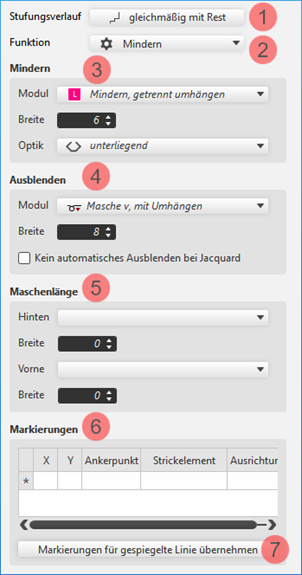
Änderung des Kurventyps | |
|
2 |
Änderung der Funktion einer Schnittlinie
| ||
|
3 |
Änderungen für Schnittlinie mit der Funktion Mindern | ||
|
4 |
Änderungen des Attributs Ausblenden für eine Schnittlinie | ||
|
5 |
Vorgabe für eine Schnittlinie für das Arbeiten mit PTS im Formenrand | ||
|
6 |
Anzeige der Markierungen, welche einer Schnittlinie zugeordnet sind. | ||
|
Markierungen für gespiegelte Linie übernehmen |
Überträgt die Markierungen der selektierten Linie auf die gegenüberliegende Linie.
| ||
Kurventyp ändern:
- In der Linientabelle
- In Spalte
 Kurventyp mit RMT das Kontextmenü öffnen und gewünschten Kurventyp auswählen.
 - Linie selektieren -> mit Taste Linieneigenschaften die Linieneigenschaften öffnen und bei Stufungsverlauf den gewünschten Kurventyp auswählen
-
Im Dokumentfenster
- Cursor auf einer Linie der angezeigten Grafik positionieren -> mit RMT das Kontextmenü öffnen -> Stufungsverlauf anpassen... auswählen.

- Im Auswahlmenü gewünschten Stufungsverlauf auswählen.
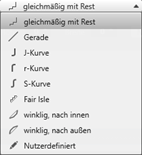
- Bei Auswahl des Kurventyps
 gleichmäßig mit Rest unter Stufung anpassen die gewünschten Werte für und der Stufen vorgeben.
 -
: Das Fenster zur Eingabe von Vorgaben wird entsprechend des gewählten Kurventyps angezeigt.
- Mit Taste Neu berechnen die Eingabe auf die Schnittlinie übertragen.
-
: Die Schnittlinie wird in der Grafik als auch in der Linientabelle angezeigt.
- 19
- Den neuen Schnittlinien die gewünschten Attribute zuordnen:
- Funktion: Funktion Inhalt + Funktion Breite
- Ausblenden: Ausblenden Inhalt + Ausblenden Breite
- Linie 3:
- Funktion: Abketteln (an der Formaußenkante)
- Funktion Inhalt: gewünschte Abkettelmethode
|
Abketteln der Formaußenkanten |
|
Die Schnittlinien für das Abketteln an der Formaußenkante sind in der Linientabelle auf der gleichen Höhe.
|
: Der Schnitt ist immer in der Gesamtbreite (Strickteil-Breite) geradzahlig.
- 20
- In diesem Musterbeispiel wird aufgrund der Struktur eine ungeradzahlige Strickteil-Breite benötigt:
- In der Linientabelle Werte für linkes Strickteil und rechtes Strickteil angeben.
- Über Schnitt-Eigenschaften den Grundschnitt auf ungerade Breite setzen.
- 21
-
Schnitt-Eigenschaften aufrufen:
Cursor im geöffneten Dokumentenfenster xx positionieren -> Kontextmenü mit RMT -> Schnitt-Eigenschaften auswählen
- oder -
im Toolfenster Schnitte den Schnitt selektieren -> Kontextmenü mit RMT -> Schnitt-Eigenschaften auswählen - 22
- Auswahl
 Ungerade Breite anklicken.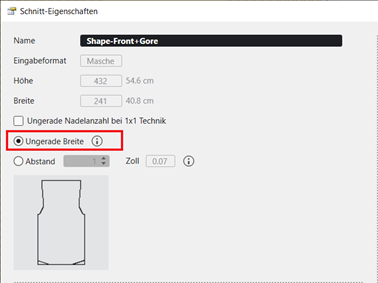
- Die Strickteil-Breite wird um 1 Nadel verbreitert.
: Diese Einstellung wirkt sich auch auf das Schnittelement Halsausschnitt aus, d.h. das Schnittelement V-Ausschnitt beginnt mit 1 Nadel.
- 23
- Im Toolfenster Linientabelle den Cursor im Bereich neben die Taste
 Grundschnitt positionieren -> mit RMT das Kontextmenü öffnen -> Neues Schnittelement hinzufügen... aufrufen.
- oder -
Im Dokumentfenster (Grafik) mit RMT das Kontextmenü öffnen und Neues Schnittelement hinzufügen... auswählen. - 24
- Im Auswahlmenü
 Spickel -> Asymmetrisch auswählen.
 - 25
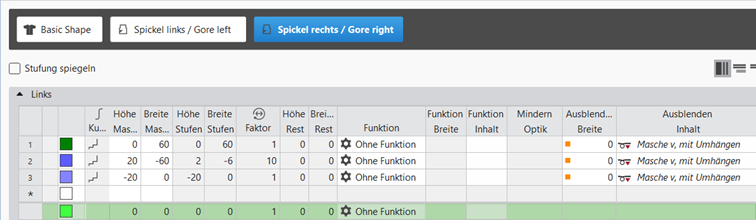
- In der Linientabelle des neuen Schnittelements die gewünschten Werte eingeben.
- Das erstellte Schnittelement wird in der Grafik als auch in der Linientabelle angezeigt.
|
Schnittelement-Typ: Spickel asymmetrisch |
|
|
|
|
- 26
- Schnittelement Spickel selektieren.
- 27
- Mit RMT das Kontextmenü öffnen ->
 Vertikal umdrehen auswählen.
 - 28
- Anschließend das Kontextmenü erneut öffnen -> Gespiegelt duplizieren auswählen.
- Neues Strickelement wird angelegt und im Grundschnitt angezeigt.
- 29
- Zum Positionieren eines Schnittelements Spickel mit Doppelklick das Eingabefenster öffnen und die Koordinaten eingeben.
- oder –
Mit gedrückter LMT das Schnittelement an der gewünschten Position platzieren. - 30
- Die Platzierung für beide Schnittelemente vornehmen.
- 31
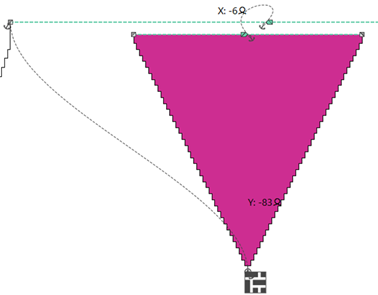
- Gegebenenfalls den Anker (Verknüpfung) ändern.
|
|
|
|

Positionierung eines Schnittelements im Grundschnitt
:
Jedes Schnittelement bekommt bei der Erstellung eine Verknüpfung (Anker) zu einem Schnittpunkt im Grundschnitt.
Voraussetzung:
- Ein Grundschnitt mit einem Schnittelement ist erstellt.
- Cursor im Schnittelement positionieren.
- Mit gedrückter LMT das Schnittelement neu positionieren.
- oder -
Mit den Pfeiltasten auf der Tastatur verschieben.
- oder -
Mit Doppelklick LMT im Schnittelement die Koordinatenanzeige öffnen und Werte eingeben. -
: Am Schnittelement Halsausschnitt wird der Ankerpunkt mit seinen X- und Y-Koordinaten sichtbar.
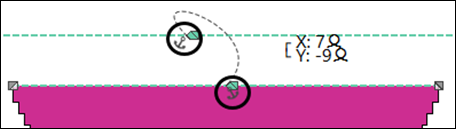
- Gegebenenfalls die Positionierung ändern.
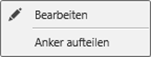
Möglichkeiten der Bearbeitung eines Ankers über das Kontextmenü
|
| |
|
|
Toolfenster zum manuellen Ändern der Werte für X- und Y-Koordinaten. |
|
Anker aufteilen |
Gruppierten Anker aufteilen in einen Anker für x-Koordinate und einen für Y-Koordinate, um gegebenenfalls einen Anker mit einem anderen Schnittpunkt zu verankern.
|

- 32
- Im Toolfenster Schnitte den erstellten Schnitt mit LMT selektieren.
- 33
- Kontextmenü öffnen -> Schnitt positionieren -> Mustername auswählen.
- Der Schnitt liegt schwebend im ausgewählten Grundmuster.
- 34
- Mit Taste
 im Dokumentenfenster den Schnitt positionieren.
 - 35
- Schnittlinien, Attribute überprüfen und eventuell Korrekturen vornehmen.
- 36
- In der Multifunktionsleiste Start unter Vorschau auf die Taste
 Fadenführer klicken.
 - Dokumentfenster wird als Ansicht geöffnet und die Multifunktionsleiste Fadenführer erscheint.
- 37
- Über
 Fadenführer anzeigen den Dialog öffnen.
 - 38
- Fadenführer auf die gewünschten Fadenführerschienen platzieren:
- Fadenführer für Garnfarbe #1 z.B. auf Schiene 4
- Fadenführer für Garnfarbe #2 z.B. auf Schiene 5
- 39
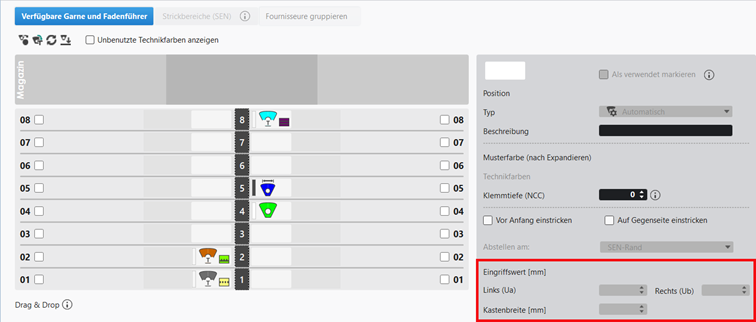
- Fadenführer selektieren und definieren:
- Fadenführer auf Schiene 4 als Normal-Fadenführer (vorlaufender Fadenführer)
- Fadenführer auf Schiene 5 als Fadenführer mit ‚Variable Eingriffsweite +/- (Ua-b)‘ (nachlaufender Fadenführer)
- Links (Ua) : 21.5
- Rechts (Ub) : 21.5
- 40
-
 Technik-
Bearbeitung starten:
Technik-
Bearbeitung starten: Symbol-Ansicht nach Technik-Bearbeitung anzeigen.
 - 41
-
 Sintral erstellen.
 - 42
-
 Sintral-Check starten.
 - 43
-
 Extrahieren des Strickprogramms.
 - Programm für die Strickmaschine wird erstellt: CMS530.Pattern-10.zip.
- Strickprogramm in die Maschine laden.
 : Die extrahierte Datei CMS530.Pattern-10.zip kann mit USB-Stick oder über Ethernet in die Maschine geladen werden.