Schritt für Schritt zum Muster 'Pattern-11A'
- Muster-Projekt mit einem Muster und den gewünschten Einstellungen ist erstellt.
- 1
- Registerkarte
 Module öffnen.
 - 2
- Über Kontextmenü Neues Modul erstellen auswählen.
- Der Dialog
 Neues Strickelement wird geöffnet
 - 3
- Folgende Auswahl vornehmen:
-
 Musterteil
 - Alle Nadeln
- 4
- Dialog mit Taste OK schließen.
- Toolfenster mit dem entsprechenden Template erscheint.
- 5
- Template in Breite und Höhe durch Löschen / Einfügen von Reihen / Spalten anpassen:
- Beispiel:
- Breite: 30 Nadeln
- Höhe: 2 Reihen
- 6
- Farbbereiche mit beliebigen Garnfarben in das Musterteil einzeichnen.
Beispiel: Musterteil mit 3 Farbbereichen
- 7
- Anhand der 3 Farbbereiche ein Color Arrangement für die verschiedenen Strukturen erstellen.
- 8
- Toolfenster des Strickelements speichern und schließen.
- Das erstellte Musterteil erscheint in der Registerkarte Musterteil.
- 9
- Zum Erstellen eines projektbezogenen Linienschnitts im Toolfenster die Registerkarte
 Schnitte auswählen.
- oder -
Einen bestehenden Schnitt laden. - 10
- Neuen Schnitt in Größe M erstellen… im Kontextmenü auswählen.
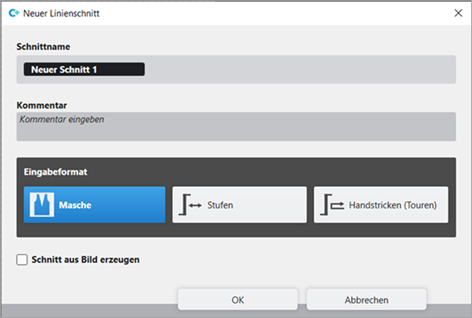
- Toolfenster Neuer Linienschnitt erscheint.
- 11
- Gewünschte Eingaben vornehmen:
- Schnittname : beliebig
- Eingabeformat : Masche
- 12
- Mit Taste OK bestätigen.
- Neuer Linienschnitt (Grundschnitt) wird in der Registerkarte Schnitte und in einem neuen Dokumentfenster
 grafisch als Rechteck angezeigt.
 : Die Standard-Attribute werden für die Schnittkanten des Linienschnitts verwendet.
Menü Datei -> Optionen -> Linienschnitt -> Optionen für neuen Linienschnitt
- 13
- Zur Erstellung eines Linienschnittes aus dem angezeigten Rechteck in der Multifunktionsleiste Schnittbearbeitung unter Eigenschaften die Taste Linientabelle anklicken.
- oder -
Im Dokumentfenster die angezeigte Grafik verwenden.
: Die Methode (Tabelle oder Grafik) zur Erstellung eines projektbezogenen Linienschnitts ist frei wählbar, da die Ansichten immer synchron aktualisiert werden.
- 14
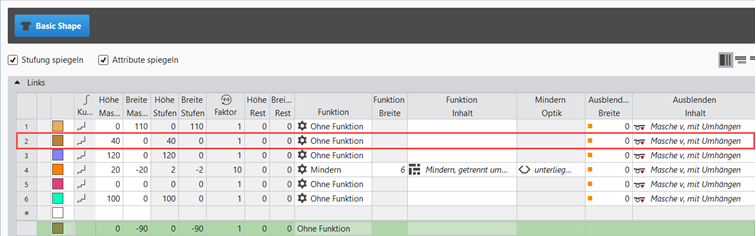
- Neue Schnittlinien in Tabelle einfügen und gewünschte Werte für den Grundschnitt eingeben.
- Den Schnittlinien werden die Standard-Attribute aus Konfiguration zugeordnet.
- 15
- Neue Schnittlinien in die Tabelle einfügen.
- 16
- Gewünschte Werte für das Schnittelement Halsausschnitt eingeben.
- Den Schnittlinien werden die Standard-Attribute aus Konfiguration zugeordnet.
Beispiel: Linienschnitt für Pattern-11A
|
Grundschnitt: Vorderteil |
|
|
Regeln zur Erstellung einer Form für die Strickart RL:
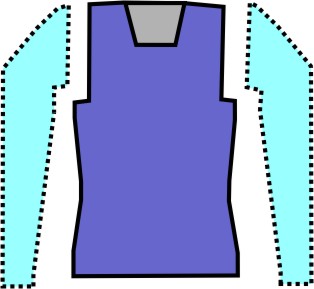
Beispiel Vorderteil:
|
Formattribute |
Regeln / Mögliche Einstellungen |
|---|---|
|
Strickart: |
Rechts - Links |
|
Stufenbreite bei Zunahme |
1 Nadel (Masche) pro Strickreihe |
|
Stufenhöhe bei Zunahme |
Beliebig |
|
Reihenanzahl ohne Formänderung |
Beliebig |
|
Stufenbreite bei Minderung |
1 - 3 Nadeln (Maschen) |
|
Stufenhöhe bei Minderung |
Beliebig |
|
Ausblendbreite |
Beliebig |
|
Strickart für Ausblenden |
Masche vorne mit Umhängen |
|
Abkettel Breite: |
Stufung > 3 Maschen |
|
Abkettel-Methoden |
Abketteln, Struktur, einflächig
|
- 17
- Den Schnittlinien im Grundschnitt die gewünschten Attribute zuordnen.
- 18
- Grafik vom Grundschnitt im Dokumentfenster xx öffnen.
- 19
- In der Multifunktionsleiste Schnittbearbeitung -> Parameter ->
 Strickbereiche anklicken.
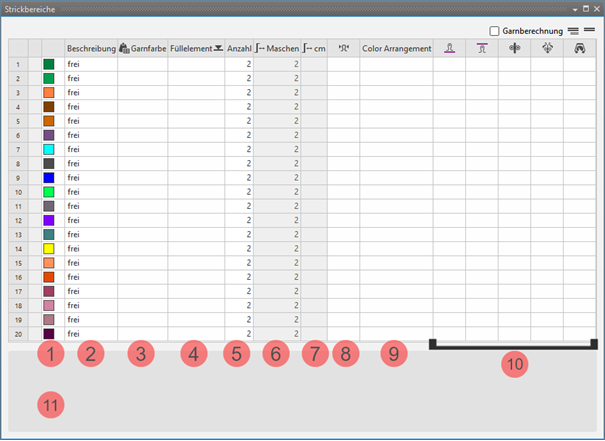
 - Das Toolfenster Strickbereiche erscheint.
|
| ||
|
1 |
Farben |
Anzeigefarbe des Strickbereichs im Linienschnitt |
|
2 |
Beschreibung |
Definition eines Strickbereichs |
|
3 |
|
Zuordnung von: |
|
4 |
Füllelement |
Auswahl eines Strickelements Nadelaktion / Struktur / Musterteil zum Füllen des Strickbereichs |
|
5 |
Anzahl |
Höhe des Strickbereichs in Maschenreihen |
|
6 |
|
Anzeige der Gesamthöhe in Maschen |
|
7 |
|
Anzeige der Gesamthöhe in cm
|
|
8 |
|
Zuordnung einer Maschendichte aus dem Toolfenster Maschendichte |
|
9 |
Color Arrangement |
Zuordnung von Color Arrangements |
|
10 |
|
Zuordnung einer Maschenlänge für das vordere Nadelbett |
|
|
Zuordnung einer Maschenlänge für hintere Nadelbett | |
|
|
Zuordnung eines Warenabzugswerts | |
|
|
Zuordnung eines Hilfsabzugswerts | |
|
|
Zuordnung einer Maschinengeschwindigkeit | |
|
11 |
Liste der Schnitte (Strickteile), in welchen der selektierte Strickbereich verwendet wird.
| |


 können Strickbereiche aus entsprechendem Muster gelöscht werden.
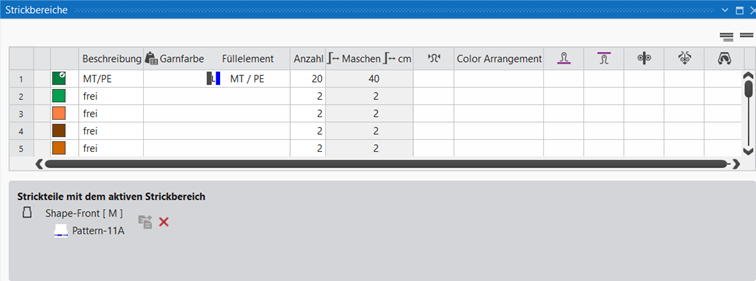
- 20
- Im Toolfenster Strickbereiche die gewünschten Strickbereiche anlegen:
Beispiel:
|
|
|
|
- 21
- Erstellter Strickbereich im Grundschnitt an dem Schnittpunkt einfügen.
Erstellte Strickbereiche in den Schnitt einfügen und positionieren:
- Schnitt ist als Linienschnitt erstellt.
- Strickbereiche sind im Toolfenster Strickbereiche angelegt.
- Linienschnitt im Dokumentfenster xx ist geöffnet.
- 1
- Gewünschten Schnittpunkt mit LMT selektieren, welchem der Strickbereich zugewiesen werden soll.
- 2
- Kontextmenü öffnen und Strickbereich zuweisen auswählen.
- Auswahlfenster mit der Liste aller Strickbereiche erscheint.
Mehrfach-Selektion ist möglich. - 3
- Den einzufügenden Strickbereich auswählen.
- Strickbereich wird in der zugeordneten Farbe im Linienschnitt am Schnittlinienpunkt positioniert angezeigt.
|
|
Anzeige der Strickbereiche im Dokumentfenster |
|
|
Anzeige der Strickbereiche im Dokumentfenster |
|
|
Anzeige der Strickbereiche im Dokumentfenster |

- 4
- Den eingefügten Strickbereich positionieren.
|
| ||
|
1 |
Strickbereiche zur Änderung des eingefügten Strickbereichs auswählen. | |
|
2 |
Abstand in Maschen in Bezug zum Schnittlinienpunkt festlegen | |
|
3 |
Strickbereich nach unten einsetzen | |
|
|
Strickbereich wird in Bezug zum Schnittlinienpunkt nach oben eingesetzt | |
|
|
Strickbereich wird in Bezug zum Schnittlinienpunkt nach unten eingesetzt | |



Beim Einfügen von mehreren Strickbereichen kann es vorkommen, dass sich Strickbereiche überlappen.
Durch Anordnen der Objekte beeinflussen Sie die Überlappung der Strickbereiche und somit das Motiv im Muster.
- Mehrere Strickbereiche sind im Schnitt eingefügt.
- Diese Strickbereiche überlappen sich.
- 1
- Gewünschten Strickbereich selektieren.
- 2
- In der Multifunktionsleiste Schnittbearbeitung unter Objekte anordnen die gewünschte Funktion auswählen.
- oder -
Im Dokumentfensterxx im selektierten Strickbereich das Kontextmenü Neu anordnen mit gewünschter Funktion auswählen.
|
|
In den Vordergrund |
Selektierter Strickbereich / Schnittelement wird in Bezug zu allen anderen Strickbereichen / Schnittelementen in den Vordergrund (überdeckend) gelegt. |
|
|
In den Hintergrund |
Selektierter Strickbereich / Schnittelement wird in Bezug zu allen anderen Strickbereichen / Schnittelementen in den Hintergrund (überlagert) gelegt. |
|
|
Ebene nach vorne |
Selektierter Strickbereich / Schnittelement wird um eine Ebene nach vorne gelegt. |
|
|
Ebene nach hinten |
Selektierter Strickbereich / Schnittelement wird um eine Ebene nach hinten gelegt. |


- 22
- Toolfenster Strickbereiche minimieren oder schließen.
- 23
- Im Toolfenster Schnitte den erstellten Schnitt mit LMT selektieren.
- 24
- Kontextmenü öffnen -> Schnitt positionieren -> Mustername auswählen.
- Der Schnitt liegt schwebend im ausgewählten Grundmuster.
- 25
- Reihenselektion über die gesamte Höhe des eingefügten Musterteils.
- 26
- Kontextmenü öffnen und Selektion
/
 Color Arrangement erstellen...
auswählen.
Color Arrangement erstellen...
auswählen.
- oder -
Direkt auf in der Multifunktionsleiste klicken. - Der Color Arrangement Editor erscheint mit Anzeige des 'Standardstrickablauf für Intarsia' aus den selektierten Musterreihen.
- 27
- Den angezeigten ‚Standardstrickablauf für Intarsia‘ wie gewünscht ändern.
Beispiel: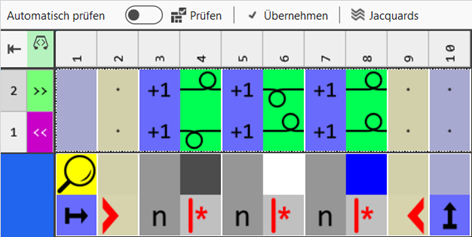
- 28
- Änderungen mit Taste
 Prüfen auf Richtigkeit prüfen.
 - 29
- Color Arrangement Editor schließen.
- Color Arrangement wird im Toolfenster
 CA lokal abgelegt.
 - 30
- Toolfenster Strickbereiche gegebenenfalls erneut öffnen.
- 31
- In der Tabelle -> Spalte Color Arrangement das erstellte Color Arrangement zuordnen.
- In der Steuerspalte Color Arrangement wird die Modulfarbe des CA’s eingetragen und angezeigt.
- 32
- Gegebenenfalls zum Positionieren des Schnittes zur Linienschnitt-Ebene wechseln, um mit Taste
 im Dokumentfenster den Schnitt zu verschieben.
 - Die Strickbereiche sind an den Schnitt gekoppelt, wodurch diese Information bei der Positionierung mitgenommen wird.
- 33
-
 Technik-
Bearbeitung starten.
Technik-
Bearbeitung starten.
Mit Taste die Symbol-Ansicht nach Technik-Bearbeitung anzeigen.
 - 34
-
 Sintral erstellen.
 - 35
-
 Sintral-Check starten.
 - 36
-
 Extrahieren des Strickprogramms.
 - Programm für die Strickmaschine wird erstellt: CMS530.Pattern11A.zip.
- 37
- Strickprogramm in die Maschine laden.
 : Die extrahierte Datei CMS530.Pattern-11A.zip kann mit USB-Stick oder über Ethernet in die Maschine geladen werden.