Arbeiten mit Schnittelement 'Innerhalb Form'
Mit Hilfe von Schnittelementen ‚Innerhalb Form‘ können Informationen an einen Schnitt angeheftet werden, welche beim Kopieren des Schnitts mit übernommen werden.
- Bild wurde auf die gewünschte Farbanzahl reduziert.
- Muster-Projekt mit einem Muster und den gewünschten Einstellungen ist erstellt.
- Bild liegt als Musterteil im Toolfenster
 Musterteile
 - Grundschnitt von Muster ‚Pattern-8‘ ist erstellt und kann importiert werden.
- 1
- Schnitt Vorderteil von Muster ‚Pattern-8‘ importieren.
- 2
- Registerkarte
 Schnitte öffnen.
 - 3
- Schnitt mit Doppelklick öffnen.
- Im Dokumentfenster
 wird der Grundschnitt grafisch angezeigt.
 - 4
- In der Linientabelle den Cursor im Bereich neben die Taste
 Grundschnitt positionieren, mit RMT das Kontextmenü öffnen und Neues Schnittelement hinzufügen... auswählen.
- oder -
Im Dokumentfensterden Cursor im Grundschnitt platzieren, mit RMT das Kontextmenü öffnen und Neues Schnittelement hinzufügen... auswählen. - 5
- Im Auswahlmenü gewünschtes Schnittelement
 Innerhalb Form -> Symmetrisch auswählen.
 - 6
- Schnittelement Innerhalb Form in der Linientabelle oder im Dokumentfenster in Größe und Form anpassen, um das Musterteil (Bild) einzufügen.
- 7
- Cursor in der Linientabelle auf das Schnittelement Innerhalb Form oder im Dokumentfenster im Bereich des Schnittelements positionieren.
- 8
- Mit Hilfe des Anker im Schnittelement das Schnittelement im Grundschnitt positionieren.
- 9
- Mit RMT das Kontextmenü öffnen und Schnittelement-Eigenschaften auswählen.
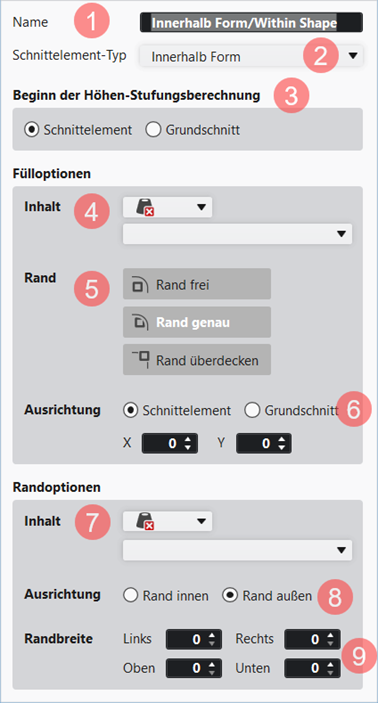
- Toolfenster Schnittelement-Eigenschaften wird angezeigt.
| 1 | Name des ausgewählten Schnittelements | ||||
2 | Schnittelement-Typ bestimmt das Verhalten des Elements | |||||
3 | Beginn der Höhen-Stufungsberechnung | |||||
| Schnittelement | Bezugspunkt zur Berechnung der Höhenstufung einer Linie ist im Schnittelement links unten. | ||||
| Grundschnitt | Bezugspunkt zur Berechnung der Höhenstufung einer Linie ist im Grundschnitt links unten. | ||||
| ||||||
| Fülloptionen | |||||
4 | Inhalt |
| Auswahl der gewünschten Musterfarbe zum Füllen des Schnittelements | |||
| Auswahl des gewünschten Strickelements (Strickart) zum Füllen des Schnittelements | |||||
5 | Rand |
| Rand frei | Ausgewähltes Strickelement wird nur als komplette Einheit in das Schnittelement eingetragen. | ||
| Rand genau | Ausgewähltes Strickelement wird als komplette Einheit in das gesamte Schnittelement eingetragen.
| ||||
| Rand überdecken | Ausgewähltes Strickelement wird als komplette Einheit in das gesamte Schnittelement eingetragen. | ||||
6 | Ausrichtung |
| Schnittelement | Platzierung des ausgewählten Strickelements beim Füllen innerhalb des Schnittelements. Startpunkt zum Füllen: linke untere Ecke im Schnittelement | ||
| Grundschnitt | Platzierung des ausgewählten Strickelements beim Füllen innerhalb des Grundschnitts. Startpunkt zum Füllen: linke untere Ecke im Grundschnitt | ||||
Angaben bei X / Y: | Strickelement kann innerhalb des Schnittelements / Grundschnitts in x- und y-Richtung verschoben werden. | |||||
| ||||||
| Randoptionen | |||||
7 | Inhalt |
| Auswahl der gewünschten Musterfarbe für die Randbearbeitung des Schnittelements | |||
| Auswahl des gewünschten Strickelements für die Randbearbeitung des Schnittelements
| |||||
8 | Ausrichtung |
| Rand innen | Einfügen des gewählten Strickelements am Rand des Schnittelements nach innen
| ||
| Rand außen | Einfügen des gewählten Strickelements am Rand des Schnittelements nach außen
| ||||
9 | Randbreite | Eingabe der gewünschten Randbreite am Rand des Schnittelements nach links, rechts, oben und unten | ||||


- 10
- Unter Fülloptionen -> Inhalt -> im leeren Auswahlbereich das gewünschte Musterteil auswählen:
- Musterteil ohne Jacquard: Gewünschter Jacquard (Garnbrücken) muss nachträglich im Designmuster eingefügt werden.
- Musterteil mit Jacquard: Gewünschter Jacquard (Garnbrücken) wurde im Musterteil eingefügt.
- 11
- Toolfenster Schnittelement-Eigenschaften schließen.
- 12
- Schnitt im Dokumentfenster
 Designmuster öffnen und positionieren.
 : Ist das Grundmuster zur Platzierung des Schnittes zu klein, so wird die Größe des Grundmusters automatisch der Größe des Schnittes angepasst.
 : Diese Anpassung erfolgt immer mit Masche vorne mit Umhängen .
- 13
- Gegebenenfalls dem im Designmuster angezeigtem Musterteil den gewünschten Jacquard einfügen.
- 14
-
 Technik-
Bearbeitung starten.
Technik-
Bearbeitung starten. - 15
-
 Sintral erstellen.
 - 16
-
 Sintral-Check ausführen.
 - 17
-
 Extrahieren des Strickprogramms.
 - Programm für die Strickmaschine wird erstellt: CMS530.Pattern-8.zip.
- 18
- Strickprogramm in die Maschine laden.
: Die extrahierte Datei CMS530.Pattern-8.zip kann mit USB-Stick oder über Ethernet in die Maschine geladen werden.