Editar / modificar Jacquards insertados
I. Editar / modificar Jacquards insertados
- En la muestra hay sectores con módulos Jacquard insertados
- 1
- En la cinta de opciones Inicio bajo Parámetro pulsar
 para abrir la ventana de herramientas Jacquards.
- o -
En el sector de Jacquard en la muestra, abrir el menú contextual y hacer clic en Abrir Jacquards...
. - La ventana de herramientas Jacquards es abierta.
|
| |||
|
1 |
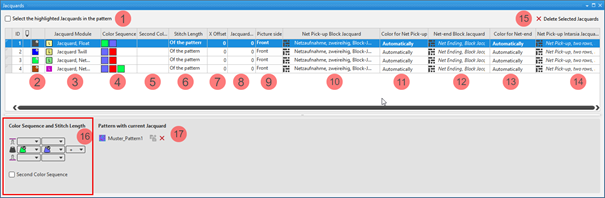
Seleccionar entradas de tabla seleccionadas en la muestra | ||
|
|
Jacquards seleccionados en la tabla no son visualizados como selección en la muestra. | ||
|
|
Jacquards seleccionados en la tabla son visualizados como selección en la muestra. | ||
|
ID |
Numeración consecutiva de los sectores Jacquard | ||
|
2 |
|
Para dibujar un módulo Jacquard en la muestra
| |
|
|
Color de índice: Utilización en el sector de búsqueda de un Color Arrangement
| ||
|
3 |
Módulo Jacquard
| ||
|
4 |
Orden de los colores Visualización del orden de los colores para la primera y segunda pasada de muestra si | ||
|
5 |
Segundo orden de los colores Visualización del orden de los colores para la segunda pasada de muestra si | ||
|
6 |
Longitud de malla Especificación para longitud de malla que debe ser utilizada en la muestra:
| ||
|
7 |
Offset de X Mover horizontalmente el punto inicial del revés Valor en agujas para el desplazamiento horizontal de módulos Jacquard | ||
|
8 |
Revés más angosto Revés más angosto que el anverso de imagen en n agujas Valor en agujas, en cuánto debe ser más angosto el revés de Jacquard en relación al anverso de la imagen.
| ||
|
9 |
Anverso de imagen
| ||
|
10 |
Inicio de la red Jacquard de bloque Visualización del elemento de tisaje utilizado para el inicio de red en Jacquards continuos. | ||
|
11 |
Color del inicio de la red Especificación del color (guiahilos) que es utilizado para el elemento de tisaje inicio de la red | ||
|
12 |
Fin de red Jacquard de bloque Visualización del elemento de tisaje utilizado para el fin de red en Jacquards continuos | ||
|
13 |
Color de fin de red Especificación del color (guiahilos) que es utilizado para el elemento de tisaje | ||
|
14 |
Inicio de la red Jacquard en Intarsia Visualización del elemento de tisaje utilizado para el inicio de red en intarsia con revés de Jacquard | ||
|
15 |
Eliminar Jacquards seleccionados |
El Jacquard seleccionado es eliminado de todas las muestras en las que es utilizado.
| |
|
16 |
Orden de los colores y longitud de mallas | ||
|
|
Visualización o cuadro de edición para la longitud de malla por color / sistema para fontura atrás
| ||
|
|
Visualización en el orden de los colores desde la izquierda para el sector de Jacquard seleccionado en la tabla | ||
|
|
Visualización o cuadro de edición para la longitud de malla por color / sistema para fontura delante
| ||
|
|
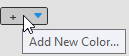
Agregar nuevo color... | ||
|
Segundo orden de los colores | |||
|
|
|
Ajustes estándar | |
|
|
Definición del orden de los colores para la segunda pasada de muestra es posible.
| ||
|
17 |
Muestra con Jacquard actual Lista de las muestras donde es utilizado el Jacquard seleccionado en la tabla.
| ||
|
|
Dividir sectores de Jacquard agrupados.
| ||
|
|
Módulo de Jacquard insertado en la muestra es eliminado del sector en la muestra.
Resultado:
| ||


 (
(
 :
:




- 2
- Seleccionar en la tabla el Jacquard que debe ser modificado.
- 3
- Realizar las modificaciones deseadas en la ventana de herramientas.
- 4
- Cerrar la ventana de herramientas con X.
- Las modificaciones se aplican a la muestra.
II. Selección de un módulo Jacquard directamente en la muestra:
- En la muestra se utilizan módulos Jacquard.
- 1
- Posicionar el cursor en un sector de Jacquard con módulo Jacquard insertado.
- 2
- Aplicar el módulo Jacquard con la tecla F5.
- 3
- Entrar el módulo Jacquard seleccionado a través de las columnas de control en toda la anchura de muestra o solo en un sector dentro de la muestra.
- El módulo Jacquard seleccionado es entrado.
¡Para ello verifique si en el sector que se debe entrar se utilizan exactamente los mismos colores!
- Exactamente los mismos colores
Los sectores Jacquard son agrupados. - Colores diferentes
En la tabla se agrega una nueva entrada.
III. Selección de un módulo Jacquard en la tabla Jacquards:
- En la muestra se utilizan módulos Jacquard.
- Todos los módulos Jacquard utilizados están entrados en la tabla.
- 1
- En la cinta de opciones Inicio bajo Parámetro pulsar para abrir la ventana de herramientas Jacquards.
- 2
- En la ventana de herramientas Jacquards en la columna
 seleccionar el Jacquard deseado.
 : ¡Preste atención a los colores del Jacquard utilizado!
 - 3
- Entrar el módulo Jacquard seleccionado a través de las columnas de control en toda la anchura de muestra o solo en un sector dentro de la muestra.
- Aparece el siguiente mensaje:
En el sector en cual usted dibujó, existe por lo menos un color que no está incluido en el Jacquard proveniente de la tabla. El sector es conectado con un Jacquard apropiado. Si no existe ninguno, se generará uno nuevo. - 4
- Confirmar el mensaje con:
- OK
En la tabla es creado un nuevo Jacquard con el color faltante. - Cancelar
Ningún módulo Jacquard es insertado.
IV. Agregar un color adicional:
Los colores identificados con  tejen solo en el revés de Jacquard.
- En la muestra se utilizan módulos Jacquard.
- Todos los módulos Jacquard utilizados están entrados en la tabla.
- La ventana de herramientas Jacquards está abierta.
- 1
- En la ventana de herramientas Jacquardsseleccionar un Jacquard en la primera columna.
- En la ventana de herramientas bajo Orden de los colores y longitud de mallas es visualizado el orden de los colores.
- 2
- Al final del orden de los colores visualizado en el cuadro de edición seleccionar un color adicional de la ventana de herramientas Colores de muestrapulsando el símbolo .
- El color adicional es agregado al orden de los colores e identificado con .
V. Eliminación de un color adicional identificado con :
Los colores identificados con tejen solo en el revés de Jacquard.
- En la muestra se utilizan módulos Jacquard.
- Todos los módulos Jacquard utilizados están entrados en la tabla.
- La ventana de herramientas Jacquards está abierta.
- 1
- En la ventana de herramientas Jacquardsseleccionar un Jacquard con colores adicionales en la primera columna.
- En la ventana de herramientas bajo Orden de los colores y longitud de mallas es visualizado el orden de los colores.
- 2
- Posicionar el cursor en el color adicional -> hacer clic en el menú contextual Quitar color.
- El color adicional es eliminado del orden de los colores.