Otras posibilidades para el procesamiento de muestras Intarsia a través de columnas de control correspondientes
Ajustes específicos de la muestra en las siguientes columnas de control:
-
Columna de control
 Escalonamiento de guiahilos (YD / YDI) :
 - Escalonamiento automático en el borde del tejido YDopt
 : Especificación estándar en la columna de control.
 - Escalonamiento manual en el borde del tejido YD / YDI
Trabajar con YDopt (especificación estándar):
El procesamiento técnico determina la posición de parada optimizada en el borde del tejido. Los guiahilos utilizados frecuentemente se encuentran lo más cercanos al borde del tejido que sea posible, los menos utilizados más alejados.
- 1
- Abrir en la cinta de opciones a través de
 Configuración el diálogo.
 - 2
- Seleccionar la pestaña Optimización.
- 3
- Realizar las configuraciones deseadas bajo Distancia de guiahilos al borde del tejido (YD):
- Distancia primer guiahilos [1/16“]
- Distancia de la escalonamiento [1/16“]
|
Optimizar YD por pasada (YDopt) |
|
Escalonamiento de guiahilos automático es activado.
| |
|
|
Escalonamiento de guiahilos automático es deshabilitado. Guiahilos son escalonados manualmente según las especificaciones en la columna de control | ||
|
Distancia primer guiahilos [1/16“] |
|
Distancia del primer guiahilos parado al borde del tejido Valor estándar: 1.0 Rango de valores 0 - 20 [1/16pulgada] | |
|
Distancia de la escalonamiento [1/16“] |
|
Distancia de los siguientes guiahilos parados Valor estándar: 6.0 Rango de valores 1-20 [1/16pulgada] | |


Trabajar con YD / YDI en la columna de control:
- Muestra es visualizada como muestra de diseño
 .
. - En el diálogo Configuración / pestaña Optimización está desactivado
 Optimizar YD por pasada (YDopt).
 - La columna de control Escalonamiento de guiahilos (YD / YDI) es visualizada.
- Especificación estándar: Utilización de valores de la tabla YD
- 1
- Posicionar el cursor en la columna de control.
- 2
- Abrir el menú contextual con el Botón derecho del ratón.
- El menú contextual es visualizado.
|
|
YD |
Entrada estándar en la columna de control:
| |
|
YDI |
Tablas indirectas para el escalonamiento de guiahilos YDI
| ||
|
|
Estándar |
Restablecer entrada a la entrada estándar
| |
|
|
Eliminar |
Eliminar entrada (Don’t care)
| |
|
|
Mostrar en tabla |
Posición del cursor en la columna de control determina en el menú contextual cuál entrada de tabla es seleccionada y visualizada en la tabla. | |
|
| |||
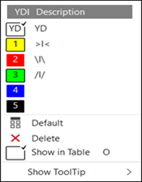


- 3
- Seleccionar índice YDI deseado del menú contextual.
- 4
- Entrar la selección en la columna de control en los sectores de muestra deseados.
- 5
-
 Iniciar el procesamiento técnico
 - 6
- Después abrir la vista de símbolos después del procesamiento técnico con el botón
 .
. - 7
- Seleccionar
 Mostrar guiahilos en la barra de estado.
- Escalonamiento de guiahilos y recorridos de los guiahilos son visualizados.
Crear una tabla YDI propia:
- Muestra es visualizada como muestra de diseño .
- En el diálogo Configuración / pestaña Optimización está desactivado Optimizar YD por pasada (YDopt).
- 8
- Posicionar el cursor en la columna de control.
- 9
- Abrir el menú contextual con el Botón derecho del ratón.
- El menú contextual es visualizado.
- 10
- En el menú contextual seleccionar Mostrar en tabla.
- Se abre el diálogo Datos Setup , apartado
 Guiahilos.
|
| ||
|
1 |
|
Pestaña en el apartado
|
|
2 |
YDI 4 + YDI 5 |
Entradas de tabla sin especificaciones para escalonamiento de guiahilos
|
|
3 |
* |
A través de la pasada marcada (*) se pueden insertar nuevas pasadas en la tabla para definir otros escalonamientos de guiahilos propios. |
|
4 |
Regulador deslizante |
Opciones de entrada para valores para el escalonamiento de guiahilos |
|
| ||
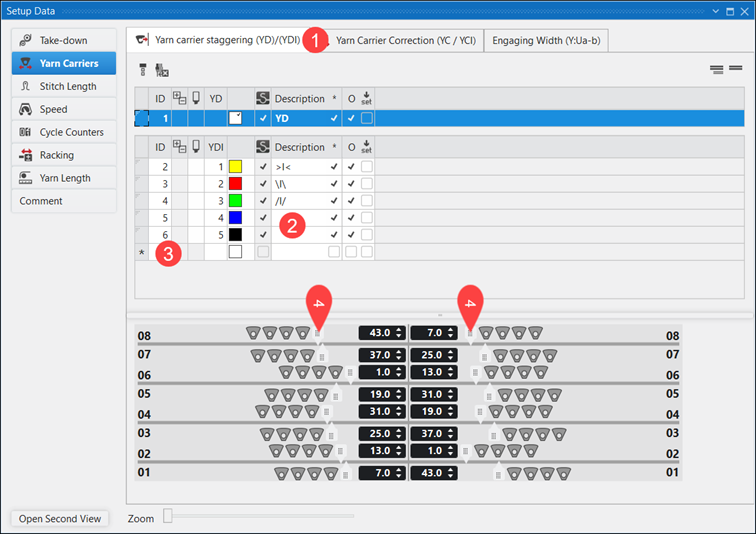
- 11
- Utilizar entrada existente.
- o -
Generar nueva entrada en la tabla. - 12
- En la gráfica definir los valores para el escalonamiento de guiahilos a través del control deslizante o del cuadro de edición.
- 13
- Cerrar el diálogo.
- Entradas son guardadas y pueden ser entradas en la columna de control.
-
Columna de control Corrección de guiahilos (YC/YCI) :
- Corrección de los guiahilos para guiahilos en el tejido YC: Especificación estándar: Entrada YC en la columna de control en la muestra completa.
Esta entrada YC contiene una tabla con todos los guiahilos utilizados en la muestra sin valor de corrección. - Corrección de los guiahilos manual en el tejido YCI
Trabajar con YC / YCI en la columna de control:
- Muestra es visualizada como muestra de diseño .
- La columna de control Corrección de guiahilos (YC/YCI) es visualizada.
- Especificación estándar: Utilización de valores de la tabla YC
- 1
- Posicionar el cursor en la columna de control.
- 2
- Abrir el menú contextual con el Botón derecho del ratón.
- El menú contextual es visualizado.
|
|
YC |
Entrada estándar en la columna de control:
| |
|
YCI |
Tablas indirectas para la corrección de guiahilos YCI
| ||
|
|
Estándar |
Restablecer entrada a la entrada estándar
| |
|
|
Eliminar |
Eliminar entrada (Don’t care)
| |
|
|
Mostrar en tabla |
Posición del cursor en la columna de control determina en el menú contextual cuál entrada de tabla es seleccionada y visualizada en la tabla. | |
|
| |||
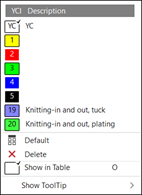
- 3
- Seleccionar índice YCI deseado del menú contextual.
- 4
- Entrar la selección en la columna de control en los sectores de muestra deseados.
- 5
-
Iniciar el procesamiento técnico
- 6
- Después abrir la vista de símbolos después del procesamiento técnico con el botón .
- 7
- Seleccionar Mostrar guiahilos en la barra de estado.
- Escalonamiento de guiahilos y recorridos de los guiahilos con correcciones de guiahilos son visualizados
Crear una tabla YCI propia:
- Muestra es visualizada como muestra de diseño .
- 8
- Posicionar el cursor en la columna de control.
- 9
- Abrir el menú contextual con el Botón derecho del ratón.
- El menú contextual es visualizado.
- 10
- En el menú contextual seleccionar Mostrar en tabla.
- Se abre el diálogo Datos Setup, apartado Guiahilos.
|
| ||
|
1 |
|
Pestaña en el apartado
|
|
2 |
YCI 1 - YCI 5 |
Entradas de tabla sin especificaciones para correcciones de guiahilos
|
|
3 |
* |
A través de la pasada marcada (*) se pueden insertar nuevas pasadas en la tabla para definir otras correcciones de guiahilos propias. |
|
4 |
|
Opciones de entrada para valores para las correcciones de guiahilos |
|
A |
Contenidos de la entrada de tabla seleccionada YC / YCI |
|
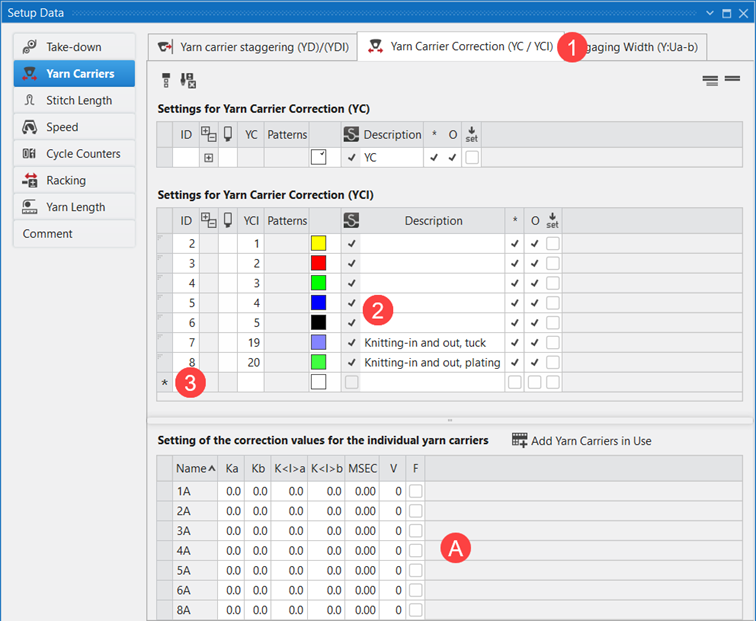
- 11
- Utilizar entrada existente.
- o -
Generar nueva entrada en la tabla. - 12
- En la gráfica definir los valores para el escalonamiento de guiahilos a través del control deslizante o del cuadro de edición.
- 13
- Cerrar el diálogo.
- Entradas son guardadas y pueden ser entradas en la columna de control.
-
Columna de control
 Ajustes predeterminados de guiahilos :
 -
 Bascular : todos los guiahilos de una pasada técnica son basculados
 -
 No bascular : todos los guiahilos de una pasada técnica no son basculados
 -
Columna de control
 Ligamento de intarsia :
 -
 Ligamento de intarsia ON : Ligamento de Intarsia se entra en la pasada técnica para todos los sectores de color (estándar)
 -
 Ligamento de intarsia OFF : Ligamento de Intarsia no se entra en la pasada técnica para todos los sectores de color
 -
Columna de control
 Pasada de salida :
 -
Pasada de salida : todos los guiahilos de una pasada técnica salen tejiendo (estándar)
-
Sin salir tejiendo : todos los guiahilos de una pasada técnica no salen tejiendo.: ¡Los guiahilos se paran en el tejido! Con la función YG-Home al final del tejido salen tejiendo los guiahilos.
Recomendación: Se recomienda la utilización de guiahilos de Intarsia.