Ejemplo 5: Color Arrangements para la explicación del comportamiento de los símbolos para repetición horizontal
Explicación del comportamiento de los símbolos de repetición en base a los Color Arrangement CA5-1 y CA5-2:
- Repetición adentro de un sector de color
- Símbolo
 : Repetición hacia la derecha (Entrada estándar)
 - Símbolo
 : Repeticion hacia la izquierda
 - Repetición de las columnas de muestra
- Símbolo
 : Repetición a partir de la columna de muestra izquierda
 - Símbolo
 : Repetición a partir de la columna de muestra derecha
Generar Color Arrangement CA5:
- El proyecto de muestra de la Muestra Pattern-7 está abierto.
- Muestra en
 Muestra de diseño está activa.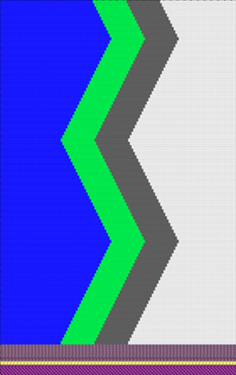
 : Para dibujar la muestra básica se utilizaron colores de la tabla Colores de hilo.
- 1
- De ser necesario, guardar proyecto de muestra bajo nuevo nombre.
- 2
- En la columna de control Pasada de muestra seleccionar las primeras 2 pasadas de muestra.
- 3
- Posicionar cursor en el sector de muestra.
- 4
- Abrir el menú contextual y seleccionar Selección
/
 Generar Color Arrangement...
.
Generar Color Arrangement...
.
- o -
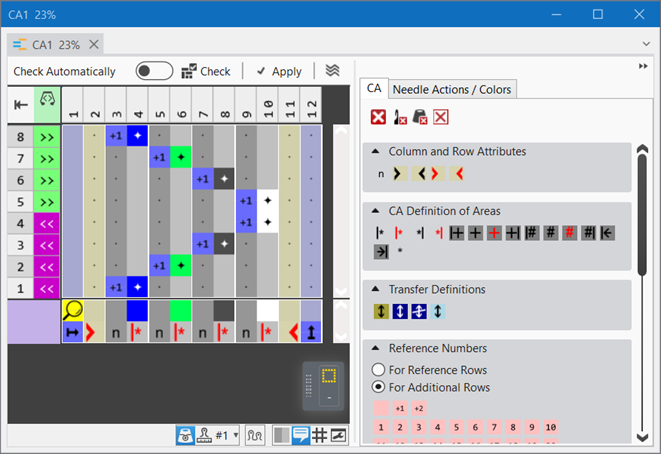
Hacer clic directamente en en la cinta de opciones. - Se abre el Editor de Color Arrangement con la 'Secuencia de tisaje estándar' original de las 2 pasadas de muestra seleccionadas.
|
|
Resultado después del procesamiento técnico
|
|
Los colores (= guiahilos) del 'sector de ejecución' del CA son ejecutados de acuerdo al número de sistemas de tisaje de la máquina seleccionada.
|
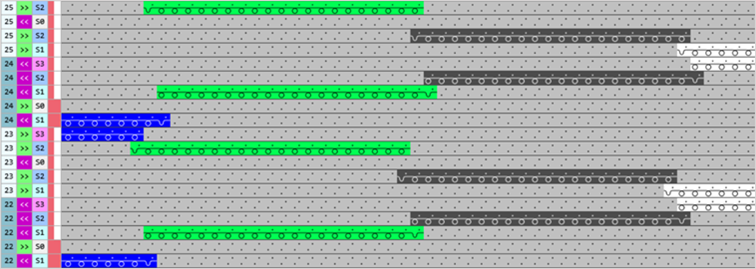
 se consulta la acción de la aguja correspondiente de la pasada fuente de la muestra de diseño de acuerdo al color de búsqueda y se teje.
- 5
- Posicionar el cursor en la barra de selección de columnas.
- 6
- Con el botón izquierdo del ratón seleccionar la columna de color en el segmento de color del color de hilo #5 (verde).
- 7
- Posicionar el cursor en la posición (1).
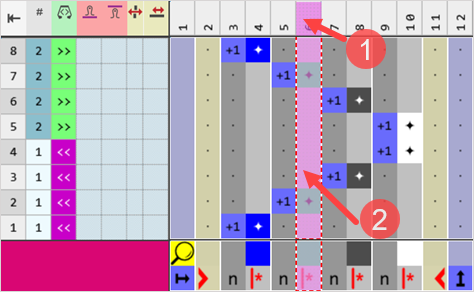
: Si se abre el menú contextual en la posición de cursor (2), entonces solo es posible el trabajo con segmentos de color - no con las columnas.
- 8
- Abrir el menú contextual con el Botón derecho del ratón.
- Aparecerá el menú contextual.
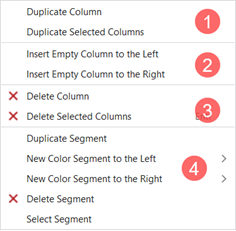
1 | Duplicar columna | Copiar contenido de la columna seleccionada | |
Duplicar columnas seleccionadas | Copiar contenido de la(s) columna(s) seleccionada(s)
| ||
2 | Insertar columna vacía a la izquierda | Inserción de la columna a la izquierda de la columna seleccionada | |
Insertar columna vacía a la derecha | Inserción de la columna a la derecha de la columna seleccionada | ||
3 |
| Eliminar columna | Eliminar columna sin selección |
| Eliminar columnas seleccionadas | Eliminar columna con selección
| |
4 | Opciones para trabajar con segmentos de color | ||

4 | Opciones para trabajar con segmentos de color | |||
Duplicar segmento | El contenido del segmento de color seleccionado es duplicado. | |||
Nuevo segmento de color a la izq. | > | Menú para la selección de la cantidad de los segmentos de color (1-10) a insertar a la izquierda en relación a la selección | ||
Nuevo segmento de color a la der. | > | Menú para la selección de la cantidad de los segmentos de color (1-10) a insertar a la derecha en relación a la selección | ||
| Eliminar segmento |
| ||
Seleccionar segmento | El segmento de color en la posición de cursor es seleccionado | |||
- 9
- Insertar o duplicar cantidad deseada de columnas a la izquierda y derecha en relación a la columna de color seleccionada del color de hilo #5.
- En el ejemplo:
- 3 columnas adicionales para la estructura
- Respectivamente una columna a la izquierda y derecha para el procesamiento de bordes en el campo de color
- 10
- Dibujar la estructura deseada por ej. en el segmento de color del color de hilo #5 (verde) en el 'Sector de ejecución'.
- 11
- En la ventana de herramientas del editor de CA cambiar a la pestaña Acciones de la aguja / Colores .
- 12
- Para dibujar seleccionar las acciones de la aguja deseadas.
- En el ejemplo:
- Malla delante con transferencia
- Malla atrás con transferencia
- 13
- Dibujar estructura en la columna de color del color de hilo #5.
- 14
- Dibujar en el 'Sector de búsqueda':
- Completar color de hilo #5
- Completar el símbolo Repetición hacia la derecha por debajo del color de hilo #5
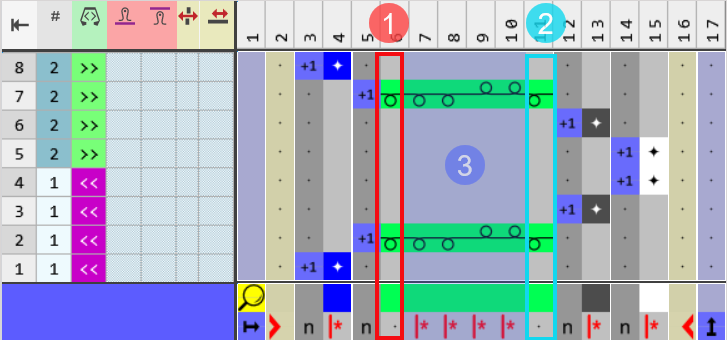
Ejemplo CA5-1: Estructura y 1 columna de color respectiva a la derecha / izquierda en el segmento de color del color de hilo #5 (verde) para el procesamiento de bordes | |
| |
1 | Procesamiento de bordes en el lado izquierdo del campo de color del color de hilo #5 en la anchura de una aguja.
|
2 | Procesamiento de bordes en el lado derecho del campo de color del color de hilo #5 en la anchura de una aguja.
|
3 | Estructura con reporte de anchura (repetición) en la anchura de 4 agujas marcada con el símbolo |
| |
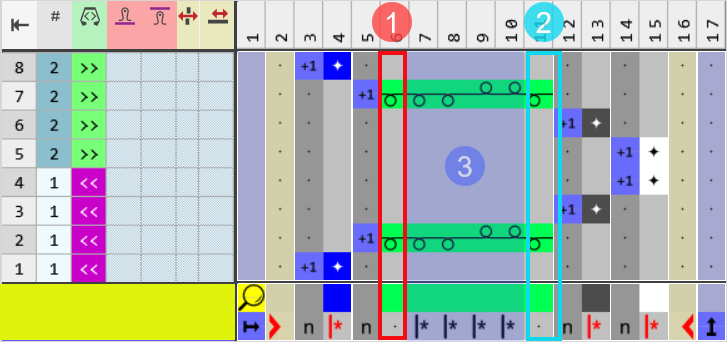
Ejemplo CA5-2: Estructura y 1 columna de color respectiva a la derecha / izquierda en el segmento de color del color de hilo #5 (verde) para el procesamiento de bordes | |
| |
1 | Procesamiento de bordes en el lado izquierdo del campo de color del color de hilo #5 en la anchura de una aguja.
|
2 | Procesamiento de bordes en el lado derecho del campo de color del color de hilo #5 en la anchura de una aguja.
|
3 | Estructura con reporte de anchura (repetición) en la anchura de 4 agujas marcada con el símbolo |
| |
- 15
- Con el botón
 Verificar validar si el Color Arrangement creado tiene entradas correctas.: ¡La secuencia técnica de tisaje no puede ser validada!
 - 16
- De ser necesario, para un Color Arrangement ya entrado en la muestra de diseño aplicar las modificaciones en la muestra de diseño en con el botón
 Aplicar .
- o -
Cerrar la ventana de herramientas con el botón .
. - 17
- Cerrar la consulta con el botón deseado:
-
Guardar: Color Arrangement es guardado localmente en la ventana de herramientas
 CA.
CA. - Descartar: Las modificaciones no se guardan.
-
Copia: Color Arrangement modificado es guardado como copia en la ventana de herramientas CA.
- 18
- Entrar el Color Arrangement generado a través de la columna de control
 en las pasadas deseadas de la muestra de diseño.
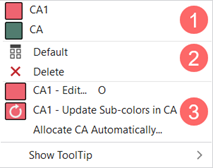
Opciones para la entrada del Color Arrangement en la columna de control 'Color Arrangement':
- En la ventana de herramientas en la pestaña CA seleccionar el CA deseado
- Columna de control Color Arrangement: con el botón derecho del ratón abrir el menú contextual.
| ||
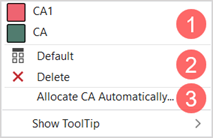
1 | Lista de todos los Color Arrangement creados en el proyecto de muestra
| |
2 |
| Entrada CA se reemplaza con la especificación estándar |
| Entrada CA es borrada | |
3 | Asignar Color Arrangements automáticamente
| |

| ||
1 | Lista de todos los Color Arrangement creados en el proyecto de muestra
| |
2 |
| Entrada CA se reemplaza con la especificación estándar |
| Entrada CA es borrada | |
3 | CA1 - Edición...
| |
CA1 - Actualizar subcolores en el CA
| ||
Asignar Color Arrangements automáticamente
| ||
- 19
-
 Iniciar el procesamiento técnico
- El Color Arrangement es expandido con el procesamiento técnico.
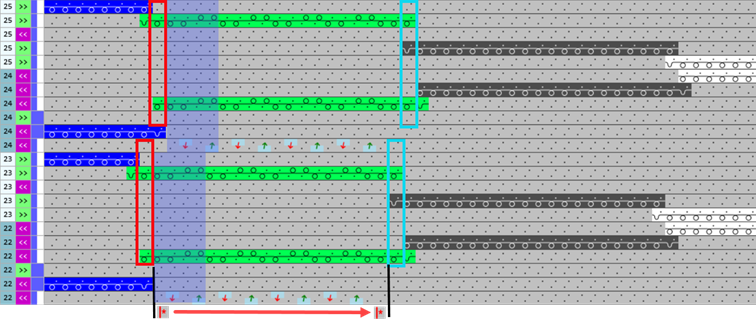
Resultado después del procesamiento técnico |
|
Vista de símbolos |
|
|
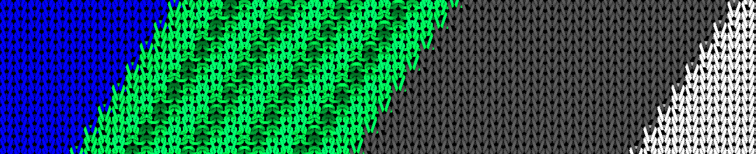
Vista del tejido |
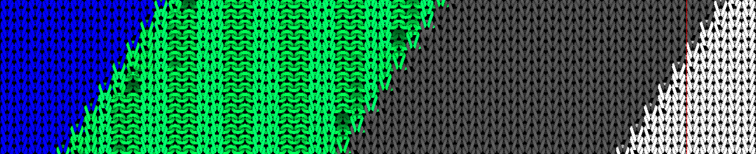
La estructura corre diagonalmente dentro del campo de color del color del hilo #5, ya que la repetición siempre comienza en la 1ª aguja del campo de color en el canto izquierdo. |


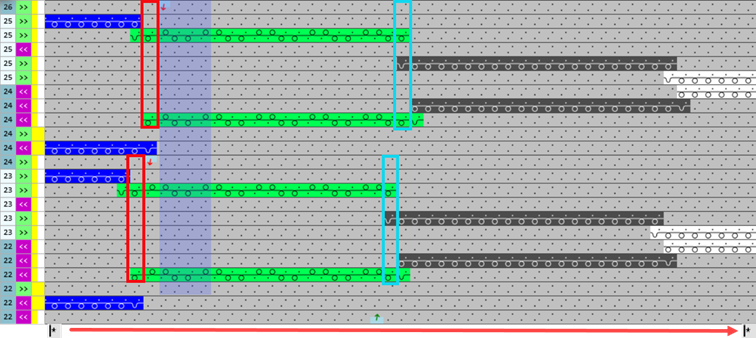
Resultado después del procesamiento técnico |
|
Vista de símbolos |
|
|
Vista del tejido |
La estructura (canalé) corre recta dentro del campo de color del color del hilo #5, ya que la repetición siempre comienza en la 1ª aguja de la muestra en el canto de muestra izquierdo.
|
- 20
-
 Generar Sintral.
 - 21
-
 Iniciar Control Sintral.
 - 22
-
 Extraer del programa de tisaje.
 - 23
- Cargar programa de tisaje en la máquina.