Ejemplo 6: Color Arrangement para la modificación del ligamento de Intarsia (procesamiento de bordes) en el borde del campo de color
Con este Color Arrangement CA6 se debe modificar el ligamento de Intarsia (procesamiento de bordes) en el borde del campo de color.
 : Un Color Arrangement solo es necesario para esta situación, cuando el ligamento de Intarsia no está disponible como elemento de tisaje 'Módulo de técnica' en Knit Explorer.
Generar Color Arrangement CA6:
- El proyecto de muestra de la Muestra Pattern-7 está abierto.
- Muestra en
 Muestra de diseño está activa.
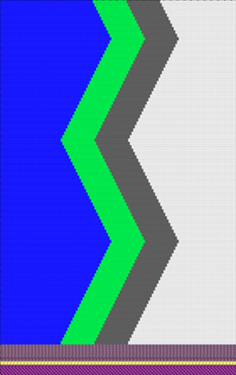 : Para dibujar la muestra básica se utilizaron colores de la tabla Colores de hilo.
- 1
- De ser necesario, guardar proyecto de muestra bajo nuevo nombre.
- 2
- En la columna de control Pasada de muestra seleccionar las primeras 2 pasadas de muestra.
- 3
- Posicionar cursor en el sector de muestra.
- 4
- Abrir el menú contextual y seleccionar Selección
/
 Generar Color Arrangement...
.
Generar Color Arrangement...
.
- o -
Hacer clic directamente en en la cinta de opciones. - Se abre el Editor de Color Arrangement con la 'Secuencia de tisaje estándar' original de las 2 pasadas de muestra seleccionadas.
|
|
|
|
|
Resultado después del procesamiento técnico
|
|
|
|
Los colores (= guiahilos) del 'sector de ejecución' del CA son ejecutados de acuerdo al número de sistemas de tisaje de la máquina seleccionada.
|
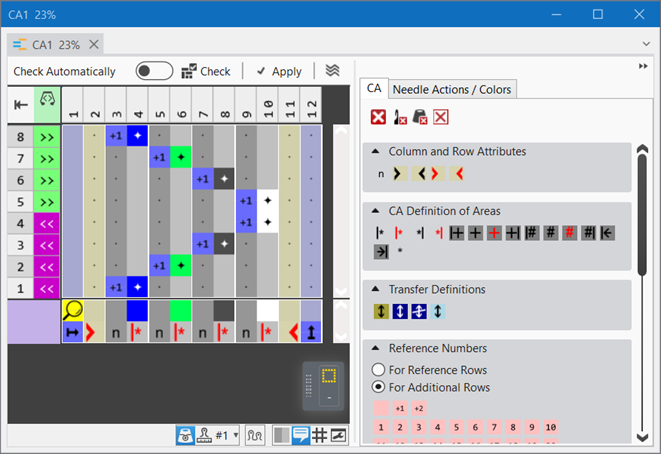
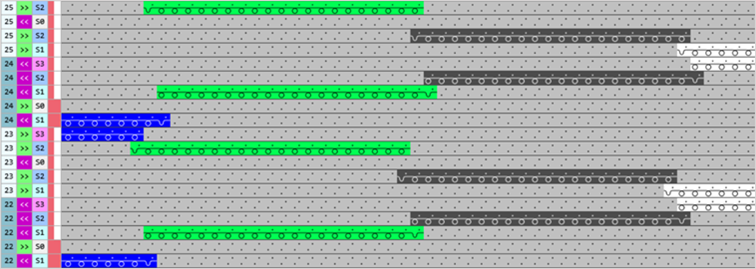
 se consulta la acción de la aguja correspondiente de la pasada fuente de la muestra de diseño de acuerdo al color de búsqueda y se teje.
- 5
- Posicionar el cursor en la barra de selección de columnas.
- 6
- Con el botón izquierdo del ratón seleccionar la columna de color en el segmento de color del color de hilo #5 (verde).
- 7
- Posicionar el cursor en la posición ((1)).
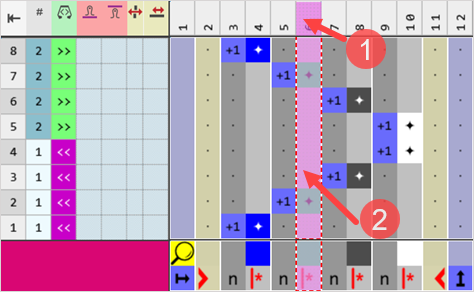
: En la posición del cursor (2) se abre el menú contextual con el botón derecho del ratón solo para trabajar con segmentos de color.
- 8
- Abrir el menú contextual con el Botón derecho del ratón.
- Aparecerá el menú contextual.
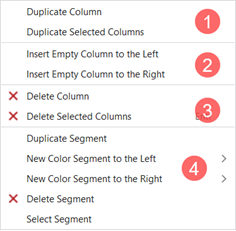
|
1 |
Duplicar columna |
Copiar contenido de la columna seleccionada | |
|
Duplicar columnas seleccionadas |
Copiar contenido de la(s) columna(s) seleccionada(s)
| ||
|
2 |
Insertar columna vacía a la izquierda |
Inserción de la columna a la izquierda de la columna seleccionada | |
|
Insertar columna vacía a la derecha |
Inserción de la columna a la derecha de la columna seleccionada | ||
|
3 |
|
Eliminar columna |
Eliminar columna sin selección |
|
|
Eliminar columnas seleccionadas |
Eliminar columna con selección
| |
|
4 |
Opciones para trabajar con segmentos de color | ||

|
4 |
Opciones para trabajar con segmentos de color | |||
|
Duplicar segmento |
| |||
|
Nuevo segmento de color a la izq. |
> |
Menú para la selección de la cantidad de los segmentos de color (1-10) a insertar a la izquierda en relación a la selección | ||
|
Nuevo segmento de color a la der. |
> |
Menú para la selección de la cantidad de los segmentos de color (1-10) a insertar a la derecha en relación a la selección | ||
|
|
Eliminar segmento |
| ||
|
Seleccionar segmento |
El segmento de color en la posición de cursor es seleccionado | |||
- 9
- Insertar / duplicar cantidad deseada de columnas a la izquierda y derecha en relación a la columna de color seleccionada del color de hilo #5.
- En el ejemplo:
- 3 columnas adicionales para la estructura del ligamento de Intarsia deseado a la izquierda + derecha: El número de columnas es según su preferencia.
- 10
- Dibujar la estructura deseada del ligamento de Intarsia por ej. en el segmento de color del color de hilo #5 (verde) en el 'Sector de ejecución'.
- 11
- En la ventana de herramientas del editor de CA cambiar a la pestaña Acciones de la aguja / Colores .
- 12
- Para dibujar seleccionar las acciones de la aguja deseadas.
- En el ejemplo:
- Malla delante con transferencia
- Hilo flotante con transferencia hacia atrás
- Hilo flotante
- 13
- Dibujar estructura + color en la columna de color del color de hilo #5 en el 'Sector de ejecución' para el ligamento de Intarsia (procesamiento de bordes) en el campo de color.
- 14
- Dibujar en el 'Sector de búsqueda':
- Completar color de hilo #5
- Completar el símbolo
 Anchura excesiva por debajo del color de hilo #5
Utilización en Color Arrangements:
En sector de búsqueda:
- Símbolo Anchura excesiva
- Número de columnas arbitrario
- Número de columnas a la izquierda / derecha puede ser simétrico o asimétrico
- Para columnas adicionales a la izquierda y / o derecha al lado de la columna de color marcadas con
 Repetición hacia la derecha
En el 'Sector de ejecución':
- En las columnas con el símbolo son posibles las siguientes entradas:
- Ninguna entrada
- Entrada de color y acción de la aguja
|
|
Anchura excesiva |
Ensanchamiento del campo de color en el número de columnas marcadas con el símbolo
|
|
|
Anchura excesiva en el borde de forma |
Ensanchamiento del campo de color en el número de columnas marcadas con el símbolo
|
 guiahilos.
|
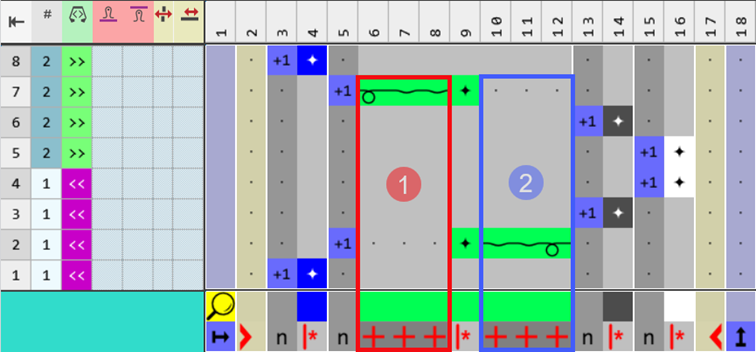
Ejemplo: Estructura para el ligamento de Intarsia (procesamiento de bordes) en el segmento de color del color de hilo #5 (verde) | |
|
| |
|
1 |
Ligamento de Intarsia en el borde del campo de color izquierdo entrar tejiendo con una anchura de 3 agujas. |
|
2 |
Ligamento de Intarsia en el borde del campo de color derecho entrar tejiendo con una anchura de 3 agujas. |
|
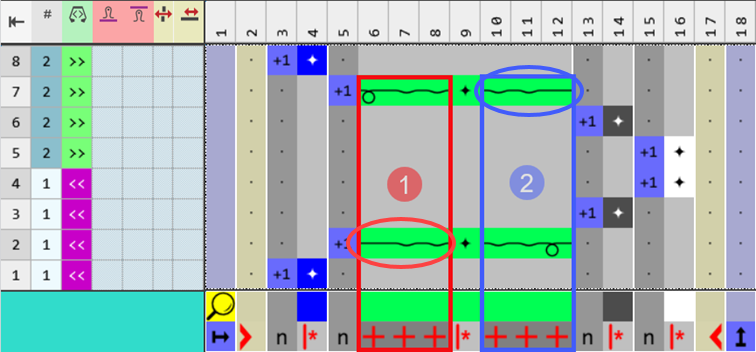
Atención: ¡¡¡Por el trabajo con el símbolo | |
|
| |
|
Ejemplo: Modificación del Color Arrangements para evitar la entrada de la 'Alimentación' automática del guiahilos | |
|
| |
- 15
- Con el botón
 Verificar validar si el Color Arrangement creado tiene entradas correctas.: ¡La secuencia técnica de tisaje no puede ser validada!
 - 16
- De ser necesario, para un Color Arrangement ya entrado en la muestra de diseño aplicar las modificaciones en la muestra de diseño en con el botón
 Aplicar .
- o -
Cerrar la ventana de herramientas con el botón .
. - 17
- Cerrar la consulta con el botón deseado:
-
Guardar: Color Arrangement es guardado localmente en la ventana de herramientas
 CA.
CA. - Descartar: Las modificaciones no se guardan.
-
Copia: Color Arrangement modificado es guardado como copia en la ventana de herramientas CA.
- 18
- Entrar el Color Arrangement generado a través de la columna de control
 en las pasadas deseadas de la muestra de diseño.
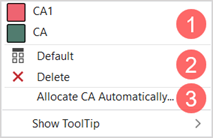
Opciones para la entrada del Color Arrangement en la columna de control 'Color Arrangement':
- En la ventana de herramientas en la pestaña CA seleccionar el CA deseado
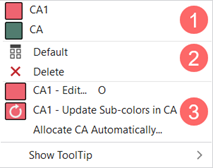
- Columna de control Color Arrangement: con el botón derecho del ratón abrir el menú contextual.
|
| ||
|
1 |
Lista de todos los Color Arrangement creados en el proyecto de muestra
| |
|
2 |
|
Entrada CA se reemplaza con la especificación estándar |
|
|
Entrada CA es borrada | |
|
3 |
Asignar Color Arrangements automáticamente
| |

|
| ||
|
1 |
Lista de todos los Color Arrangement creados en el proyecto de muestra
| |
|
2 |
|
Entrada CA se reemplaza con la especificación estándar |
|
|
Entrada CA es borrada | |
|
3 |
CA1 - Edición...
| |
|
CA1 - Actualizar subcolores en el CA
| ||
|
Asignar Color Arrangements automáticamente
| ||
- 19
-
 Iniciar el procesamiento técnico
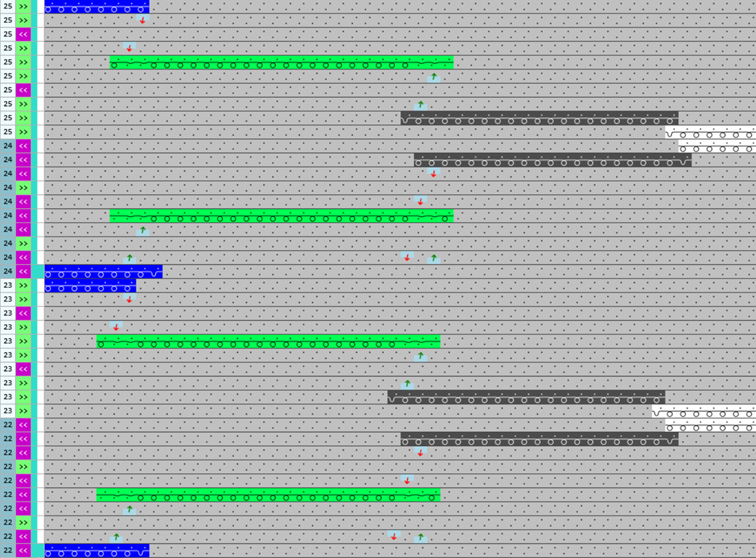
 - El Color Arrangement es expandido con el procesamiento técnico.
|
Resultado con CA6 modificado después del procesamiento técnico |
|
|
|
- 20
-
 Generar Sintral.
 - 21
- Iniciar
 Control Sintral.
 - 22
-
 Extraer del programa de tisaje.
 - 23
- Cargar programa de tisaje en la máquina.