Paso a paso a la muestra 'Pattern-10'
- Proyecto de muestra se crea con una muestra y las configuraciones deseadas.
- 1
- Dibujar la estructura SJ deseada con:
-
 Malla delante con transferencia
 -
 Malla atrás con transferencia
|
Representación en color de vanisado |
Representación en color del módulo |
|
|
|
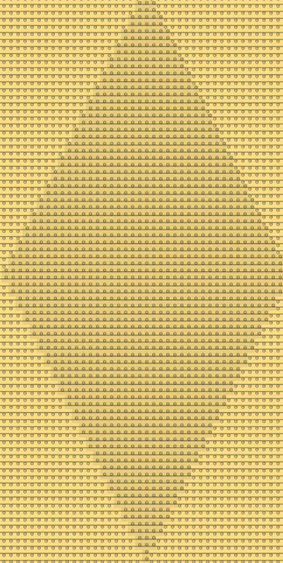
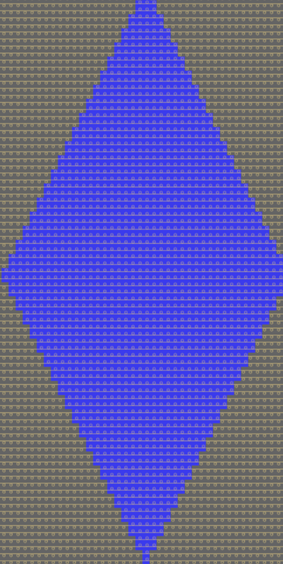
- 2
- Seleccionar una estructura con la anchura y altura.
- 3
- Crear parte de muestra desde selección:
- Con Ctrl + C crear parte de muestra temporal para dibujar.
- Abrir el menú contextual -> Selección
-> seleccionar
 Parte de muestra:
La parte de muestra es guardada en la pestañaPartes de muestra.
- 4
- Con la ayuda del centro de campo de muestra, dibujar la parte de muestra en la muestra básica múltiples veces hacia la izquierda y derecha.
- 5
- Con el botón
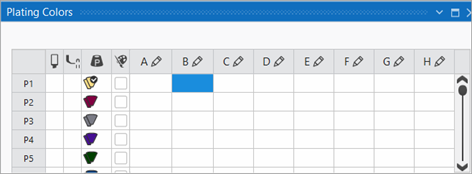
 en la ventana de herramientas Colores de muestra abrir el diálogo Colores de vanisado.
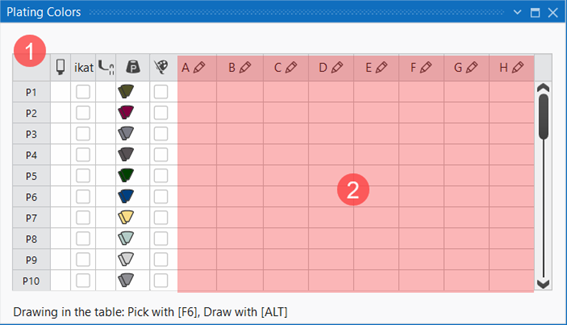
 - Se visualiza la ventana de herramientas Colores de vanisado.
|
| ||||
|
1 |
Columna 1 |
Entradas estándar de P1 hasta P40 para la utilización en la muestra para vanisado y tisaje con guiahilos de trama
| ||
|
Columna 2 |
|
Selección del color de vanisado para dibujar en la muestra de diseño | ||
|
Columna 3 |
ikat |
|
Color de vanisado no es definido como Stoll-ikat plating. | |
|
|
Color de vanisado es definido como Stoll-ikat plating. | |||
|
| ||||
|
Columna 4 |
|
Definir tipo de prensador
| ||
|
Columna 5 |
|
Valor de color del color de vanisado
| ||
|
Columna 6 |
|
|
Valor de color del color de vanisado no se mezcla automáticamente de los colores seleccionados. | |
|
|
Valor de color del color de vanisado se mezcla automáticamente de los colores seleccionados. | |||
|
| ||||
|
2 |
En las columnas A a H, a través del menú desplegable | |||


- 6
- Bajo P1 (Color de vanisado 1) en las columnas A a H asignar los colores deseados para vanisar.
- En la columna bajo P1 es visualizado el color de vanisado generado automáticamente.
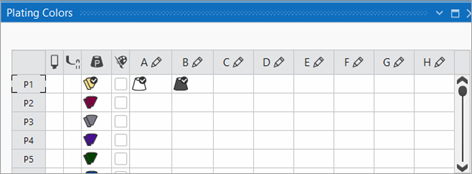
 : En la tabla pueden ser entradas hasta 8 entradas (columnas A - H) para el vanisado y / o el tisaje con guiahilos de trama.
- 7
- Eventualmente cambiar el valor de color en la columna a través del menú

 .
. - 8
- En la columna
 seleccionar la entrada P1.
 - 9
- Dibujar color de vanisado en las pasadas de muestra deseadas, en el ejemplo en la altura de muestra completa, de la muestra de diseño.
- 10
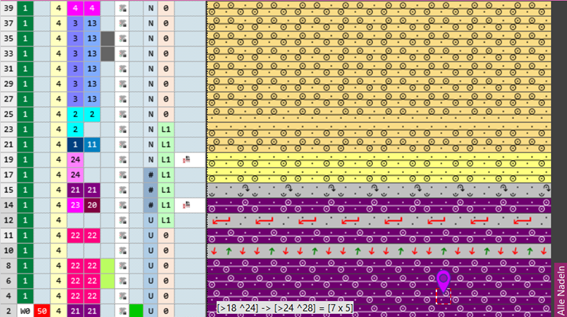
- Para el vanisado del comienzo también dibujar el color de vanisado en las pasadas correspondientes en el elemento de tisaje local 'Comienzo'.
- Un comienzo deseado es insertado en la muestra de diseño.
- 1
- Posicionar cursor en la muestra de diseño en el sector del 'Comienzo'.
- 2
- Abrir el menú contextual con el Botón derecho del ratón.
- 3
- Selecciona Abrir módulo....
- La ventana de herramientas del elemento de tisaje local con las indicaciones de tisaje del comienzo seleccionado es visualizado.
- 4
- Dibujar el color de vanisado P1 en las pasadas de tisaje del comienzo.
- 5
- Cerrar la ventana de herramientas del elemento de tisaje 'Comienzo'.
- 6
- Dejar entrar las modificaciones con Aplicar a la muestra de diseño.
- El comienzo se trabaja con el color de vanisado P1.
- 11
- Cerrar la ventana de herramientas.
- 12
- Para crear un corte de líneas relativo al proyecto, seleccionar la pestaña
 Cortes en la ventana de herramientas.
 - 13
- Con el Botón derecho del ratón abrir el menú contextual -> seleccionar Crear nuevo corte con el tamaño M....
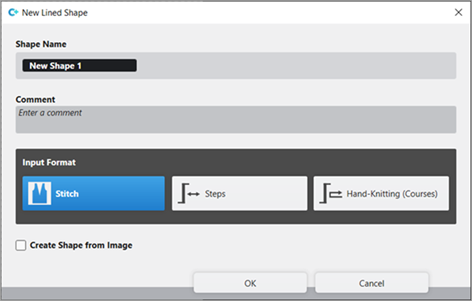
- La ventana de herramientas Nuevo corte de líneas es abierta.
|
| |||
|
Nombre del corte |
Nombre para el elemento de corte | ||
|
Comentario |
Informaciones acerca del corte | ||
|
| |||
|
Formato de entrada | |||
|
Malla |
Entrada en la tabla de corte de líneas
| ||
|
Pasos |
Entrada en la tabla de corte de líneas
| ||
|
Tisaje a mano (vueltas) |
Entrada en la tabla de corte de líneas
| ||
|
Reglas para aumento con tisaje a mano | |||
|
|
Tejer antes de aumentar después del comienzo | ||
|
|
Aumentar antes de tejer después del comienzo (especificación estándar) | ||
|
Crear corte a partir de imagen |
|
No se utiliza una imagen | |
|
|
Utilizar imagen como plantilla | ||


- 14
- Realizar las entradas deseadas:
- Nombre del corte : según su preferencia
- Formato de entrada : Malla
- 15
- Confirmar con el botón OK.
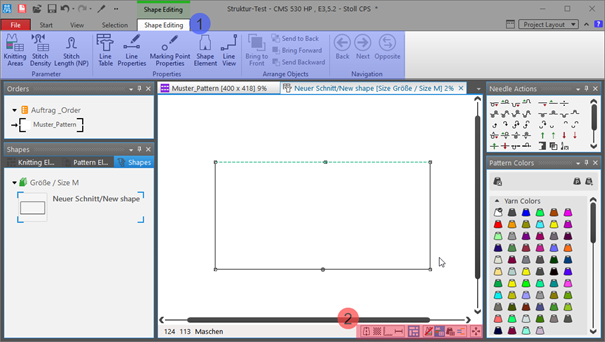
- Nuevo corte de líneas (corte básico) es visualizado gráficamente como rectángulo en la pestaña Cortes y en una nueva ventana de documento
 .
.
: Para los cantos de corte del corte de líneas se utilizan atributos estándar.
Menú Archivo -> Opciones -> Corte de líneas -> Opciones para nuevo corte de líneas
Ventana de documento
|
| |||
|
1 |
Cinta de opciones Edición del corte | ||
|
Grupo Parámetro | |||
|
|
Sectores de tisaje |
Crear nuevos sectores de tisaje y visualizar sectores de tisaje existentes | |
|
|
Densidad de las mallas |
Crear nueva densidad de mallas y visualizar la densidad de mallas existente | |
|
|
Longitud de malla (NP) |
Visualización de la pestaña | |
|
|
Grupo Propiedades | ||
|
|
Tabla de líneas |
Visualización de la tabla de líneas para la entrada de datos de la forma | |
|
|
Propiedades de línea |
Visualización de las propiedades de línea (atributos) de un borde de forma seleccionado | |
|
|
Propiedades del punto de marca |
Visualización de las propiedades del punto de marca (atributos) de un punto de marca seleccionado | |
|
|
Elemento de corte |
Visualización de las propiedades del elemento de corte de un elemento de corte seleccionado
| |
|
|
Vista de líneas |
Visualización gráfica de un borde de forma seleccionado | |
|
2 |
Barra de estado en la ventana de documento para cortes | ||
|
|
Mostrar eje de simetría | ||
|
|
Mostrar retícula de mallas | ||
|
|
Visualizar ejes de diagrama | ||
|
|
Mostrar dimensionamientos de control | ||
|
|
Mostrar los símbolos de los puntos de marca | ||
|
|
Ocultar sectores de tisaje | ||
|
|
Mostrar sectores de tisaje | ||
|
|
Mostrar sectores de tisaje (color de hilo) | ||
|
|
Mostrar sectores de tisaje (color de CA) | ||
|
|
Mover el objeto seleccionado (punto de corte, punto de marca, sector de tisaje o elemento de corte) con teclas de flecha del teclado (punto de corte solo en el formato de entrada Malla) | ||


- 16
- Para la creación de un corte de líneas desde el rectángulo visualizado en la Cinta de opciones Edición del corte bajo Propiedades hacer clic en el botón Tabla de líneas.
- o -
En la ventana de documento utilizar el gráfico visualizado.
: El método (tabla o gráfico) para la creación de un corte de líneas relativo al proyecto puede elegirse libremente, ya que las vistas siempre se actualizan de manera sincrónica.
- 17
- Abrir Tabla de líneas en la cinta de opciones.
- La tabla Corte de líneas con los valores de la forma rectangular es visualizada.
- 18
- Insertar nuevas líneas de corte en la tabla y entrar los valores deseados para el corte básico.
Ejemplo: Corte de líneas para Pattern-10
|
Corte básico: Delantero |
|
|
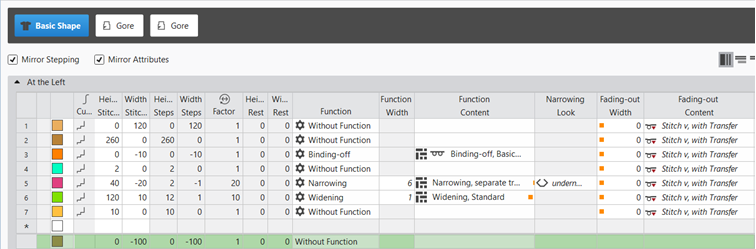
|
| ||||
|
1 |
| |||
|
2 |
|
Reflejar escalonamiento |
Creación de un corte simétrico / elemento de corte
| |
|
|
Reflejar atributos |
Modificación de los atributos es realizada en las tablas de líneas de izquierda y de derecha | ||
|
|
No reflejar los atributos |
Modificaciones de los atributos solo son realizadas en las tablas de líneas de la izquierda o en las de la derecha | ||
|
|
No reflejar escalonamiento |
Creación de un corte / elemento de corte asimétrico
| ||
|
3 |
|
Mostrar todas las propiedades | ||
|
|
Mostrar sub-líneas | |||
|
|
Ocultar sub-líneas | |||
|
4 |
Color de visualización para líneas principales y sub-líneas en una línea seleccionada en | |||
|
5 |
|
Curva |
| |
|
6 |
Columnas para la entrada de valores para las líneas del corte de líneas en el formato de entrada
| |||
|
7 |
Columna para la entrada de los atributos de líneas
| |||
|
8 |
Especificación para trabajar con PTS (NPJ) para una línea (borde de forma)
| |||
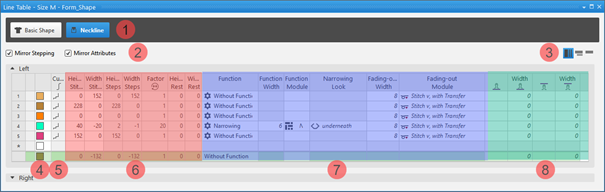


 , la altura del resto y la anchura del resto.
Insertar una línea de corte en un elemento de corte:
: Con ambos métodos, las líneas de corte son insertadas simétricamente de manera predeterminada.
-
En la tabla de líneas:
Entrada de un valor positivo: Aumentar hacia arriba
Entrada de un valor negativo: Menguar hacia abajo - En la última fila de la tabla entrar los valores deseados con el símbolo *. Confirmación de la entrada con el botón Enter y una nueva línea de tabla es agregada.
- Seleccionar una pasada -> abrir el menú contextual con Botón derecho del ratón -> seleccionar Agregar línea principal.
- Seleccionar una pasada -> abrir el menú contextual con Botón derecho del ratón -> seleccionar Agregar línea encima.
- o -
Selecciona Agregar línea posterior.
: Solo en la tabla de líneas es posible crear un corte de líneas asimétrico desactivando  Reflejar escalonamiento.
-
En la ventana de documento
- Posicionar el cursor en una línea del gráfico visualizado -> Abrir el menú contextual con el Botón derecho del ratón -> Seleccionar Insertar línea de corte.
Modificar las propiedades de línea de una línea de corte
- Configuración global relativa al proyecto de las propiedades de línea a través de
 Configuración / pestaña Todos los cortes
 - En el corte relativo a una línea de corte
- En la tabla de líneas
- En la ventana de documentos
Modificar propiedades de línea:
- En la tabla de líneas
- Modificación directa de una propiedad de línea en la correspondiente columna de la tabla
- Seleccionar línea en tabla, abrir la ventana de herramientas con el botón
 Propiedades de línea y realizar las entradas deseadas.
 -
En la ventana de documento
- Posicionar el cursor en una línea del gráfico visualizado, seleccionar el menú contextual Propiedades de línea y realizar las entradas deseadas en la ventana de herramientas.
|
|
1 |
Modificación del tipo de curva | |
|
2 |
Modificación de la función de una línea de corte
| ||
|
3 |
Modificaciones para línea de corte con la función Menguar | ||
|
4 |
Modificaciones del atributo Ocultar para una línea de corte | ||
|
5 |
Especificación para una línea de corte para trabajar con PTS el borde de forma | ||
|
6 |
Visualización de las marcas asignadas a una línea de corte. | ||
|
Aplicar marcas a línea reflejada |
Aplica las marcas de la línea seleccionada a la línea opuesta.
| ||
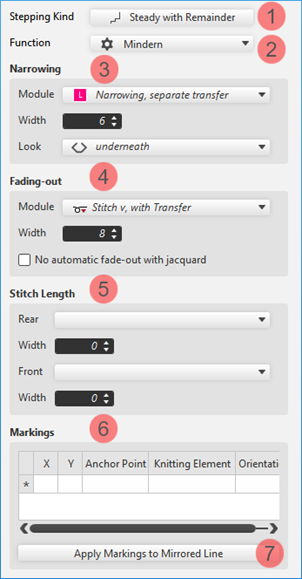
Modificar el tipo de curva:
- En la tabla de líneas
- En la columna
 Curva con el botón derecho del ratón abrir el menú contextual y seleccionar el tipo de curva deseado.
 - Seleccionar línea -> con el botón Propiedades de línea abrir Propiedades de línea y en Secuencia de escalonamientos seleccionar el tipo de curva deseado
-
En la ventana de documento
- Posicionar el cursor en una línea del gráfico visualizado -> Abrir el menú contextual con el Botón derecho del ratón -> Seleccionar Adaptar secuencia de escalonamientos....

- En el menú de seleccionar marcar la Secuencia de escalonamientos deseada.
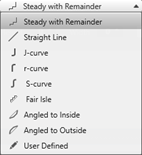
- Al seleccionar el tipo de curva
 uniformemente con el resto bajo Adaptar escalonamiento entrar los valores deseados para y de los pasos.
 -
: La ventana para la entrada de especificaciones es visualizada de acuerdo con el tipo de curva seleccionado.
- Con la tecla Recalcular aplicar la entrada a la línea de corte.
-
: La línea de corte es visualizada en el gráfico así como también en la tabla de líneas.
- 19
- Asignar los atributos deseados a las nuevas líneas de corte:
- Función : Función contenido + Función anchura
- Ocultar: Ocultar contenido + Ocultar anchura
- Línea 3:
- Función: Remallado (en el borde exterior de la forma)
- Función contenido: método de remallado deseado
|
Remallado de los bordes exteriores de la forma |
|
Las líneas de corte para el remallado en el borde exterior de la forma están a la misma altura en la tabla de líneas.
|
: El corte siempre es par en la anchura total (anchura de la pieza de tisaje).
- 20
- En este ejemplo de muestra se necesita una anchura de la pieza de tisaje impar debido a la estructura:
- En Tabla de líneas indicar valores para pieza de tisaje izquierda y pieza de tisaje derecha.
- A través de Propiedades de corte establecer el corte básico con anchura impar.
- 21
- Llamar Propiedades de corte:
Posicionar cursor en la ventana de documentos abierta xx -> seleccionar menú contextual con el botón derecho del ratón -> Propiedades de corte
- o -
en la ventana de herramientas Cortes seleccionar el corte -> seleccionar menú contextual con el botón derecho del ratón -> Propiedades de corte - 22
- Hacer clic en la selección
 Anchura impar.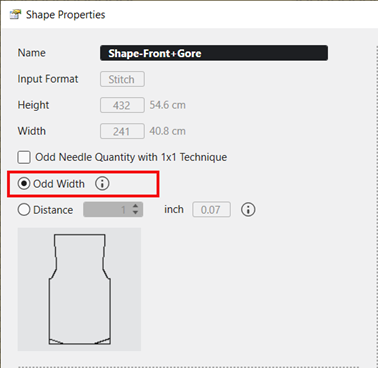
- La anchura de pieza de tisaje se ensancha por 1 aguja.
: Esta configuración también afecta el elemento de corte Escote, es decir el elemento de corte Escote en V comienza con 1 aguja.
- 23
- En la ventana de herramientas Tabla de líneas posicionar el cursor en el sector al lado del botón
 Corte básico -> abrir el menú contextual con el botón derecho del ratón -> llamar Agregar elemento de corte....
- o -
En la ventana de documentos (gráfico) abrir el menú contextual con el botón derecho del ratón y seleccionar Agregar elemento de corte.... - 24
- En el menú de selección
 Tisaje con inserción -> seleccionar Asimétrico.
 - 25
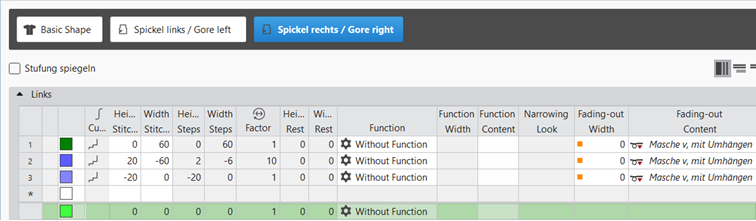
- Entrar los valores deseados en la tabla de líneas del nuevo elemento de corte.
- El primer elemento de corte es visualizado en el gráfico así como también en la tabla de líneas.
|
Tipo de elemento de corte: Inserción asimétrica |
|
|
|
|
- 26
- Seleccionar el elemento de corte Tisaje con inserción.
- 27
- Con el Botón derecho del ratón abrir el menú contextual -> seleccionar
 Voltear verticalmente.
 - 28
- Después abrir el menú contextual nuevamente -> seleccionar Duplicar reflejado.
- Nuevo elemento de tisaje es creado y se visualiza en el corte básico.
- 29
- Para el posicionamiento de un elemento de corte Tisaje con inserción abrir la ventana de entrada con doble clic y entrar la coordinadas.
- o –
Con el botón izquierdo del ratón posicionar el elemento de corte en la posición deseada. - 30
- Realizar el posicionamiento para ambos elementos de corte.
- 31
- De ser necesario modificar el ancla (acceso directo).
|
|
|
|

Posicionamiento de un elemento de corte en el corte básico
:
Al crearlo a cada elemento de corte le es agregado un acceso directo (ancla) a un punto de corte en el corte básico.
Condición:
- Se creó un corte básico con un elemento de corte.
- Posicionar el cursor en el elemento de corte.
- Con el Botón izquierdo del ratón posicionar el cursor nuevamente en el elemento de corte.
- o -
Desplazar con las teclas de flecha del teclado.
- o -
Con doble clic en el Botón izquierdo del ratón en el elemento de corte abrir la visualización de coordenadas y entrar valores. -
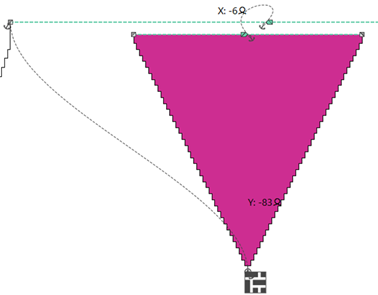
: En el elemento de corte Escote se hace visible el punto de anclaje con sus coordenadas X e Y.
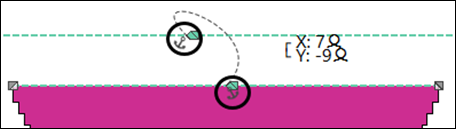
- Modificar el posicionamiento si es necesario.
Posibilidades de modificar un ancla a través del menú contextual
|
| |
|
|
Ventana de herramientas para la modificación manual de los valores para las coordenadas X e Y. |
|
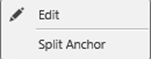
Dividir ancla |
Desagrupar un ancla agrupada en un ancla para coordenada X y uno para coordenada Y para poder acoplar un ancla a otro punto de corte si es necesario.
|

- 32
- En la ventana de herramientas Cortes, seleccionar el corte creado con el botón izquierdo del ratón.
- 33
- Abrir el menú contextual -> Posicionar corte -> seleccionar nombre de muestra.
- El corte se encuentra flotante en la muestra básica seleccionada.
- 34
- Posicionar el corte en la ventana de documento con el botón
 .
. - 35
- Líneas de corte, controlar atributos y eventualmente realizar correcciones.
- 36
- En la cinta de opciones Inicio bajo Vista previa hacer clic en el botón
 Guiahilos.
 - La ventana de documento es abierta como vista y la cinta de opciones Guiahilos aparece.
- 37
- Abrir el diálogo a través de
 Mostrar guiahilos.
 - 38
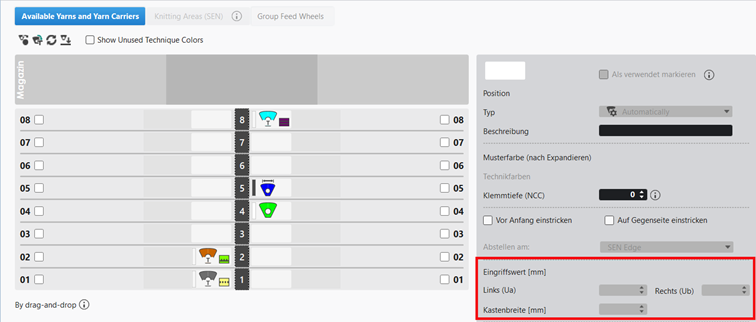
- Posicionar los guiahilos en los carriles de guiahilos deseados:
- Guiahilos para color de hilo #1 por ej. en carril 4
- Guiahilos para color de hilo #2 por ej. en carril 5
- 39
- Seleccionar y definir guiahilos:
- Guiahilos en carril 4 como guiahilos común (guiahilos precedente)
- Guiahilos en carril 5 como guiahilos con 'Anchura de hendidura variable +/- (Ua-b)' (guiahilos siguiente)
- A la izq. (Ua) : 21.5
- A la der. (Ub) : 21.5
- 40
- Iniciar
 Procesamiento
técnico:
Procesamiento
técnico: Mostrar la vista de símbolos después del procesamiento técnico.
 - 41
-
 Generar Sintral.
 - 42
- Iniciar
 Control Sintral.
 - 43
-
 Extraer del programa de tisaje.
 - Se crea el programa para la máquina de tejer: CMS530.Pattern-10.zip.
- Cargar programa de tisaje en la máquina.
 : El archivo extraído CMS530.Pattern-10.zip se puede cargar en la máquina con una memoria USB o a través de Ethernet.