Diseño de página básico (diálogo)
En este diálogo se realizan los siguientes ajustes para crear su propia plantilla para impresiones:
El diálogo Diseño de página básico es abierto en el diálogo Opciones con el botón  Diseño de página básico....
Impresora

Abrir la lista de selección y seleccionar la impresora deseada.
Para la impresora seleccionada se muestra el estado actual.
Ajustes
-
Formato del papel

Abrir la lista de selección y seleccionar el formato deseado. -
Orientación
Abrir la lista de selección y seleccionar el formato deseado. - Orientación horizontal

- Orientación vertical

-
 Guardar
Guarda el diseño de página como es representado en la vista previa. -
 Exportar
Guarda el diseño de página como es representado en la vista previa con otro nombre u otra ruta. -
 Importar
Importa un diseño de página guardado. -
Marcador de posición
Lista de selección con los marcadores de posición para informaciones acerca del pedido.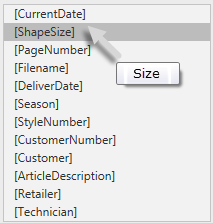
Los marcadores de posición seleccionados pueden ser insertados con el menú contextual en la vista previa.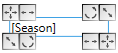
 Ficha Información
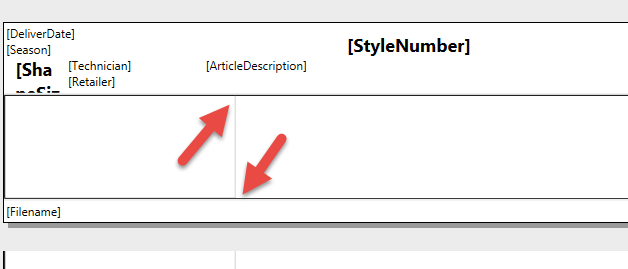
La vista previa muestra los marcadores de posición y las líneas de separación para el encabezado y el pie de página (flechas rojas).
- Insertar los marcadores de posición seleccionados en la posición del ratón en la vista previa.
-
- Insertar los marcadores de posición con título seleccionados, en la posición del ratón en la vista previa.
- Ejemplo
Marcador de posición:
En la impresión: Temporada: Primavera
 Puede entrar el símbolo @ directamente en un marcador de posición para imprimir el título del marcador de posición.
-
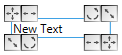
Insertar el cuadro de texto en la posición del cursor y entrar el texto.
Con el menú contextual de las asas, usted gira o elimina el cuadro de texto.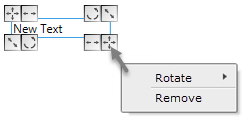
-
Insertar las imágenes de izquierda y de derecha de la ficha Información.
Con el menú contextual de las asas, usted gira o elimina la imagen.
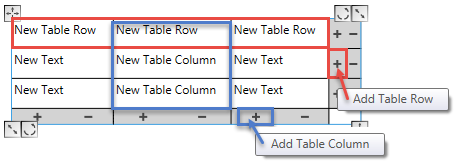
Ejemplo: Código QR y la imagen del artículo Información -

-
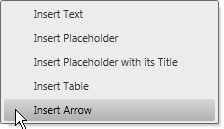
Insertar la flecha y arrastrarla en la dirección deseada con el ratón.
-
El diseño de página Stoll solo está disponible para el formato A4 con Orientación horizontal.

Ampliar la vista previa
Reducir la vista previa
Vista previa en tamaño óptimo Ajustar a la anchura
Anchura completa en la vista previa Página completa
Página completa en la vista previa Dos páginas
Dos páginas en la vista previa
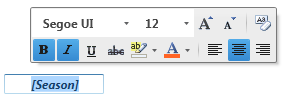
Así formatea los textos para la impresión:
- 257
- Seleccionar el nombre del marcador de posición con los paréntesis.
Ejemplo: [Season] - Aparece una mini barra de herramientas con las herramientas de formato.
- 258
- Hacer clic en los formatos deseados.
- 259
- Retirar el cursor de la mini barra de herramientas y del cuadro de marcadores de posición.
- Los nuevos formatos están asignados al marcador de posición.
El texto aparece en la vista previa con el correspondiente formato.
Ejemplo: Negrita; cursiva y centrado
Marcadores de posición seleccionados de forma incompleta no son reemplazados por texto en la vista previa.
Con estas asas posicionará los marcadores de posición:
 Mover
Mover
Hacer clic en el asa y mover el marcador de posición con el botón del ratón presionado. Girar
Girar
Hacer clic en el asa y girar el marcador de posición alrededor de su centro. Cambiar anchura
Hacer clic en el asa y arrastrar el marcador de posición con el botón del ratón presionado para aumentar o disminuir su anchura.
El texto presentará un salto de línea si es necesario. Escalar
Hacer clic en el asa y arrastrar el marcador de posición con el botón del ratón presionado para aumentar o reducir su tamaño.- Acercando el ratón hacia el centro achicará el marcador de posición y el tamaño de fuente
- Alejando el ratón del centro ampliará el marcador de posición y el tamaño de fuente