Cómo crear nuevas fórmulas
Fórmulas
- Las fórmulas describen las dependencias de las medidas dentro de un tamaño.
- Las fórmulas definen medidas dependientes en base a medidas directas o indirectas y funciones matemáticas.
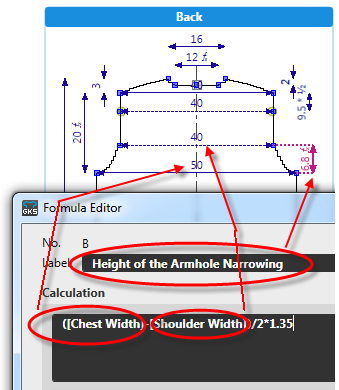
Crear una nueva fórmula en base a la medida y el factor existentes:
- La medida debe ser el triple de otra medida.
[Caída de hombro] x 3
- 1
- Abrir la ventana de herramientas Medidas
 .
. - 2
- Cambiar a la tabla Fórmulas.
- 3
- Abrir el menú contextual en la columna Nº de línea.

- 4
- Seleccionar .
- Aparece el Editor de fórmulas.
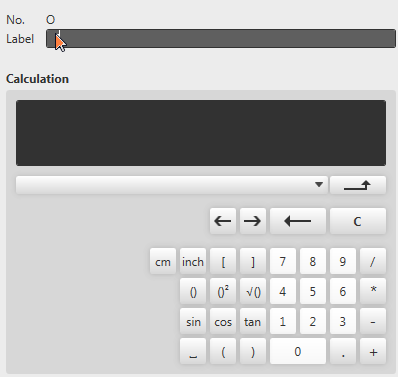
- 5
- Entrar la denominación de la fórmula.
- 6
- En el cuadro de lista seleccionar una medida.

Caída de hombro - 7
- Pulsar la tecla *.
- 8
- Pulsar la tecla 3.
- En el cuadro Cálculo aparece la fórmula.
[Caída de hombro]*3 - 9
- Confirmar con
 .
. - El Editor de fórmulas se cierra.
- En la tabla Fórmulas, abajo se agrega una línea con la fórmula.
La nueva fórmula está disponible para dimensionamientos en el corte.
Crear una fórmula en base a una fórmula existente y una medida de longitud fija:
- Se requiere de una medida que sea 5 cm más larga que la fórmula existente.
- 1
- Abrir la ventana de herramientas Medidas .
- 2
- Cambiar a la tabla Fórmulas.
- 3
- Abrir el menú contextual en la columna Nº de línea.
- 4
- Seleccionar .
- Aparece el Editor de fórmulas.
- 5
- Entrar la denominación de la nueva fórmula.
- 6
- En el cuadro de lista seleccionar una fórmula.

Las fórmulas (medidas dependientes) aparecen con identificador de letra al final de la lista. 
- 7
- Pulsar la tecla +.
- 8
- Pulsar la tecla 5.
- 9
- Pulsar la tecla cm.
- En el cuadro Cálculo aparece la fórmula.
- 10
- Confirmar con .
- El Editor de fórmulas se cierra.
- En la tabla Fórmulas, abajo se agrega una línea con la fórmula.
La nueva fórmula está disponible para dimensionamientos en el corte.
Las longitudes en la fórmula pueden ser entradas en pulgadas o en cm.
 También puede proceder del siguiente modo:
Más información:

¿Para qué se utilizan las fórmulas?
Cómo entrar valores de corrección