Dibujar la forma y abrirla en la muestra básica
I. Dibujar manualmente la forma en la vista de símbolos:
En este ejemplo, como primer paso, se creó manualmente la forma y a continuación se dibujaron las estructuras en la muestra básica. En otros casos posiblemente se deba crear primero la muestra básica con las estructuras deseadas y a continuación la forma.
- 1
- A través del menú / abrir la Vista de Símbolos [base].
- En la Vista de símbolos [base] están activados automáticamente
 y
y  .
. - 2
- Dibujar la forma.
- La forma es dibujada con
 Fuera de la forma.
| |
1 | Comienzo Stoll modificado Fuera de la forma |
2 | Fuera de la forma |
3 | Dentro de la forma |
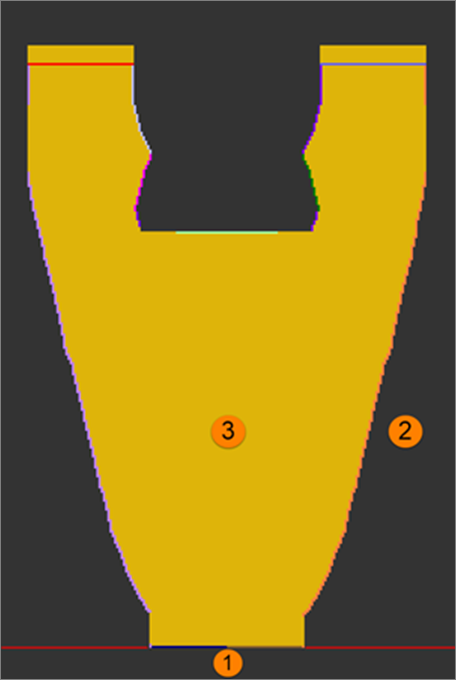
 con bordes de forma sin atributos de forma.
- 3
- A través del menú / entrar los bordes de forma con los atributos de la forma especificados en la forma dibujada.
- 4
- Modificar los atributos de la forma si es necesario.
- 5
- Asignar el remallado deseado del Borde de la forma al final de la lengüeta.
- 6
- En la Vista de símbolos [base] con el botón
 activar Color del hilo / de guiahilos para el fondo.
 - 7
- Con la acción de la aguja
 Ninguna acción de la aguja dibujar los sectores sin tisaje deseados (tisaje con inserción).
| |
1 | Sector de tisaje con inserción para la puntera del calzado |
2 | Sector de tisaje con inserción para la lengüeta |
3 | Sector de tisaje con inserción en el talón |
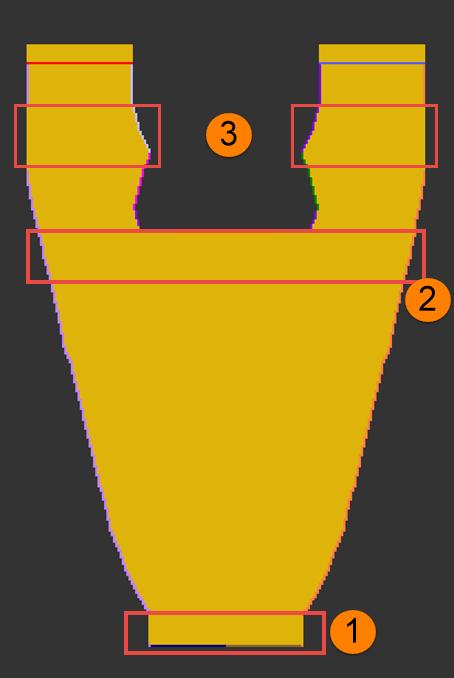
- Puntera del calzado
| |
1 | Fuera de la forma |
2 | Sector sin tisaje (tisaje con inserción) dibujado con acción de la aguja
|
3 | Dentro de la forma |
4 | Color de búsqueda para un sector para insertar una estructura |
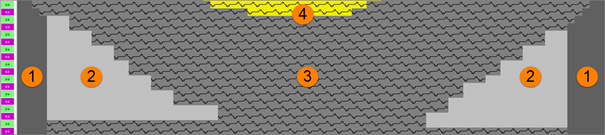
 : Al dibujar un tisaje con inserción se debe respetar la dirección del carro.
- Sector de la lengüeta
| |
1 | Fuera de la forma |
2 | Sector sin tisaje (tisaje con inserción) dibujado con acción de la aguja
|
3 | Dentro de la forma |
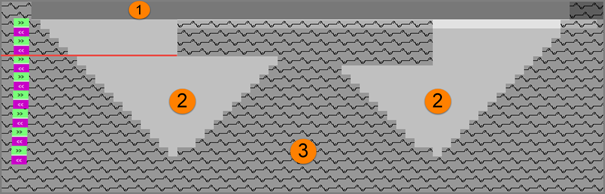
- Sector del talón
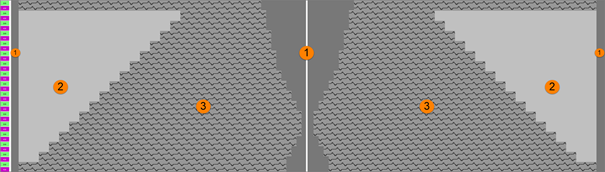
- 8
- Guardar la forma como archivo shr.
II. Abrir la forma:
- La forma está disponible como archivo shr.
- 1
- A través del menú / abrir el archivo shr guardado.
- La forma se encuentra en la muestra básica en la primera pasada de tisaje después del comienzo.
- 2
- Posicionar la forma en la muestra si es necesario.
Para verificar la exactitud en el ajuste, es posible tejer previamente la forma básica con el Color Arrangement Estructura básica.