Beispiel 8: Color Arrangement mit Unterfarbe
Mit diesem Color Arrangement CA8 soll mit Hilfe einer Unterfarbe die Struktur und die Maschenlänge im Designmuster (Basismuster) für ein Farbbereich (=Suchfarbe) geändert werden.
- Garnfarbe #1: Struktur über Unterfarbe zuordnen
- Unterfarbe von Garnfarbe #1: Maschenlänge über Unterfarbe eintragen
Color Arrangement CA8 erstellen:
- Das Muster-Projekt von Muster Pattern-7 ist geöffnet.
- Muster im
 Dessin de conception ist aktiv.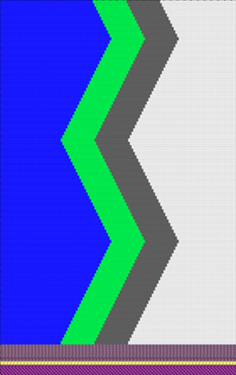
 : Zum Zeichnen des Grundmusters wurden Farben aus der Tabelle Couleurs de fil verwendet.
- 1
- Gegebenenfalls Muster-Projekt unter neuem Namen speichern.
- 2
- Für die gewünschte Garnfarbe eine Unterfarbe anlegen.
- Im Beispiel: Unterfarbe für Garnfarbe #1
- 3
- Gegebenenfalls den Farbwert der Unterfarbe ändern.
Unterfarben anlegen:
: Achten Sie darauf, die Unterfarbe bei einer im Muster verwendeten Hauptfarbe anzulegen, da dem Muster kein zusätzlicher Fadenführer hinzugefügt werden soll.
Mit Hilfe der Unterfarbe können Sie einem Fadenführer andere Attribute zuordnen.
- 1
- Cursor auf der verwendeten Hauptfarbe
 (z.B. Garnfarbe #1) im Toolfenster Pattern Colors / Couleurs de fil positionieren.
 - Neben dem Symbol erscheint das Symbol
 .
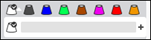
. - 2
- Symbol anklicken.
- Eingabebereich für die Unterfarbe wird eingeblendet.
- 3
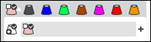
- Auf das Symbol
 klicken.
 - Eine neue freie Unterfarbe wird erzeugt und selektiert.
- 4
- Bei Bedarf:
Über Kontextmenü Modifier la valeur de la couleur... die Farbe ändern.
- oder -
Über Supprimer une couleur secondaire die Unterfarbe löschen. - 5
- Gegebenenfalls noch weitere Unterfarben für die gleiche Hauptfarbe anlegen.
- oder –
Zu einer anderen Hauptfarbe wechseln, um Unterfarben anzulegen. - 6
- Unterfarbe selektieren und in den Bereich des Dessin de conception einzeichnen, für welchen andere Vorgaben notwendig sind.
- Die Unterfarbe wird jetzt mit Symbol
 markiert und wird in der Farbparameter-Tabelle angezeigt.
- 4
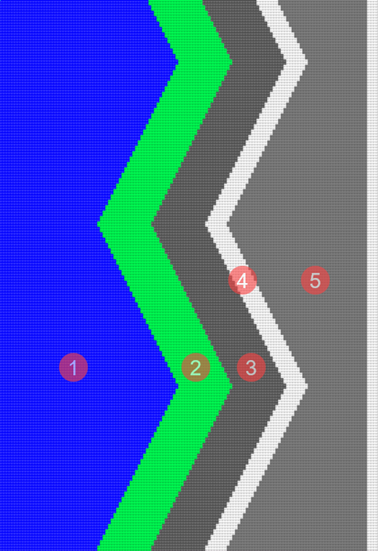
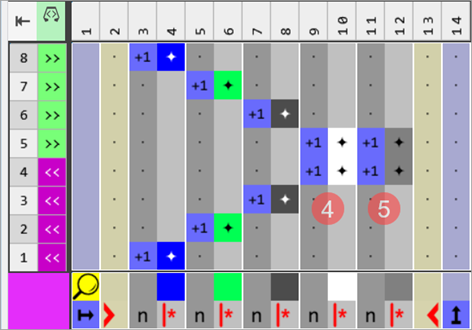
- Im Farbfeld der Garnfarbe #1 im Dessin de conception die angelegte Unterfarbe einzeichnen.
|
|
1 |
Garnfarbe #3 |
|
2 |
Garnfarbe #4 | |
|
3 |
Garnfarbe #2 | |
|
4 |
Garnfarbe #1 | |
|
5 |
Unterfarbe #1/1 der Garnfarbe #1 |
- 5
- In der Steuerspalte Rangée du dessin die ersten 2 Musterreihen selektieren.
- 6
- Cursor im Musterbereich platzieren.
- 7
- Kontextmenü öffnen und Sélection
/
 Créer un Color Arrangement...
auswählen.
Créer un Color Arrangement...
auswählen.
- oder -
Direkt auf in der Multifunktionsleiste klicken. - Der Color Arrangement Editor mit dem Original ‚Standardstrickablauf‘ der 2 selektierten Musterreihen wird geöffnet.
|
| |
|
4 |
Farbsegment der Garnfarbe #1 |
|
5 |
Farbsegment der Unterfarbe von Garnfarbe #1 |
|
Resultat nach Technik-Bearbeitung
| |
|
| |
|
Die Farben (= Fadenführer) aus dem ‚ausführenden Bereich‘ des CA‘s werden entsprechend der Anzahl der Stricksysteme der gewählten Maschine abgearbeitet.
| |

 (Standardeintrag) wiederholt die Nadelaktion aus der Quellreihe im gesamten Farbbereich von links nach rechts
 wird die zugehörige Nadelaktion aus der Quellreihe des Designmusters entsprechend der Suchfarbe ausgelesen und gestrickt.
- 8
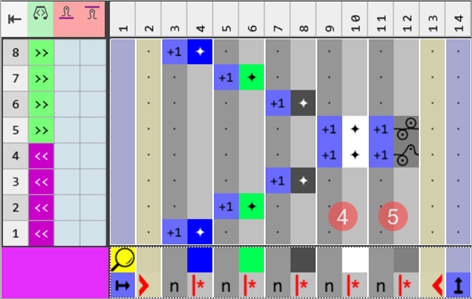
- Gewünschte Struktur z.B. im Farbsegment der Unterfarbe #1/1 einzeichnen.
- 9
- Im Toolfenster des CA-Editors zu Registerkarte Actions d'aiguilles / couleurs wechseln.
- 10
- Zum Zeichnen die gewünschten Nadelaktionen auswählen:
- Beispiel: Struktur Perlfang
- Maille avant - Cueillage arrière
- Maille avant - Maille arrière.
|
Beispiel: Struktur Perlfang im Farbsegment der Unterfarbe #1/1 |
|
|
|
|
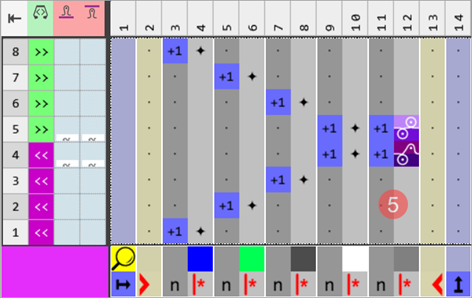
In der Statusleiste des Color Arrangement Editor die Ansicht von  Musterfarbe umschalten auf
  Maschenlänge.
|
CA8 |
|
|
|
|
- 11
- In der Multifunktionsleiste Accueil unter Paramètre ->
 Données Setup auswählen.
 - Dialog Données Setup erscheint.
- 12
- Rubrik
 Longueur de la maille auswählen.
 - 13
- Registerkarte Longueur de la maille (NP) öffnen.
- 14
- Registerkarte Par défaut öffnen.
- oder -
Registerkarte Utilisateur öffnen. - 15
- Aus den Tabellen gewünschten bestehenden Eintrag auswählen.
- oder -
In der Registerkarte Utilisateur den Cursor in der erste Spalte platzieren und im Kontextmenü Ajouter une ligne... auswählen. - Neuer Eintrag wird am Ende der Tabelle hinzugefügt.
- 16
- Für die verwendeten Einträge die gewünschten Vorgaben vornehmen:
- NP-Index definieren.
- Farbe ändern.
- NP-Wert eingeben.
- Beschreibung eingeben.
- 17
- Gewünschte Maschenlänge in Spalte
 und / oder
  aus Tabelle auswählen und in die Nadelaktionen der Unterfarbe #1/1 eintragen.
|
CA 8 mit nadelgenauer Zuordnung der Maschenlänge | |
|
| |
|
5 |
Nadelgenaue Zuordnung der Maschenlänge für die Unterfarbe #1/1
|
- 18
- Gegebenenfalls die Einstellung ‚extra Reihe‘ in der Tabelle der Maschenlängen für die eingetragenen NP-Daten vornehmen.
- 19
- Mit Taste
 Vérifier das erstellte Color Arrangement auf korrekte Einträge überprüfen.: Der stricktechnische Ablauf kann nicht überprüft werden!
 - 20
- Gegebenenfalls bei bereits im Designmuster verwendetem Color Arrangements mit Taste
 Accepter die Änderungen ins Designmuster übernehmen.
- oder -
Toolfenster mit Taste schließen.
 - 21
- Abfrage mit gewünschter Taste schließen:
-
Speichern: Color Arrangement wird lokal im Toolfenster
 CA abgelegt.
 - Verwerfen: Änderungen werden nicht gespeichert.
-
Kopie: Geändertes Color Arrangement wird als Kopie im Toolfenster CA abgelegt.
- 22
- Erstelltes Color Arrangement über die Steuerspalte
 in die gewünschten Reihen im Designmuster eintragen.
 - 23
-
 Technik-Bearbeitung starten
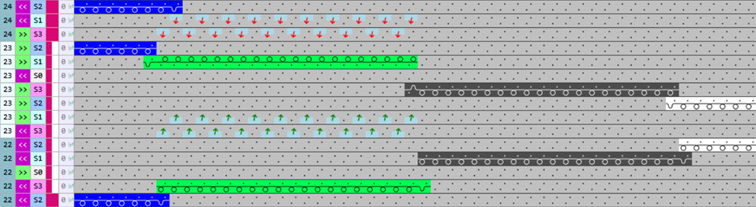
 - Das Color Arrangement wird bei der Technik-Bearbeitung aufgelöst.
|
Resultat nach Technik-Bearbeitung |
|
|
|
|
|
- 24
-
 Sintral erstellen.
 - 25
-
 Contrôle du Sintral starten.
 - 26
-
 Extraire des Strickprogramms.
 - 27
- Strickprogramm in die Maschine laden.