Passo dopo passo verso il disegno 'Pattern-1'
- Progetto per disegni creato con un disegno e le impostazioni desiderate.
- 1
- Operare con gli strumenti di disegno seguenti:
- Gruppo Strumenti di disegno :
-
 Linea a mano libera (V)
 -
 Linea (B)
 -
 Rettangolo (N)
 -
Senza selezione di un colore del disegno - colore del filato:
Viene creata una selezione.
Quando si traccia un motivo con uno strumento di disegno senza selezione di un colore del disegno,
si crea una selezione.
Essa può essere eliminata con la combinazione di tasti Ctrl.+D.
-
Con selezione di un colore del disegno - colore del filato:
Il colore del filato viene tracciato nel disegno base.
- Per eliminare tutti gli attributi del cursore: Pulsante ESC
- Eliminazione di singoli attributi del cursore con X sull'attributo corrispondente

|
|
|
|
|
Per tracciare il disegno design, tenendo presente che per ciascun colore del filato possono essere necessari più guidafili.
|
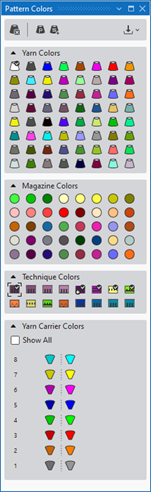
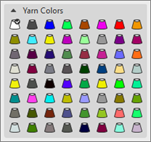


- 2
- Modificare la larghezza del disegno e l'altezza del disegno.
- Gruppo Modifica :
- Ingrandimento (funzione tasto Z)
- Eliminazione/inserimento di rango o ranghi/colonna o colonne

- Selezione e inserimento/eliminazione di rango o ranghi/colonna o colonne
- 3
- Tracciare strisce colorate di un colore del filato qualsiasi a partire da rango di maglie 27 a un'altezza di 18 ranghi.
- 4
- Regolare la vista delle colonne di comando.
- Nel disegno design (prima dell'elaborazione tecnica)
- Nel disegno tecnico (dopo l'elaborazione tecnica)
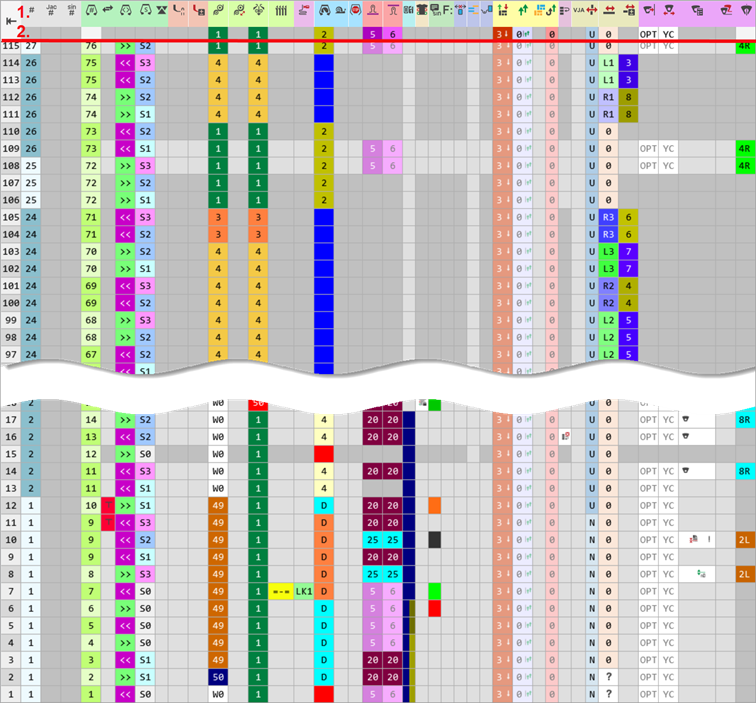
Visualizzazione delle colonne di comando nella finestra del documento
- Le colonne di comando possono essere visualizzate in ciascuna finestra del documento.
-
 Visualizza colonne di comando (TAB)
 -
 Nascondi colonne di comando (TAB)
 - Le colonne di comando sono suddivise in gruppi contrassegnati a colore.
Opzioni di visualizzazione delle colonne di comando:
- Mostra colonne di comando utilizzate
- Non mostrare colonne di comando
- Mostra tutte le colonne di comando
- Colonne di comando personalizzate
- Layout del progetto
- Layout dell'utente
Panoramica di tutte le possibili colonne di comando dopo l'elaborazione tecnica
|
| |||
|
| |||
|
| |||
|
Intestazione tabella |
1° |
Simboli per il contrassegno delle colonne di comando | |
|
2° |
Impostazioni standard da file STOLL globale per la rispettiva colonna di comando con un nuovo progetto per disegni
| ||
|
| |||
|
Gruppo 1 |
|
Rango del disegno |
Mostra la numerazione progressiva dei ranghi di disegno
|
|
|
Numero di riga Jacquard |
Visualizza il numero di riga Jacquard.
| |
|
|
Numero di righe Sintral |
Mostra il numero di riga Sintral.
| |
|
Gruppo 2 |
|
Numero della corsa |
Visualizza numero di corsa
|
|
|
Corsa |
Assegnazioni per stabilire la corsa del carro | |
|
|
Direzione del carro |
Specifiche per la direzione del carro
| |
|
|
Caduta di lavoro |
Specifiche per l'utilizzo delle cadute di lavoro
| |
|
|
Funzione del sistema |
Se si utilizzano camme speciali
| |
|
Gruppo 3 |
|
Tirapezza principale (WMF) |
Specifiche per il pettine, il tirapezza principale e il tirapezza ausiliario |
|
|
Apri tirapezza principale (=W=/=C=) | ||
|
|
Tirapezza ausiliario (W+F) | ||
|
|
Pettine | ||
|
Gruppo 4 |
|
Controllo vano di raccolta (LK/LW) |
Specifiche per il controllo del vano di raccolta
|
|
|
Sensore del tessuto (WS) |
Specifiche per i sensori del tessuto
| |
|
Gruppo 5 |
|
Velocità (MSEC) |
Specifiche per la velocità del carro |
|
|
Macchina lenta (ML) | ||
|
|
Macchina Stop (MS) | ||
|
Gruppo 6 |
|
Lunghezza della maglia anteriore (NPv) |
Specifiche per la lunghezza della maglia nella fronture anteriore e posteriore |
|
|
Lunghezza della maglia posteriore (NP^) | ||
|
Gruppo 7 |
|
Rapporto (RS) |
Assegnazioni per rapporti per la regolazione della lunghezza
|
|
Gruppo 8 |
|
Fissaggio del bordo |
Specifiche per il fissaggio del bordo |
|
Gruppo 9 |
|
Istruzione Sintral/PRINT |
Specifiche per l'istruzione Sintral/PRINT |
|
|
Richiamo della funzione (F:) |
Specifiche per richiami della funzione e comandi supplementari | |
|
Gruppo 10 |
|
Fine lavorazione |
Specifiche per la fine lavorazione di tutti i guidafili in un rango di maglie |
|
|
Color Arrangement |
Voce colore per Color Arrangement utilizzati | |
|
|
Legatura per intarsio |
Specifiche per la legatura a maglia inglese con intarsio / tassello in un rango di maglie | |
|
Gruppo 11 |
|
Trasporto ambiente |
Specifiche per il trasporto per l'intero disegno o in una zona definita |
|
|
Trasporto a più cadute | ||
|
|
Module Arrangement |
Voce colore per Module Arrangement utilizzati | |
|
|
Scarico e trasporto |
Specifiche per il raggruppamento di trasporto e scarico in un rango tecnico in senso globale per l'intero disegno o in una zona definita. | |
|
Gruppo 12 |
|
Ordinamento di ranghi tecnici |
Specifiche per
|
|
Gruppo 13 |
|
Lavorazione nello spostamento (VJA^) |
Indicazione per la selezione jacquard nella frontura posteriore |
|
|
Tipo di spostamento (VN, VU, V#) |
Specifiche per il tipo di spostamento
| |
|
|
Valore dello spostamento |
Specifiche del livello dello spostamento per la frontura posteriore | |
|
|
Correzione dello spostamento (VCI) |
Assegnazioni per correzioni dello spostamento | |
|
Gruppo 14 |
|
Scaglionamento dei guidafili (YD)/ (YDI) |
Specifiche di scaglionamento dei guidafili sulla cimosa del telo per Setup |
|
|
Correzione del guidafilo (YC / YCI) |
Specifiche di correzioni guidafili per Setup | |
|
|
Assegnazioni guidafilo |
Specifiche per
| |
|
|
Guidafili |
Colonna per la visualizzazione di tutte le informazioni di rilevo sui guidafili dopo | |


Due metodi di lavoro per la registrazione di dati nelle colonne di comando:
Nella barra multifunzione Avvio alla voce Disegna
-
Un clic

Premere LMT nella posizione iniziale e tenere premuto fino alla posizione finale -
Due clic

Premere LMT nella posizione iniziale, rilasciare LMT e premerlo nuovamente nella posizione finale
Due metodi di lavoro per l'eliminazione di dati nelle colonne di comando:
Nella barra multifunzione Avvio alla voce Riempimento
- Elimina tutto dalla colonna di comando (eccetto spostamento)
 Elimina
 - Tutte le colonne di comando su predefinito
 Impostazione predefinita
Il metodo di lavoro nelle colonne di comando con voci multiple:
- Rapporto (RS)
- Assegnazioni guidafilo
- Arresto del guidafilo
Per aggiungere una voce a una voce esistente:
- Aggiungi

Con il tasto CTRL - Selezionare dal menu la voce desiderata.
- Posizionare il cursore nella posizione iniziale.
- Premere il tasto CTRL.
- Premere e tenere premuto LMT fino alla posizione finale.
- Rilascia il pulsante sinistro del mouse.
- Aggiungi

Con il tasto CTRL - Selezionare dal menu la voce desiderata.
- Posizionare il cursore nella posizione iniziale.
- Premere il tasto CTRL.
- Fare clic su il tasto sinistro del mouse.
- Trascinare il cursore fino alla posizione finale.
- Cliccare nuovamente su LMT.
Per eliminare una voce:
- Elimina
Con il tasto Ctrl + Alt - Posizionare il cursore nella posizione iniziale.
- Premere e tenere premuto LMT fino alla posizione finale.
- Rilascia il pulsante sinistro del mouse.
- Elimina
Con il tasto Ctrl + Alt - Selezionare dal menu la voce desiderata.
- Posizionare il cursore nella posizione iniziale.
- Premere il tasto Ctrl + Alt.
- Fare clic su il tasto sinistro del mouse.
- Trascinare il cursore fino alla posizione finale.
- Cliccare nuovamente su LMT.
Selezione delle colonne di comando
- 1
- Posizionare il cursore nell'intestazione delle colonne di comando e aprire il menu contestuale con RMT.
- Si apre il menu contestuale.
- 2
- Nel menu contestuale, selezionare con Colonne di comando personalizzate le colonne di comando desiderate
- 3
- Aprire con RMT il menu contestuale.
- 4
- Selezionare Salva la visualizzazione come impostazione predefinita per disegni design nel menu.
- L'impostazione viene salvata e caricata quando si apre un disegno design.
Opzioni di visualizzazione delle colonne di comando
|
Colonne di comando personalizzate |
Con il menu di selezione aggiungere o chiudere nella visualizzazione le colonne di comando desiderate |
|
Mostra colonne di comando utilizzate |
Visualizzazione delle colonne di comando utilizzate nel disegno |
|
Mostra tutte le colonne di comando |
Visualizzazione di tutte le colonne di comando |
|
Non mostrare colonne di comando |
Mascheramento della visualizzazione delle colonne di comando |
|
Blocca questa colonna di comando (doppio clic) |
Quando vengono nascoste le colonne di comando, restano visibili le colonne di comando fissate.
|
|
Nascondi questa colonna di comando |
Nascondere le colonne di comando sulla posizione del cursore. |
|
Nascondi questo gruppo |
Nascondere tutte le colonne di comando appartenenti a un gruppo. |
|
Salva la visualizzazione come impostazione predefinita per disegni design |
Salvare la selezione delle colonne di comando come impostazione predefinita dall'utente per operare nel disegno design. |
|
Carica l'impostazione predefinita della visualizzazione per disegni design |
Ripristinare l'impostazione predefinita dall'utente per operare nel disegno design. |
|
Reimposta l'impostazione predefinita STOLL per la visualizzazione di disegni design |
Ripristinare l'impostazione predefinita STOLL salvata. |
 : Il fissaggio viene annullato con
 - 5
- Nella striscia colorata, modificare i parametri seguenti del disegno con la colonna di comando:
- Lunghezza della maglia
- 1
- Posizionare il cursore nella colonna di comando.
- 2
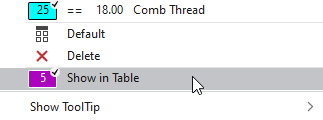
- Selezionare nel menu contestuale Mostra in tabella.
- oppure -
Selezionare direttamente dall'elenco dei Preferiti. - Si apre la finestra di dialogo Dati Setup.
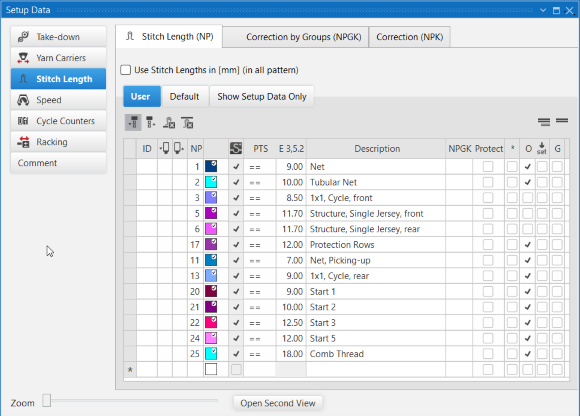
- 3
- Aprire la scheda Impostazione predefinita.
- oppure -
Aprire la scheda Utente. - 4
- Selezionare nelle tabelle la voce desiderata riscontrata.
- oppure -
Posizionare nella scheda Utente il cursore nella prima colonna e selezionare nel menu contestuale Aggiungi riga…. - La nuova voce viene aggiunta alla fine della tabella.
- 5
- Per le voci utilizzate procedere alle specifiche desiderate:
- Definire indice NP.
- Modificare il colore.
- Immettere il valore NP.
- Immettere una descrizione.
- 6
- Riportare nel riquadro desiderato della colonna di comando il colore della lunghezza della maglia.
Per modificare le specifiche per le lunghezze della maglia nel disegno:
- Esaminare le impostazioni standard per le lunghezze della maglia e modificarle nel
 Disegno design .
 - Vengono visualizzate le colonne di comando Lunghezza della maglia anteriore (NPv)
 /Lunghezza della maglia posteriore (NP^)
  .
.
- 1
- Aprire il Progetto per disegni esistente e salvarlo con un nuovo nome con il menu File/Salva con nome.
- oppure -
Creare un nuovo Progetto per disegni con un singolo disegno. - 2
- Nella finestra del documento Disegno design posizionare il cursore nella colonna di comando per Lunghezza della maglia anteriore (NPv) /Lunghezza della maglia posteriore (NP^) e premere RMT.
- oppure -
Nell'intestazione della tabella, aprire nel secondo rango di maglie con le impostazioni standard il menu contestuale Lunghezza della maglia (NP). - Si apre il menu contestuale con le lunghezza della maglia.
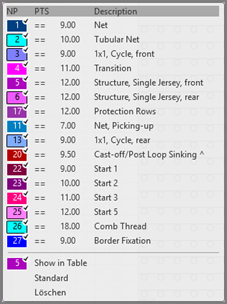
- Vengono visualizzate le lunghezze della maglia utilizzate nel disegno e contrassegnate con il simbolo

- Nella finestra degli strumenti Dati Setup, alla rubrica
 Lunghezza della maglia nella scheda Lunghezza della maglia (NP)/Impostazione predefinita vengono visualizzate le voci contrassegnate come Preferiti.
- 3
- Selezionare la lunghezza della maglia desiderata e riportarla nella colonna di comando.
- oppure -
Riempire una selezione.
Nota:
Le lunghezze della maglia visualizzate nel menu contestuale corrispondono a quelle della tabella nella finestra degli strumenti Dati Setup, alla rubrica Lunghezza della maglia nella scheda Lunghezza della maglia (NP)/Utente.
Per selezionare o modificare una voce nella scheda Lunghezza della maglia:
- È selezionata Disegno design.
- 1
- Nella barra multifunzione Avvio, alla voce Parametri in
 Finestre degli strumenti
  aprire il menu di selezione e selezionare
  Dati Setup.
- oppure -
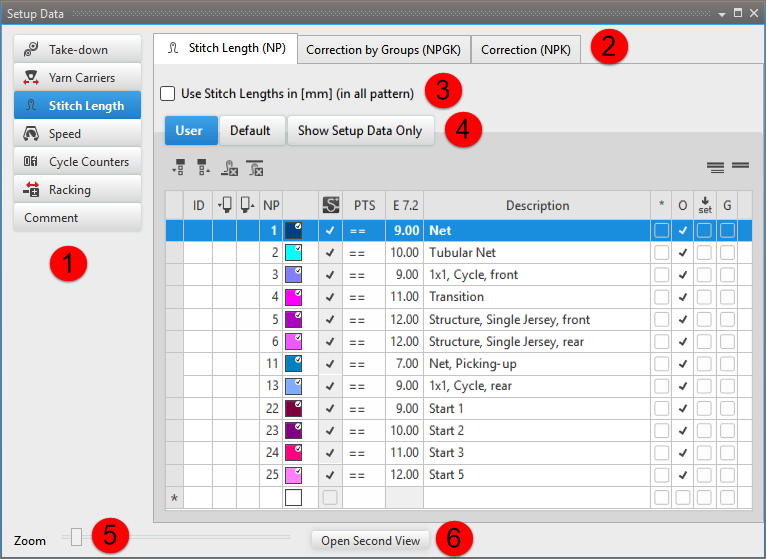
Alla voce Parametri cliccare direttamente sul simbolo. - Si apre la finestra degli strumenti Dati Setup.
|
| |||
|
1 |
Visualizzazione di tutte le rubriche dei parametri macchina nel setup | ||
|
2 |
Schede per i parametri macchina supplementari | ||
|
3 |
|
Utilizzo dei valori di lunghezza delle maglie nell'impostazione predefinita STOLL | |
|
|
Utilizzo dei valori di lunghezza delle maglie in millimetri | ||
|
4 |
Registri | ||
|
Utente |
| ||
|
Impostazione predefinita |
Tutte le lunghezze della maglia dal modello STOLL | ||
|
Visualizzare solo dati Setup |
Tutte le lunghezze della maglia utilizzate nel disegno
| ||
|
5 |
Zoom |
Ingrandimento/rimpicciolimento della visualizzazione | |
|
6 |
Apri seconda vista |
Apertura di una finestra degli strumenti supplementare Dati Setup | |

- 2
- Selezionare rubrica Lunghezza della maglia.
- 3
- Selezionare la scheda Lunghezza della maglia (NP)/Impostazione predefinita.
- 4
- Selezionare la lunghezza della maglia desiderata nella colonna
 e/o
e/o  dalla tabella e riportarla nelle colonne di comando.
-
Lunghezza della maglia anteriore (NPv)
Fare clic sulla lunghezza della maglia nella colonna. -
Lunghezza della maglia posteriore (NP^)
Fare clic sulla lunghezza della maglia nella colonna. -
Lunghezza della maglia anteriore (NPv) e Lunghezza della maglia posteriore (NP^)
Fare clic con il tasto Ctrl sulle lunghezze della maglia nella colonna e .
 In questi ranghi design vengono sovrascritte le impostazioni standard delle colonne di comando.
Opzioni di selezione nella barra degli strumenti
|
|
Selezione del valore predefinito da riportare nella colonna di comando |
|
|
Selezione del valore predefinito da riportare nella colonna di comando |
|
|
Eliminazione di una voce nella colonna di comando |
|
|
Eliminazione di una voce nella colonna di comando |
|
|
Visualizzazione di valori riferiti al disegno |
|
|
Nascondi valori riferiti al disegno |


Denominazioni delle colonne nella finestra degli strumenti Lunghezza della maglia
|
Colonna |
Visualizzazione |
|---|---|
|
ID / IDv / ID^ |
Numerazione progressiva e classificazione delle voci |
|
|
Selezione della lunghezza della maglia per la registrazione nella colonna di comando e come PTS nel disegno per la frontura anteriore |
|
|
Selezione della lunghezza della maglia per la registrazione nella colonna di comando e come PTS nel disegno per la frontura posteriore |
|
NP |
Immissione e visualizzazione dell'indice per l'assegnazione indiretta (NPn=1-500) o diretta (D) della lunghezza della maglia |
|
Colori |
Visualizzazione dei colori da riportare nelle colonne di comando |
|
PTS |
Indicazione su NPJ o PTS (Power Tension Setting). |
|
Finezza E |
Elenco dei valori di lunghezza delle maglie in funzione della finezza della macchina selezionata |
|
Colonna |
Visualizzazione | |
|---|---|---|
|
Descrizione |
Commento sull'utilizzo della voce | |
|
* |
|
La voce non è definita come preferita, vale a dire, la voce può essere selezionata solo nella tabella Impostazione predefinita. |
|
|
La voce è definita come preferita, vale a dire, la voce può essere selezionata nella tabella Utente oppure direttamente nel menu contestuale nelle colonne di comando. | |
|
O |
|
Il valore non può essere sovrascritto (Overwrite) da una voce proveniente da un'altra tabella. |
|
|
Il valore può essere sovrascritto (Overwrite) da una voce proveniente da un'altra tabella. (standard) | |
|
|
|
La voce non viene acquisita nei dati Setup
|
|
|
La voce viene acquisita nei dati Setup.
| |
|
G |
|
Tutte le indicazioni nella tabella Impostazione predefinita/Utente sono specifiche STOLL (STOLL template)
|
|
|
Queste indicazioni nella tabella Impostazione predefinita/Utente sono solo specifiche predefinite dall'utente (user template)
| |

Per definire i preferiti:
- È selezionata Disegno design.
- 1
- Aprire la finestra degli strumenti Dati Setup.
- 2
- Selezionare rubrica Lunghezza della maglia.
- 3
- Selezionare la scheda Lunghezza della maglia (NP)/Impostazione predefinita.
- 4
- Contrassegnare la voce desiderata nella colonna come
 .
. - 5
- Chiudere la finestra degli strumenti con
 .
.
- La voce contrassegnata appare nel menu contestuale e può essere registrata nel disegno design per la lunghezza della maglia davanti e dietro.
Per aggiungere una nuova voce nella scheda Lunghezza della maglia:
Nota:
Le voci nuove possono essere aggiunte solo nella scheda Utente.
- È selezionata Disegno design.
- 1
- Aprire la finestra degli strumenti Dati Setup.
- 2
- Selezionare rubrica Lunghezza della maglia.
- 3
- Selezionare la scheda Lunghezza della maglia (NP)/Utente.
- 4
- Nella colonna sinistra della tabella posizionare il cursore nel rango di maglie contrassegnato con .
- 5
- Aprire il menu contestuale e selezionare Aggiungi riga….
- Viene aggiunta una nuova voce alla fine della tabella.
- 6
- Nelle colonne della nuova voce definire le specifiche desiderate.
- 7
- Chiudere la tabella con .
- Nella tabella vengono salvate le modifiche che sono a disposizione nel progetto per ogni ordine e dei singoli disegni.
 : Le modifiche vengono salvate nel file *.spf quando si chiude il progetto.
Per trasferire una voce dalla scheda Lunghezza della maglia (NP) nel disegno:
- È selezionata Disegno design.
- Vengono visualizzate le colonne di comando Lunghezza della maglia davanti e Lunghezza della maglia dietro.
- 1
- Aprire la finestra degli strumenti Dati Setup.
- 2
- Selezionare la rubrica Lunghezza della maglia.
- 3
- Selezionare la scheda Lunghezza della maglia (NP)/Utente.
- 4
- Per selezionare la lunghezza della maglia desiderata nella colonna e/o :
- Voce nella colonna di comando :
Cliccare sulla lunghezza della maglia nella colonna. - Voce nella colonna di comando :
Cliccare sulla lunghezza della maglia nella colonna. - Voce nella colonna di comando e
Cliccare con il tasto Ctrl sulle lunghezze della maglia nella colonna e .
- 5
- Riportare la lunghezza della maglia nella colonna di comando.
- 6
- Per modificare eventualmente ulteriori parametri del disegno, ad es. nella striscia colorata, con le colonne di comando:
-
Tirapezza principale
:
Creare un nuovo indice WMF nella tabella setup e riportarlo nella colonna di comando. : WM min/WM max, N min/N max viene visualizzato nella tabella setup dopo l'elaborazione tecnica conformemente alla larghezza del disegno.
Per modificare le specifiche per il tirapezza principale nel disegno:
- Esaminare le impostazioni standard per il tirapezza principale e modificarle nel Disegno design.
- Viene visualizzata la colonna di comando
 Tirapezza principale (WMF).
- 1
- Aprire il Progetto per disegni esistente e salvarlo con un nuovo nome con il menu File/Salva con nome.
- oppure -
Creare un nuovo Progetto per disegni con un singolo disegno. - 2
- Nella finestra del documento Disegno design posizionare il cursore nella colonna di comando Tirapezza principale (WMF) e premere RMT.
- oppure -
Nell'intestazione della tabella, aprire nel secondo rango di maglie con le impostazioni standard il menu contestuale con RMT. - Si apre il menu contestuale per il Tirapezza principale (WMF).
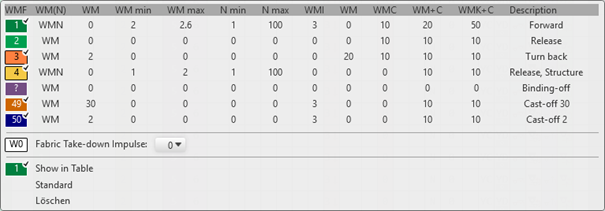
- Vengono visualizzate le funzioni del tirapezza (WMF) utilizzate nel disegno e contrassegnate con il simbolo
- Nella finestra degli strumenti Dati Setup, alla rubrica Tirapezza nella scheda Tirapezza principale (WMF / WBF)/Impostazione predefinita vengono visualizzate le voci contrassegnate come Preferiti.
- 3
- Selezionare il valore del tirapezza principale desiderato e riportarlo nella colonna di comando.
- oppure -
Riempire una selezione.
: I valori del tirapezza principale (WMF) visualizzati nel menu contestuale corrispondono a quelli della tabella nella finestra degli strumenti Dati Setup, nella rubrica Tirapezza principale (WMF)/scheda Utente.
Per selezionare e modificare una voce nella scheda Tirapezza principale (WMF):
- È selezionata Disegno design.
- Viene visualizzata la colonna di comando Tirapezza principale (WMF).
- 1
- Aprire la finestra degli strumenti Dati Setup.
Barra multifunzione Avvio -> Finestre degli strumenti -> menu di selezione Dati Setup
- oppure -
Gruppo barra multifunzione Parametri -> Dati Setup. - Si apre la finestra degli strumenti Dati Setup.
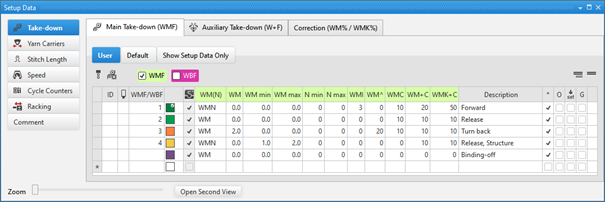
- 2
- Selezionare rubrica Tirapezza.
- 3
- Scheda Tirapezza principale (WMF) / Impostazione predefinita
- oppure -
Selezionare Utente - 4
- Selezionare nella colonna
 il valore del tirapezza principale desiderato e riportarlo nella colonna di comando.
- In questi ranghi design viene sovrascritta l'impostazione standard della colonna di comando.
Opzioni di selezione nella barra degli strumenti
|
|
Selezione del valore predefinito da riportare nella colonna di comando | |
|
|
Eliminazione di una voce nella colonna di comando | |
|
WMF |
|
Mascheramento della visualizzazione delle colonne con i valori del tirapezza principale per il tirapezza Multiflex |
|
|
Attivazione della visualizzazione delle colonne con i valori del tirapezza principale per il tirapezza Multiflex | |
|
WBF |
|
Mascheramento della visualizzazione delle colonne con i valori del tirapezza per il tiraggio a nastro |
|
|
Attivazione della visualizzazione delle colonne con i valori del tirapezza per il tiraggio a nastro | |
|
|
Visualizzazione di valori riferiti al disegno | |
|
|
Nascondi valori riferiti al disegno | |


Denominazioni delle colonne nella finestra degli strumenti Tirapezza principale (WMF)
|
Colonna |
Visualizzazione | |
|---|---|---|
|
ID / IDv / ID^ |
Numerazione progressiva e classificazione delle voci | |
|
|
Selezione del valore del tirapezza principale da riportare nella colonna di comando | |
|
WMF / WBF |
Indice per l'assegnazione indiretta del valore del tirapezza per il tirapezza principale Multiflex o il tiraggio a nastro | |
|
Colore |
Visualizzazione dei colori da riportare nelle colonne di comando | |
|
WM(N) |
WM |
Valore del tirapezza se non viene modificato in funzione del numero di aghi. |
|
WMN |
Valore del tirapezza se viene modificato in funzione del numero di aghi (larghezza telo). | |
|
WM |
Valore del tirapezza se non viene modificato in funzione del numero di aghi. | |
|
WM min |
Valore del tirapezza per larghezza minima del telo | |
|
WM max |
Valore del tirapezza per larghezza massima del telo | |
|
N min |
Numero di aghi per larghezza minima del telo | |
|
N max |
Numero di aghi per larghezza massima del telo | |
|
WMI |
Valore per l'impulso del tirapezza | |
|
WM^ |
Indicazione di un numero di gradi per la rotazione all'indietro del tirapezza | |
|
WMC |
Valore per la sensibilità del controllo di arresto del tirapezza principale | |
|
WM+C |
Indicazione del numero di cadute per il controllo del tirapezza | |
|
WMK+C |
Indicazione del numero di cadute per il controllo del pettine | |
|
Colonna |
Visualizzazione | |
|---|---|---|
|
Descrizione |
Commento sull'utilizzo della voce | |
|
* |
|
La voce non è definita come preferita, vale a dire, la voce può essere selezionata solo nella tabella Impostazione predefinita. |
|
|
La voce è definita come preferita, vale a dire, la voce può essere selezionata nella tabella Utente oppure direttamente nel menu contestuale nelle colonne di comando. | |
|
O |
|
Il valore non può essere sovrascritto (Overwrite) da una voce proveniente da un'altra tabella. |
|
|
Il valore può essere sovrascritto (Overwrite) da una voce proveniente da un'altra tabella. (standard) | |
|
|
|
La voce non viene acquisita nei dati Setup
|
|
|
La voce viene acquisita nei dati Setup.
| |
|
G |
|
Tutte le indicazioni nella tabella Impostazione predefinita/Utente sono specifiche STOLL (STOLL template)
|
|
|
Queste indicazioni nella tabella Impostazione predefinita/Utente sono solo specifiche predefinite dall'utente (user template)
| |

Per definire i preferiti:
- È selezionata Disegno design.
- 1
- Aprire la finestra degli strumenti Dati Setup.
- 2
- Selezionare rubrica Tirapezza.
- 3
- Selezionare la scheda Tirapezza principale (WMF)/Impostazione predefinita.
- 4
- Contrassegnare la voce desiderata della tabella nella colonna * come
 .
. - 5
- Chiudere la finestra degli strumenti con .
- La voce contrassegnata appare nel menu contestuale e può essere registrata nel disegno design per il tirapezza principale.
Per aggiungere una nuova voce nella scheda Tirapezza principale (WMF):
: Le voci nuove possono essere aggiunte solo nella scheda Utente.
- È selezionata Disegno design.
- 1
- Aprire la finestra degli strumenti Dati Setup.
- 2
- Selezionare rubrica Tirapezza.
- 3
- Selezionare la scheda Tirapezza principale (WMF)/Utente.
- 4
- Nella colonna sinistra della tabella posizionare il cursore nel rango di maglie contrassegnato con .
- 5
- Aprire il menu contestuale e selezionare Aggiungi riga.
- Viene aggiunta una nuova voce alla fine della tabella.
- 6
- Nelle colonne della nuova voce definire le specifiche desiderate.
- 7
- Chiudere la tabella con .
- Nella tabella vengono salvate le modifiche che sono a disposizione nel progetto per ogni ordine e dei singoli disegni.
: Le modifiche vengono salvate nel file *.spf quando si chiude il progetto.
Per trasferire una voce dalla scheda Tirapezza principale (WMF) nel disegno:
- È selezionata Disegno design.
- Viene visualizzata la colonna di comando Tirapezza principale (WMF).
- 1
- Aprire la finestra degli strumenti Dati Setup.
- 2
- Selezionare rubrica Tirapezza.
- 3
- Selezionare la scheda Tirapezza principale (WMF)/Utente.
- 4
- Selezionare nella colonna il valore del tirapezza principale desiderato.
- 5
- Riportare il valore del tirapezza principale selezionato nella colonna di comando.
- Tirapezza ausiliario (W+F)
Per modificare le specifiche per il tirapezza ausiliario nel disegno:
: Nella colonna di comando  è riportato per impostazione predefinita il valore W+F1 e il valore è impostato su 'Don’t Care'. Ciò consente l'attivazione/disattivazione manuale del tirapezza ausiliario sulla macchina.
- Esaminare le impostazioni standard per il tirapezza ausiliario e modificarle nel Disegno design.
- Viene visualizzata la colonna di comando .
- 1
- Aprire il Progetto per disegni esistente e salvarlo con un nuovo nome con il menu /.
- oppure -
Creare un nuovo Progetto per disegni con un singolo disegno. - 2
- Nella finestra del documento Disegno design posizionare il cursore nella colonna di comando e premere RMT.
- oppure -
Nell'intestazione della tabella, aprire nel 2º rango di maglie con le impostazioni standard il menu contestuale Tirapezza ausiliario con RMT. - Si apre il menu contestuale per il tirapezza ausiliario (W+F).
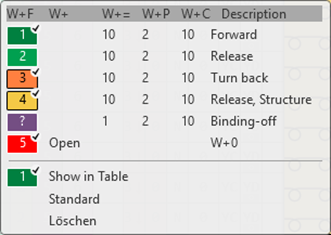
- Vengono visualizzate le funzioni del tirapezza ausiliario (W+F) utilizzate nel disegno e contrassegnate con il simbolo
- Nella finestra degli strumenti Dati Setup, alla rubrica Tirapezza nella scheda Tirapezza ausiliario (W+F)/Impostazione predefinita vengono visualizzate le voci contrassegnate come Preferiti.
- 3
- Selezionare il valore del tirapezza ausiliario desiderato e riportarlo nella colonna di comando.
- oppure -
Riempire una selezione.
: I valori del tirapezza ausiliario (W+F) visualizzati nel menu contestuale corrispondono a quelli della tabella nella finestra degli strumenti Dati Setup alla rubrica Tirapezza nella scheda Tirapezza ausiliario (W+F)/Utente.
Per selezionare e modificare una voce nella scheda Tirapezza ausiliario (W+F):
- È selezionata la finestra del documento Disegno design.
- Viene visualizzata la colonna di comando Tirapezza ausiliario (W+F).
- 1
- Nella barra multifunzione Avvio aprire alla voce Finestre degli strumenti il menu di selezione e selezionare Dati Setup.
- oppure -
Alla voce Parametri cliccare direttamente sul simboloDati Setup. - Si apre la finestra degli strumenti Dati Setup.
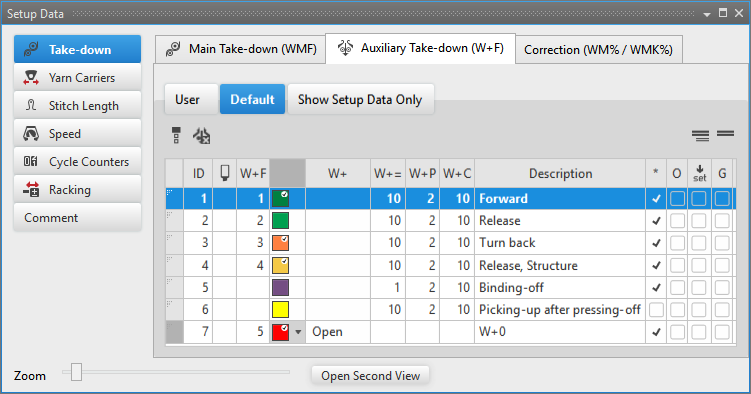
- 2
- Selezionare la rubrica Tirapezza.
- 3
- Scheda Tirapezza ausiliario (W+F)/Impostazione predefinita
- oppure -
Selezionare Utente - 4
- Selezionare nella colonna
 il valore del tirapezza ausiliario desiderato e riportarlo nella colonna di comando.
- In questi ranghi design viene sovrascritta l'impostazione standard.
Opzioni di selezione nella barra degli strumenti
|
|
Selezione del valore predefinito da riportare nella colonna di comando |
|
|
Eliminazione di una voce nella colonna di comando |
|
|
Visualizzazione di valori riferiti al disegno |
|
|
Nascondi valori riferiti al disegno |


Denominazioni delle colonne nella finestra degli strumenti Tirapezza ausiliario (W+F)
|
Colonna |
Visualizzazione |
|---|---|
|
ID |
Numerazione progressiva e classificazione delle voci |
|
|
Selezione della velocità da riportare nella colonna di comando |
|
W+F |
Indice per l'assegnazione indiretta per il tirapezza ausiliario |
|
Colore |
Visualizzazione dei colori da riportare nelle colonne di comando |
|
W+ |
Apre / chiude il tirapezza ausiliario |
|
W+= |
Valore del numero di giri del tirapezza ausiliario |
|
W+P |
Valore per la pressione di contatto del tirapezza ausiliario (solo CMS 822) |
|
W+C |
Indicazione del numero di cadute per il controllo del tirapezza ausiliario |
|
Colonna |
Visualizzazione | |
|---|---|---|
|
Descrizione |
Commento sull'utilizzo della voce | |
|
* |
|
La voce non è definita come preferita, vale a dire, la voce può essere selezionata solo nella tabella Impostazione predefinita. |
|
|
La voce è definita come preferita, vale a dire, la voce può essere selezionata nella tabella Utente oppure direttamente nel menu contestuale nelle colonne di comando. | |
|
O |
|
Il valore non può essere sovrascritto (Overwrite) da una voce proveniente da un'altra tabella. |
|
|
Il valore può essere sovrascritto (Overwrite) da una voce proveniente da un'altra tabella. (standard) | |
|
|
|
La voce non viene acquisita nei dati Setup
|
|
|
La voce viene acquisita nei dati Setup.
| |
|
G |
|
Tutte le indicazioni nella tabella Impostazione predefinita/Utente sono specifiche STOLL (STOLL template)
|
|
|
Queste indicazioni nella tabella Impostazione predefinita/Utente sono solo specifiche predefinite dall'utente (user template)
| |
 : Tutte le voci utilizzate nel disegno vengono acquisite per impostazione predefinita nel setup.
Per definire i preferiti:
- È selezionata Disegno design.
- 1
- Aprire la finestra degli strumenti Dati Setup.
- 2
- Selezionare la rubrica Tirapezza -> scheda Tirapezza ausiliario (W+F).
- 3
- Selezionare la scheda Impostazione predefinita.
- 4
- Contrassegnare la voce desiderata nella colonna * come .
- 5
- Chiudere la finestra degli strumenti con
 .
.
- La voce contrassegnata appare nel menu contestuale e può essere registrata nel disegno design per la velocità.
Per aggiungere una nuova voce nella scheda Tirapezza ausiliario (W+F):
: Le voci nuove possono essere aggiunte solo nella scheda Utente.
- È selezionata la finestra del documento Disegno design .
- 1
- Aprire la finestra degli strumenti Dati Setup.
- 2
- Selezionare rubrica Tirapezza.
- 3
- Selezionare la scheda Tirapezza ausiliario (W+F)/Utente.
- 4
- Nella colonna sinistra della tabella posizionare il cursore nel rango di maglie contrassegnato con .
- 5
- Aprire il menu contestuale con RMT e selezionare .
- Viene aggiunta una nuova voce alla fine della tabella.
- 6
- Nelle colonne della nuova voce definire le specifiche desiderate.
- 7
- Chiudere la tabella con .
- Nella tabella vengono salvate le modifiche che sono a disposizione nel progetto per ogni ordine e dei singoli disegni.
: Le modifiche vengono salvate nel file *.spf quando si chiude il progetto.
Per trasferire una voce dalla scheda Tirapezza ausiliario (W+F) nel disegno:
- È selezionata la finestra del documento Disegno design .
- Viene visualizzata la colonna di comando .
- 1
- Aprire la finestra degli strumenti Dati Setup.
- 2
- Selezionare rubrica Tirapezza.
- 3
- Selezionare la scheda Tirapezza ausiliario (W+F)/Utente.
- 4
- Selezionare nella colonna il valore del tirapezza ausiliario desiderato.
- 5
- Il valore del tirapezza ausiliario selezionato viene registrato nella colonna di comando.
-
Velocità del carro
:
Creare un nuovo indice per la velocità del carro nella tabella setup e riportarlo nella colonna di comando.
Per modificare le specifiche per la velocità del carro nel disegno:
- Esaminare le impostazioni standard per le lunghezze della maglia e modificarle nel Disegno design.
- Viene visualizzata la colonna di comando
 Velocità (MSEC).
- 1
- Aprire il Progetto per disegni esistente e salvarlo con un nuovo nome con il menu File/Salva con nome.
- oppure -
Creare un nuovo Progetto per disegni con un singolo disegno. - 2
- Nella finestra del documento Disegno design posizionare il cursore nella colonna di comando Velocità (MSEC) e premere RMT.
- oppure -
Nell'intestazione della tabella, aprire nel 2º rango di maglie con le impostazioni standard il menu contestuale con RMT. - Si apre il menu contestuale per la Velocità (MSEC).
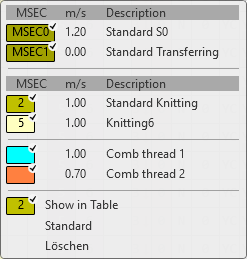
- Vengono visualizzate le funzioni della velocità (MSEC) utilizzate nel disegno e contrassegnate con il simbolo

- Nella finestra degli strumenti Dati Setup, alla rubrica Velocità nella tabella Impostazione predefinita vengono visualizzate le voci contrassegnate come Preferiti.
- 3
- Selezionare il valore del tirapezza principale desiderato e riportarlo nella colonna di comando.
- oppure -
Riempire una selezione.
: I valori della velocità (MSEC) visualizzati nel menu contestuale corrispondono a quelli della tabella nella finestra degli strumenti Dati Setup, nella rubrica Velocità/scheda Utente
Per selezionare e modificare una voce nella scheda Velocità (MSEC):
- È selezionata Disegno design.
- Viene visualizzata la colonna di comando Velocità (MSEC).
- 1
- Nella barra multifunzione Avvio aprire alla voce Finestre degli strumenti il menu di selezione e selezionare Dati Setup.
- oppure -
Alla voce Parametri cliccare direttamente sul simbolo Dati Setup. - Si apre la finestra degli strumenti Dati Setup.
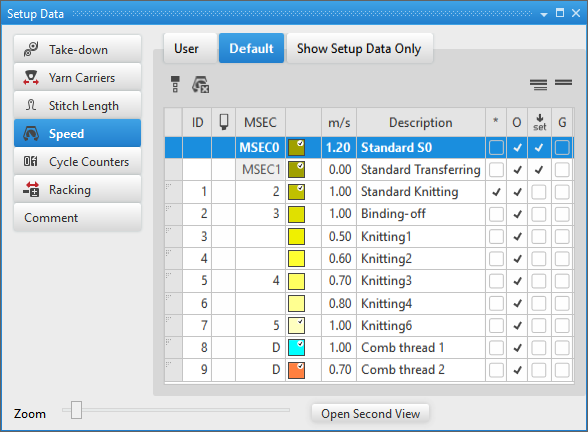
- 2
- Selezionare rubrica Velocità (MSEC).
- 3
- Scheda Impostazione predefinita
- oppure -
Selezionare Utente - 4
- Selezionare nella colonna il valore di velocità desiderato e riportarlo nella colonna di comando.
- In questi ranghi design viene sovrascritta l'impostazione standard.
Opzioni di selezione nella barra degli strumenti
|
|
Selezione del valore predefinito da riportare nella colonna di comando |
|
|
Eliminazione di una voce nella colonna di comando |
|
|
Visualizzazione di valori riferiti al disegno |
|
|
Nascondi valori riferiti al disegno |

Denominazioni delle colonne nella finestra degli strumenti Velocità (MSEC)
|
Colonna |
Visualizzazione |
|---|---|
|
ID / IDv / ID^ |
Numerazione progressiva e classificazione delle voci |
|
|
Selezione della velocità da riportare nella colonna di comando |
|
MSEC |
Indice per l'assegnazione indiretta della velocità |
|
Colore |
Visualizzazione dei colori da riportare nelle colonne di comando |
|
m/s |
Valore per la velocità |
|
Colonna |
Visualizzazione | |
|---|---|---|
|
Descrizione |
Commento sull'utilizzo della voce | |
|
* |
|
La voce non è definita come preferita, vale a dire, la voce può essere selezionata solo nella tabella Impostazione predefinita. |
|
|
La voce è definita come preferita, vale a dire, la voce può essere selezionata nella tabella Utente oppure direttamente nel menu contestuale nelle colonne di comando. | |
|
O |
|
Il valore non può essere sovrascritto (Overwrite) da una voce proveniente da un'altra tabella. |
|
|
Il valore può essere sovrascritto (Overwrite) da una voce proveniente da un'altra tabella. (standard) | |
|
|
|
La voce non viene acquisita nei dati Setup
|
|
|
La voce viene acquisita nei dati Setup.
| |
|
G |
|
Tutte le indicazioni nella tabella Impostazione predefinita/Utente sono specifiche STOLL (STOLL template)
|
|
|
Queste indicazioni nella tabella Impostazione predefinita/Utente sono solo specifiche predefinite dall'utente (user template)
| |
Per definire i preferiti:
- È selezionata Disegno design.
- 1
- Aprire la finestra degli strumenti Dati Setup.
- 2
- Selezionare rubrica Velocità (MSEC).
- 3
- Selezionare la scheda Impostazione predefinita.
- 4
- Contrassegnare la voce desiderata nella colonna * come .
- 5
- Chiudere la finestra degli strumenti con .
- La voce contrassegnata appare nel menu contestuale e può essere registrata nel disegno design per la velocità.
Per aggiungere una nuova voce nella scheda Velocità (MSEC):
: Le voci nuove possono essere aggiunte solo nella scheda Utente.
- È selezionata la finestra del documento Disegno design .
- 1
- Aprire la finestra degli strumenti Dati Setup.
- 2
- Selezionare rubrica Velocità (MSEC).
- 3
- Selezionare la scheda Utente.
- 4
- Nella colonna sinistra della tabella posizionare il cursore nel rango di maglie contrassegnato con .
- 5
- Aprire il menu contestuale e selezionare Aggiungi riga….
- Viene aggiunta una nuova voce alla fine della tabella.
- 6
- Nelle colonne della nuova voce definire le specifiche desiderate.
- 7
- Chiudere la tabella con .
- Nella tabella vengono salvate le modifiche che sono a disposizione nel progetto per ogni ordine e dei singoli disegni.
: Le modifiche vengono salvate nel file *.spf quando si chiude il progetto.
Per trasferire una voce dalla scheda Velocità (MSEC) nel disegno:
- È selezionata la finestra del documento Disegno design
- Viene visualizzata la colonna di comando Velocità (MSEC).
- 1
- Aprire la finestra degli strumenti Dati Setup.
- 2
- Selezionare rubrica Velocità (MSEC).
- 3
- Selezionare la scheda Utente.
- 4
- Selezionare nella colonna il valore di velocità desiderato.
- 5
- Il valore di velocità selezionato viene registrato nella colonna di comando.
- 7
- Importare e posizionare il taglio manica esistente.
: Se il disegno base per il taglio è troppo piccolo, la dimensione del disegno base verrà adattata automaticamente alle dimensioni del taglio.
Attenzione: Occorre eventualmente regolare la striscia colorata.
- 8
- Aprire con il pulsante
 Tabella delle linee la tabella delle linee per la spiegazione del taglio.
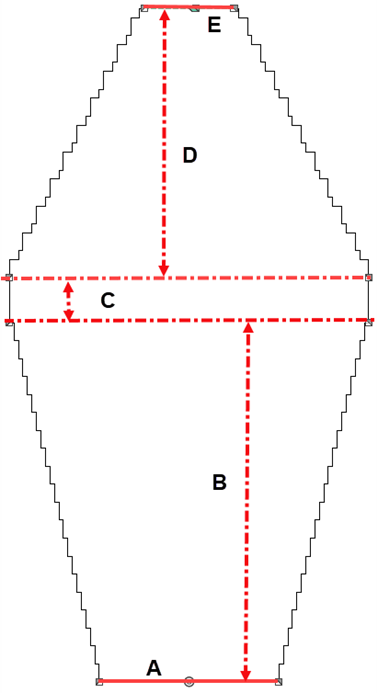
Struttura di un taglio base
|
|
A |
Linea iniziale |
|
B |
Zona con modifica della forma in seguito ad aumento | |
|
C |
Zona senza modifica della forma | |
|
D |
Zona con modifica della forma in seguito a diminuzione | |
|
E |
Linea finale | |
|
| ||
|
| ||
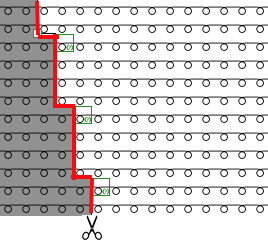
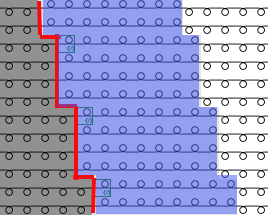
Dissolvenza
Interscambio del tipo di lavorazione sulle cimose della forma
Durante il ritaglio della forma viene sostituito il tipo di lavorazione sulle cimose della forma.
|
|
1 |
Ritaglio della forma
|
|
|
2 |
Zona evidenziata (blu):
|
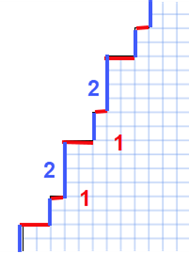
Aumento
Allargamento di un telo
|
|
1 |
Larghezza graduale per aumento
|
|
2 |
Altezza graduale per aumento = numero di ranghi tra due gradini di aumento
| |
|
Larghezza di aumento |
In funzione del modulo di aumento selezionato
| |
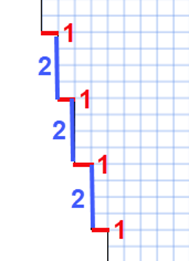
Diminuzione
Restringimento di un telo
 : Durante il trasporto di maglie hanno origine da una maglia doppia punti di diminuzione.
|
|
1 |
Larghezza graduale
|
|
2 |
Altezza graduale = numero di ranghi tra due gradini di diminuzione
| |
|
Larghezza di diminuzione |
In funzione del tipo di lavorazione del disegno base | |
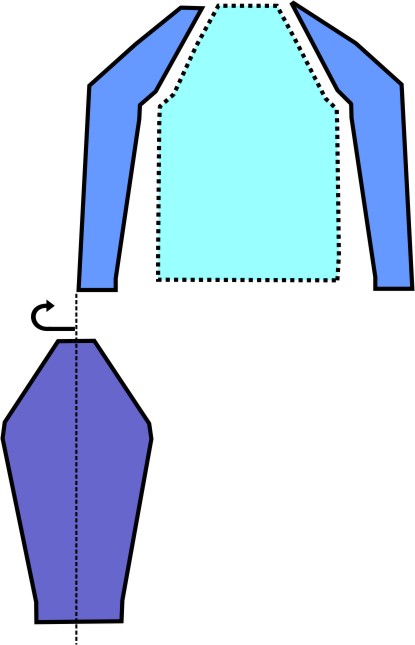
Regole per un taglio maniche raglan nel tipo di lavorazione RL
|
Attributi della forma |
Regole |
|---|---|
|
Tipo di lavorazione |
Destra - sinistra |
|
Larghezza graduale per aumento |
1 ago (maglia) per rango di lavoro |
|
Altezza graduale per aumento |
A piacere |
|
Numero di ranghi senza modifica della forma |
A piacere |
|
Larghezza graduale per diminuzione |
1 - 3 aghi (maglie) |
|
Altezza graduale per diminuzione |
A piacere |
|
Larghezza di diminuzione |
A piacere |
|
Larghezza di dissolvenza |
A piacere |
|
Tipo di lavorazione per dissolvenza |
Maglia davanti con trasporto (standard) |
- 9
- Nella barra multifunzione Avvio cliccare alla voce Anteprima il pulsante
 Guidafili.
 - Si apre come vista la finestra del documento e appare la barra multifunzione Guidafili.
|
Colore del guidafilo come sfondo | ||
|
|
Commutazione della visualizzazione tra i diversi colori del disegno
| |
|
| ||
|
Mostra fine lavorazione | ||
|
|
inattivo |
Nella grafica non viene visualizzata la fine lavorazione dei guidafili. |
|
attivo |
Nella grafica viene visualizzata la fine lavorazione dei guidafili.
| |

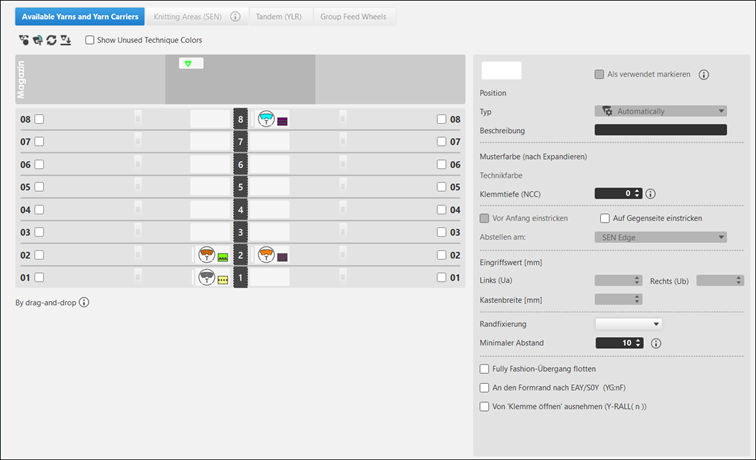
- 10
- Aprire la finestra degli strumenti con il pulsante Guidafili ->
 Mostra guidafilo -> scheda Filati e guidafili disponibili
- 11
- Selezionare il guidafilo desiderato.
- 12
- Procedere alle modifiche seguenti:
- Raggruppare il guidafilo dal disegno con il guidafilo dall'inizio.
- Raggruppa guidafili
- Non raggruppare guidafili
- Assegnare i guidafili alle barre.
- 13
- Per applicare le modifiche:
Gruppo Modifica -> Applica
- oppure -
Gruppo Modifica -> Applica e chiudi
|
|
Sincronizza |
Trasferisce le modifiche dal disegno design nella vista Guidafili aperta e sincronizza entrambe le viste allo stato aggiornato del disegno. |
|
|
Applica |
Trasferisce le modifiche per guidafili nel disegno design. Altre modifiche (ad esempio i parametri dei colori) hanno effetto immediato. |
|
|
Applica e chiudi |
Trasferisce le modifiche per guidafili nel disegno design e chiude la vista. Altre modifiche (ad esempio i parametri dei colori) hanno effetto immediato. |
|
|
Annulla e chiudi |
Ignora le modifiche e chiude la vista Guidafili. Chiudere con Annulla e chiudi se la vista dei guidafili è stata aperta solo a fini di controllo. |

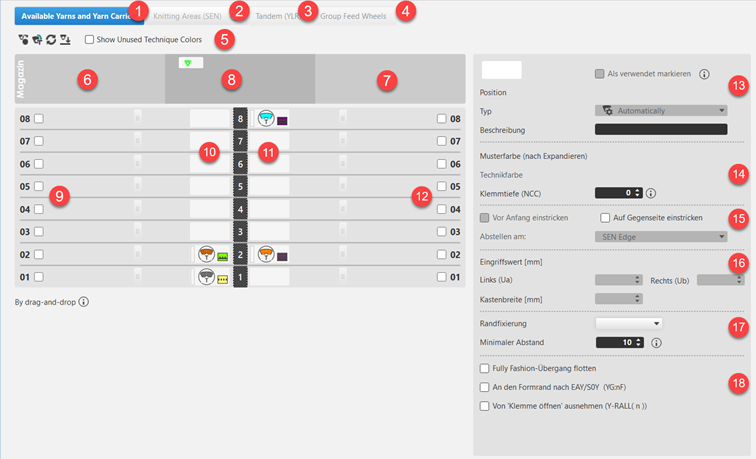
Testo esplicativo sulla finestra degli strumenti Guidafili:
|
| ||||||
|
1 |
Scheda Filati e guidafili disponibili | |||||
|
| ||||||
|
5 |
|
Riporre nel magazzino i guidafili montati sulle rispettive barre osservandone la disposizione sul lato sinistro/lato destro.
| ||||
|
|
Assegnare i guidafili tecnici secondo preallocazione standard alle barre dei guidafili. | |||||
|
|
Riporre nel magazzino 'indefinito' i guidafili montati sulle rispettive barre.
| |||||
|
|
Assegnare i guidafili presenti nel magazzino alle rispettive barre. | |||||
|
Mostra colori tecnici inutilizzati | ||||||
|
|
Nella grafica delle barre dei guidafili vengono visualizzati solo i colori tecnici utilizzati nel disegno. | |||||
|
|
Nella grafica delle barre dei guidafili vengono visualizzati anche i colori tecnici non utilizzati. | |||||
|
6 |
Visualizzazione dei guidafili per colori del filato/di magazzino con riferimento alla disposizione sul lato sinistro durante l'occupazione barre.
| |||||
|
7 |
Visualizzazione dei guidafili per colori del filato/di magazzino con riferimento alla disposizione sul lato destro durante l'occupazione barre.
| |||||
|
8 |
Visualizzazione dei guidafili per colori del filato/di magazzino indefinita.
| |||||
|
9 / 10 |
|
Abilitazione per l'occupazione della barra con un guidafilo a sinistra / a destra | ||||
|
|
Nessuna abilitazione per l'occupazione della barra con un guidafilo a sinistra/a destra | |||||
|
10 / 11 |
Rappresentazione grafica delle barre dei guidafili con i tipi di guidafilo utilizzati sul lato sinistro/destro e indicazione dei rispettivi colori. | |||||
|
| ||||||
|
Area di immissione per il guidafilo selezionato | ||||||
|
13 |
|
Marca come utilizzato | ||||
|
|
La posizione del guidafilo è disponibile per l'allocazione | |||||
|
|
La posizione del guidafilo non è disponibile per l'allocazione
| |||||
|
Posizione |
Indicazione della posizione guidafilo di un colore del guidafilo | |||||
|
Tipo |
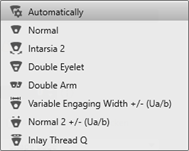
| |||||
|
Descrizione |
Commento in merito a un guidafilo
| |||||
|
14 |
Colore del disegno (dopo l'espansione) |
Visualizzazione del colore del disegno del guidafilo selezionato | ||||
|
Colore tecnico |
Visualizzazione del colore tecnico di un guidafilo tecnico selezionato | |||||
|
Profondità di pinzatura |
Tirapezza dell'ago di pinzatura e taglio | |||||
|
15 |
Immaglia prima di inizio |
|
Il guidafilo selezionato non viene immagliato nella funzione Immagliatura prima di inizio. | |||
|
|
Il guidafilo selezionato viene immagliato nella funzione Immagliatura prima di inizio. | |||||
|
Immaglia sul lato opposto |
|
Un guidafilo resta sul lato in cui si trova per via della rispettiva posizione base. | ||||
|
|
Un guidafilo viene lavorato prima dell'inizio sul lato opposto alla rispettiva posizione base.
| |||||
|
Arresto sul: |
| |||||
|
16 |
Valore di azione [mm] | |||||
|
A sinistra (Ua) |
Valore della larghezza d'azione del guidafilo per il lato sinistro | |||||
|
A destra (Ub) |
Valore della larghezza d'azione del guidafilo per il lato destro | |||||
|
Larghezza scatola [mm] |
Indicazione in funzione del tipo di guidafilo specificato in Tipo
| |||||
|
17 |
Fissaggio del bordo |
Selezione del tipo di lavorazione per il fissaggio del bordo (modulo) | ||||
|
Distanza minima |
Distanza in ranghi per il fissaggio del bordo | |||||
|
18 |
Transizione Fully Fashion flottante |
|
Un guidafilo viene portato infine nella rispettiva posizione base, conformemente all'impostazione nell'assegnazione del campo del filato. | |||
|
|
Un guidafilo viene portato infine nella rispettiva posizione base senza che abbia luogo la lavorazione.
| |||||
|
Sulla cimosa della forma dopo EAY/S0Y (YG:nF;) |
|
Il guidafilo non si arresta sui contatori #L e #R. | ||||
|
|
Il guidafilo si arresta sui contatori #L e #R e segue la forma. | |||||
|
Escludi da 'Apri pinza' (Y-RALL( n )) |
|
Il guidafilo selezionato viene gestito anche nella funzione Y-RALL. | ||||
|
|
Il guidafilo selezionato viene rimosso dalla funzione Y-RALL e può essere ridefinito indicando un valore (ranghi) in | |||||
|
| ||||||


 : Impiego:
 parametri dei colori alla voce
  .
.Schede supplementari:
|
2 |
Zone di lavoro (SEN) |
Lavorazione con più zone SEN
|
|
3 |
Tandem (YLR) |
Modifica della posizione base dei guidafili per macchine tandem |
|
4 |
Raggruppa fornitori |
Utilizzo durante la lavorazione con fornitori
|

- 14
- Aprire eventualmente in qualità di anteprima, a fini di controllo del disegno design e prima di elaborarlo ulteriormente, la vista dei simboli espansa con il pulsante
 Simbolo
- e/o -
Aprire la vista telo espansa con il pulsante Tessuto
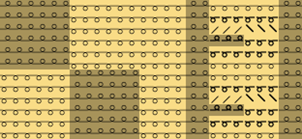
Vista dei simboli espansa
- Il disegno desiderato è selezionato.
- 1
- Cliccare nella Barra multifunzione alla voce Anteprima il pulsante Simbolo.
: Si apre una finestra del documento aggiuntiva con la rappresentazione ampliata del disegno design.
- 2
- Chiudere la finestra del documento con
 nella scheda .
|
|
|
|---|---|
|
|
|
|
| |
Vista telo espansa
- Il disegno desiderato è selezionato.
- 3
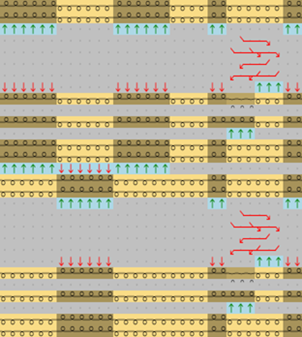
- Cliccare nella Barra multifunzione alla voce Anteprima il pulsante Tessuto.
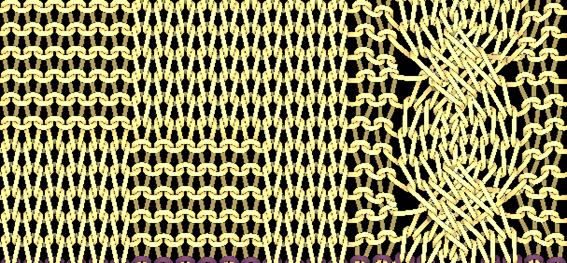
: Si apre una finestra del documento aggiuntiva con la rappresentazione del tessuto del disegno design.
- 4
- Chiudere la finestra del documento con nella scheda .
|
Vista telo | ||
|---|---|---|
|
| ||
|
Opzioni nella barra di stato | ||
|
Espanso |
|
Visualizzazione di Vista telo espansa con ranghi attivi e inattivi (trasporto, scarico ecc.) |
|
Compresso |
|
Visualizzazione di Vista telo espansa solo con ranghi attivi |
|
Calcola deformazione |
|
Calcolo della distorsione della maglia per ottenere così una rappresentazione realistica del tessuto. |
|
Visualizzazione nel rapporto di fittezza dei punti maglia |
|
Visualizzazione di Vista telo espansa nel rapporto dei punti maglia specificato |
|
Non risolvere le smagliature |
|
Vengono visualizzate le smagliature. |
|
Mostra ranghi di protezione |
|
Visualizzazione dei ranghi di protezione |
|
Tendi filo di separazione |
|
Visualizzazione del filo di separazione |
|
Trama del filato |
|
Visualizzazione di una trama selezionata del filato dall'Explorer di filati |
|
Sfondo |
|
Impostazione del colore di sfondo per Vista telo espansa |
|
| ||


- 15
-
 Per avviare l'elaborazione tecnica:
-
 Visualizzare la vista dei simboli dopo l'elaborazione tecnica.
: Suggerimento
Per aprire il percorso del guidafilo nella "Vista tecnica"  :
:
Il guidafilo per il filo di protezione 1 (#205) viene pinzato dopo l'inizio e fatto quindi rientrare alla fine, in corrispondenza dei ranghi di protezione, con il modulo Flottante, Bloccare, Cimosa del telo da Configurazione.
Elaborazione tecnica di un singolo disegno:
- 1
- Nella barra multifunzione Avvio selezionare alla voce Disegno il disegno desiderato per l'elaborazione tecnica.
- oppure -
Nella finestra degli strumenti Disegno aprire il disegno desiderato con un doppio clic. - 2
- Con il pulsante nella barra multifunzione Avvio, alla voce Tecnica avviare l'elaborazione tecnica per il disegno selezionato.
: Nella finestra del documento il risultato appare in una vista dei simboli non protetta da scrittura.
- 3
- Chiudere la finestra del documento con nella scheda del documento .: I dati non vanno perduti e possono essere sempre nuovamente visualizzati in una finestra del documento con il pulsante Simbolo e qui modificati.
- Nella finestra degli strumenti Disegno, dietro al nome del disegno viene visualizzata con il simbolo l'elaborazione tecnica riuscita.
|
| |
|
|
Visualizzazione dell'elaborazione tecnica riuscita |
|
|
Elaborazione tecnica obsoleta
|

Rappresentazione delle viste
|
Disegno design |
Vista dei simboli dopo tecnica (non protetta da scrittura) |
|---|---|
|
|
|
|
Prima dell'elaborazione tecnica: |
Dopo l'elaborazione tecnica:
|
|
| |

: Le modifiche successive all'elaborazione tecnica si perdono in caso di ripetuta elaborazione tecnica.
Selezione multipla di disegni per l'elaborazione tecnica:
Per un'esecuzione più rapida del passo di lavorazione è possibile selezionare per l'elaborazione tecnica più disegni.
- Sono creati più disegni.
- 1
- Nella barra multifunzione Avvio premere alla voce Modifica multipla il pulsante
 Modifica.
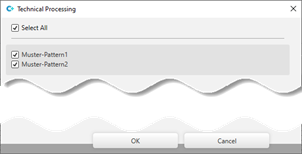
 - Viene visualizzata la finestra di dialogo Elaborazione tecnica.
- 2
- Procedere alla selezione desiderata.
: Per i disegni inattivi non è possibile eseguire l'elaborazione tecnica, dal momento che mancano eventuali i dati.
- 3
- Chiudere la finestra di dialogo con OK.
- L'elaborazione tecnica viene eseguita automaticamente e visualizzata nella finestra degli strumenti Disegno con il simbolo .
- 4
- Chiudere le finestre dei documenti con nella scheda del documento .: I dati non vanno perduti e possono essere sempre nuovamente visualizzati in una finestra del documento con il pulsante Simbolo e qui modificati.
- Nella finestra degli strumenti Disegno, dietro ai nomi dei disegni vengono visualizzate con il simbolo le elaborazioni tecniche riuscite.
- 16
-
 Creare Sintral.
Per creare un programma di lavorazione per un singolo disegno:
- Il disegno è passato senza problemi attraverso l'elaborazione tecnica.
- 1
- Nella barra multifunzione Avvio selezionare alla voce Disegno il disegno desiderato per il programma di lavorazione.
- oppure -
nella finestra degli strumenti Disegno aprire il disegno desiderato con un doppio clic. - 2
- Con il pulsante nella barra multifunzione avviare alla voce Sintral il passo di lavorazione.
- Vengono creati i file *.sin/*.jac/*.setx del disegno attivo.
Le parti del programma possono essere visualizzate con i pulsanti seguenti:
|
|
Sintral |
Visualizzazione del file Sintral. |
|
|
Jacquard |
Visualizzazione del file Jacquard zippato |
|
|
MC-Setup |
Visualizzazione del file Setup |


Per creare programmi di lavorazione per più disegni:
: Per un'esecuzione più rapida del passo di lavorazione è possibile selezionare per il passo di lavorazione Crea programma di lavorazione più disegni.
- Sono stati creati più disegni o un ordine con più disegni e per tutti i disegni è stata eseguita l'elaborazione tecnica.
- 1
- Nella barra multifunzione Avvio premere alla voce Modifica multipla il pulsante Crea programma di lavorazione.
- Viene visualizzata la finestra degli strumenti Crea programma di lavorazione.
- 2
- Procedere alla selezione desiderata.
- Per i disegni inattivi non è possibile eseguire l'elaborazione tecnica Crea programma di lavorazione, dal momento che mancano eventuali i dati.
- 3
- Chiudere la finestra di dialogo con OK.
- Il passo di lavorazione viene eseguito automaticamente per la selezione e i disegni vengono contrassegnati con il simbolo
 nella finestra degli strumenti Disegno.
- 17
-
 Avviare il controllo Sintral.
Controllo Sintral per un singolo disegno:
- È stato eseguito il passo di lavorazione Crea programma di lavorazione, sono così creati i file *.sin/*.jac/*.setx per un disegno.
- 1
- Nella barra multifunzione Avvio selezionare alla voce Disegno il disegno desiderato per il controllo Sintral.
- oppure -
nella finestra degli strumenti Disegno aprire il disegno desiderato con un doppio clic. - 2
- Con il pulsante Controllo Sintral avviare il controllo Sintral.
- Si apre la finestra di dialogo Controllo Sintral.
- 3
- Avviare la simulazione con il pulsante START.
- Appare il messaggio Simulazione OK
- 4
- Chiudere la finestra di dialogo con X.
- 5
- Procedere con il disegno successivo.
Per eseguire il controllo Sintral per più disegni (selezione multipla):
Per il passo di lavorazione
Controllo Sintral è possibile selezionare più disegni e accelerare in questo modo l'esecuzione del passo di lavorazione.
- Sono stati creati più disegni o un ordine con più disegni e sono stati eseguiti i passi di lavorazione fino a Crea programma di lavorazione.
- 1
- Nella barra multifunzione Avvio premere alla voce Modifica multipla il pulsante Controllo Sintral....
- Viene visualizzata la finestra degli strumenti Controllo Sintral.
- 2
- Procedere alla selezione desiderata.
: Per i disegni inattivi non è possibile eseguire il controllo Sintral, dal momento che mancano eventuali i dati.
- 3
- Chiudere la finestra di dialogo con OK.
- Il passo di lavorazione viene eseguito automaticamente per la selezione e i disegni vengono contrassegnati con il simbolo nella finestra degli strumenti Disegno.
- 18
-
 Estrazione di programma di lavorazione.
 - Viene creato il programma per la macchina per maglieria: CMS530.Pattern-1.zip.
Estrazione di un singolo disegno(*zip) e salvataggio:
- È stato eseguito il passo di lavorazione Crea programma di lavorazione, sono così creati i file *.sin/*.jac/*.setx per un disegno.
- È stato eseguito il controllo Sintral.
- 1
- Nella barra multifunzione Avvio selezionare alla voce Disegno il disegno desiderato per l'estrazione.
- oppure -
nella finestra degli strumenti Disegno aprire il disegno desiderato con un doppio clic. - 2
- Nella barra multifunzione Avvio premere alla voce Sintral il pulsante Estrazione.
- Si apre la finestra di dialogo Salva con nome.
- 3
- Modificare eventualmente il nome del file.
- 4
- Per selezionare il percorso desiderato per il file *.zip:
- Unità locale
- Unità flash USB
- Unità di rete
- 5
- Chiudere la finestra di dialogo con il pulsante Salva.
- Una volta creato, il file zippato potrà essere caricato e lavorato nella macchina.
Selezione multipla di disegni/ordini per l'estrazione:
Per un'esecuzione più rapida del passo di lavorazione è possibile selezionare per il passo di lavorazione Estrarre... più disegni o più ordini.
- Sono creati più disegni.
- Sono stati eseguiti i passi di lavorazione fino a Crea programma di lavorazione, meglio ancora fino a Controllo Sintral....
- 1
- Nella barra multifunzione Avvio premere alla voce Modifica multipla il pulsante Estrazione.
- Si apre la finestra di dialogo Trova cartella.
- 2
- Selezionare la cartella riscontrata.
- oppure -
Con il pulsante Crea cartella creare una nuova cartella sul percorso desiderato. - 3
- Selezionare la cartella.
- 4
- Chiudere la finestra di dialogo con OK.
- Appare la nota: L'estrazione dei file seguenti è andata a buon fine.
- Per i ordini/disegni inattivi non è possibile eseguire il passo di lavorazione Estrarre..., dal momento che mancano eventuali i dati.
- 5
- Chiudere la finestra di dialogo con OK.
- I programmi di lavorazione estratti risultano nella cartella e possono essere ora caricati nella macchina.
- 19
- Caricare il programma di lavorazione nella macchina.
: Il file CMS530.Pattern-1.zip estratto può essere caricato nella macchina con chiavetta USB oppure via Ethernet.