Interfaccia utente della CREATE PLUS
|
|
|
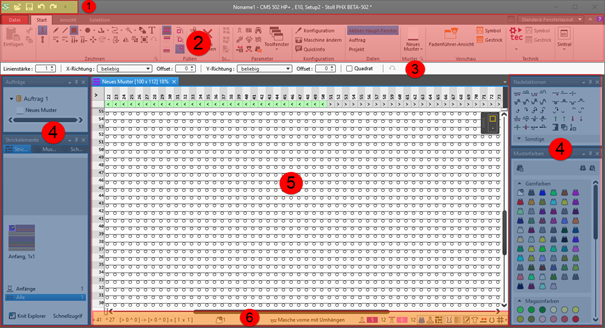
1 |
Barra di accesso rapido |
Personalizzazione tramite il menu di selezione |
|
2 |
Barre multifunzione |
Barre multifunzione con i gruppi necessari per l'elaborazione tecnica
|
|
3 |
Proprietà dello strumento di disegno |
Personalizzazione della funzione di disegno selezionata |
|
4 |
Finestre degli strumenti |
Selezione della possibile finestra degli strumenti con
|
|
5 |
Finestra del documento |
Visualizzazione e modifica delle informazioni sul disegno
|
|
6 |
Barra di stato |
|
 : La barra può essere ridotta a icona.
 nella barra multifunzione


 :
: 


Personalizzazione dell'interfaccia e salvataggio come profilo utente
Le finestra degli strumenti e le finestre del documento della CREATE PLUS possono essere disposte a piacere e salvate come profili utente.
Profili:
-
Layout finestra degli strumenti
 : Per tutti i nuovi progetti per disegni viene utilizzato un layout di finestre predefinito da STOLL come standard.
 - Definizione di un layout di finestra degli strumenti personalizzato: Layout predefinito della finestra viene sovrascritto da STOLL.
- Reimpostazione del layout della finestra degli strumenti personalizzato sul layout della finestra degli strumenti di STOLL.
-
Layout del progetto
Se si modifica il layout standard della finestra, nel chiudere CREATE PLUS le posizioni della suddetta finestra verranno salvate nel file *.spf come Layout del progetto e il layout verrà utilizzato solo in questo progetto per disegni. -
Profili personali aggiuntivi
Modificare le posizioni della finestra e salvarle con un nome del profilo.
Per posizionare, salvare e caricare le finestre degli strumenti e del documento:
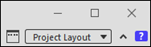
Visualizzazione e selezione dei profili nella finestra principale in alto a destra
Per creare solo un layout supplementare della finestra (riferito al progetto):
- 1
- mettere la finestra nella posizione desiderata.
- Nel display si passa automaticamente da Layout predefinito della finestra a Layout del progetto.
- 2
- Chiudere la finestra principale e uscire da CREATE PLUS .
- La disposizione della finestra viene a questo punto salvata come Layout del progetto nel progetto per disegni e utilizzata automaticamente a una successiva riapertura del progetto per disegnino.
: Quando si chiude CREATE PLUS prestare attenzione all'impostazione del layout al momento attiva!
Per creare altri layout di finestre supplementari:
- 1
- mettere la finestra nella posizione desiderata.
- Nel display si passa automaticamente da Layout predefinito della finestra a Layout del progetto.
- 2
- Cliccare il pulsante
 accanto al menu di selezione.
 - Si apre la finestra di dialogo Gestione layout.
- 3
- Digitare un nome alla voce Nuovo layout:.
- 4
- Fare clic sul tasto Salva.
- In vengono elencati tutti i layout memorizzati.
- 5
- Fare clic sul tasto Chiudi.
- Il profilo viene salvato ed è disponibile per ulteriori progetti.
Con questa procedura è possibile creare per la CREATE PLUS diversi profili utente.
Per selezionare i profili salvati:
- È selezionata Layout del progetto .
- 1
- Con il pulsante
 aprire il menu di selezione.
 - 2
- Selezionare dall'elenco il profilo da caricare.
- La visualizzazione della finestra passa al layout della finestra selezionato.
Per eliminare/rinominare i profili salvati:
- 1
- Aprire con il pulsante la finestra di dialogo Gestione layout.
- 2
- Selezionare nell'elenco il profilo da eliminare.
- 3
- Apertura del menu contestuale con RMT -> eliminazione del profilo con

- oppure -
modifica del nome del profilo con Rinomina
Per creare e salvare un layout di finestre standard personalizzato:
- La selezione è impostata su Layout del progetto.
- 1
- mettere la finestra nella posizione desiderata.
- 2
- Nella finestra principale selezionare la scheda File.
- 3
- Alla voce Opzioni/Generale per Layout cliccare il pulsante Utilizza il layout corrente come layout predefinito della finestra.
- La disposizione delle finestre viene salvata come layout standard e viene sovrascritto il layout di finestre predefinito di STOLL
- 4
- Chiudere la finestra di dialogo Opzioni con OK.
Per reimpostare un layout standard personalizzato sul layout predefinito di STOLL:
- 1
- Selezionare nella finestra principale la scheda File.
- 2
- Alla voce Opzioni/Generale per Layout cliccare il pulsante Reimposta le informazioni del layout.
- Per la disposizione della finestre viene ripristinato il layout di finestre predefinito di STOLL, utilizzato a questo punto come standard.
- 3
- Chiudere la finestra di dialogo Opzioni con OK.
Per definire i comportamenti delle finestre di documenti:
- è creato un progetto per disegni.
- 1
- Selezionare nella finestra principale la scheda File.
- 2
- Alla voce Opzioni/Generale procedere in Layout finestra del documento alle impostazioni desiderate.
- 3
- Chiudere la finestra di dialogo Opzioni con OK.
- Si chiude la finestra di dialogo Opzioni e viene acquisita l'impostazione.
|
| |
|
Il comportamento delle finestre del documento elencate può essere definita come segue: | |
|
Scheda principale |
La finestra del documento selezionata viene aggiunta come finestra supplementare (di registro) alle altre finestre, definite come finestre principali. |
|
Scheda destra |
La finestra del documento selezionata viene disposta come nuova finestra principale a destra delle finestre principali aperte. |
|
mobile |
La finestra del documento viene aperta in modalità mobile e può essere posizionata a piacere. |
|
Reimposta il layout della finestra del documento |
Per il layout della finestra del documento esistente viene ripristinato il layout della finestra del documento di STOLL. |
