Passo dopo passo verso il disegno Pattern-8
- È stato creato il progetto per disegni con un disegno e le impostazioni desiderate.
- L'immagine è ridotta nella finestra di dialogo Importazione immagine a 3 colori e salvata negli appunti come parte di disegno.
- 1
- Selezionare nella finestra degli strumenti la scheda
 Parti di disegno.
 - 2
- Posizionare il cursore nella finestra degli strumenti.
- 3
- Aprire con RMT il menu contestuale.
- 4
- Con Inserisci (Ctrl+V) trasferire l'immagine dagli appunti nella finestra degli strumenti.
- Viene visualizzata l'immagine con il nome e le dimensioni.
- 5
- Selezionare l'immagine.
 : Modificare eventualmente la parte di disegno (immagine) per evitare ranghi inutili di immagliatura e fine lavorazione!
- 6
- Piazzare l'immagine nel
 Disegno design.
: Per un migliorato posizionamento dell'immagine, posare eventualmente il taglio prima nel Disegno design (in modalità mobile).
- 7
- Per la creazione di un taglio lineare riferito al progetto, passare nella finestra degli strumenti alla scheda
 Tagli.
 - 8
- Aprire il menu contestuale con RMT -> selezionare Crea nuovo taglio nella taglia M….
- Si apre la finestra degli strumenti Nuovo taglio lineare.
- 9
- Procedere alle immissioni desiderate:
- Nome del taglio : A piacere
- Formato input : Maglia
- 10
- Confermare con il tasto OK.
- Il nuovo taglio lineare (taglio base) viene visualizzato graficamente come rettangolo nella scheda Tagli e in una nuova finestra del documento
 .
.
: Per le cimose del taglio lineare vengono utilizzati attributi standard.
Menu File -> Opzioni -> Taglio lineare -> Opzioni per un nuovo taglio lineare
- 11
- Per creare un taglio lineare dal rettangolo visualizzato, selezionare nella barra multifunzione Elaborazione del taglio, alla voce Proprietà, il pulsante Tabella delle linee.
- oppure -
Utilizzare nella finestra del documento la grafica visualizzata.
: Per la creazione di un taglio lineare riferito al progetto è possibile optare per un metodo a scelta (tabella o grafica), dal momento che le viste vengono sempre aggiornate in modo sincrono.
- 12
- Inserire nuove linee di taglio nella tabella e immettere i valori desiderati per il taglio base.
- Alle linee di taglio vengono assegnati gli attributi standard da Configurazione.
Esempio: Taglio lineare per Pattern-8
|
Taglio base: Telo anteriore senza scollo |
|
|
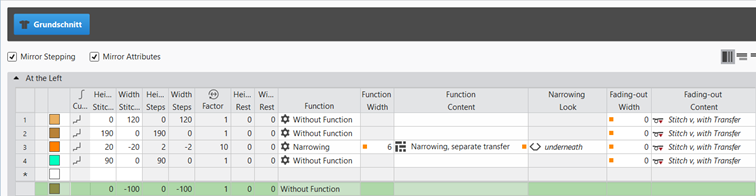
Le regole per la creazione di una forma per il tipo di lavorazione dritto rovescio:
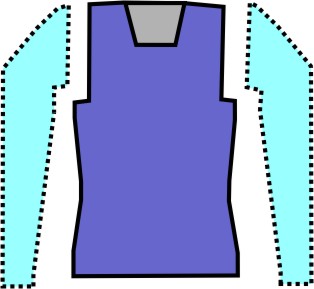
Esempio telo anteriore:
|
Attributi della forma |
Regole / possibili impostazioni |
|---|---|
|
Tipo di lavorazione: |
Destra - sinistra |
|
Larghezza graduale per aumento |
1 ago (maglia) per rango di lavoro |
|
Altezza graduale per aumento |
A piacere |
|
Numero di ranghi senza modifica della forma |
A piacere |
|
Larghezza graduale per diminuzione |
1 - 3 aghi (maglie) |
|
Altezza graduale per diminuzione |
A piacere |
|
Larghezza di dissolvenza |
A piacere |
|
Tipo di lavorazione per dissolvenza |
Maglia davanti con trasporto |
|
Larghezza di rimagliatura: |
Scalatura > 3 maglie |
|
Metodi di rimagliatura |
Rimagliatura, Struttura, Maglia rasata
|
- 13
- Assegnare alle linee di taglio della forma gli attributi desiderati.
- 14
- Nella finestra degli strumenti Tagli selezionare con LMT il taglio creato.
- 15
- Aprire il menu contestuale -> Posiziona taglio -> selezionare Nome del disegno.
- Il taglio poggia in modalità mobile nel Disegno design.
- 16
- Per il posizionamento del taglio nel controllo Livelli di lavorazione passare da
 Modifica livello del disegno a
  Modifica livello del taglio lineare (Y).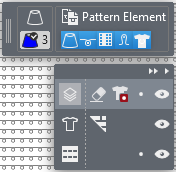
- 17
- Posizionare eventualmente il taglio mobile con
 nel Disegno design.
 - 18
- Con il controllo Livelli di lavorazione ritornare da Modifica livello del taglio lineare (Y) a Modifica livello del disegno.
- 19
- Nella colonna di comando
 creare una selezione di ranghi lungo l'altezza complessiva dell'immagine.
 - 20
- Posizionare il cursore nel riquadro dell'immagine.
- 21
- Aprire con RMT il menu contestuale.
- 22
- Alla voce Selezione -> selezionare Crea Jacquard....
- Si apre la finestra di dialogo Crea Jacquard.
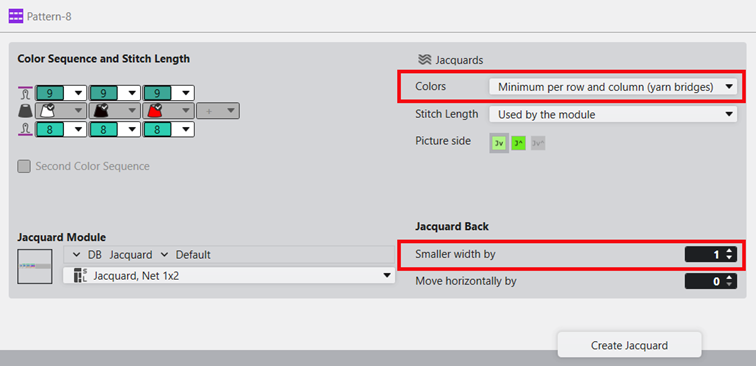
- 23
- Procedere alle impostazioni desiderate:
- Modulo Jacquard
- Modulo Jacquard desiderato per il rovescio del telo
-
 Jacquard
 -
Colori : minimo per rango e colonna (ponti filato) : Il modulo Jacquard viene inserito solo nella zona del motivo.
- Dorso Jacquard :
-
Più stretto a sinistra : Numero di aghi corrispondente alla misura per ottenere su ciascun lato un rovescio più stretto rispetto al lato immagine.
- Lunghezza della maglia :
-
Utilizza da modulo : Le specifiche per le lunghezze della maglia vengono riportate dal modulo del modulo Jacquard nel disegno design.
- 24
- Acquisire le specifiche nel disegno design con il pulsante Crea Jacquard.
- Il modulo Jacquard selezionato viene visualizzato nel Disegno design.
- 25
- Per ulteriori specifiche, nella barra multifunzione alla voce Configurazione -> aprire la finestra di dialogo
 Configurazione.
 - 26
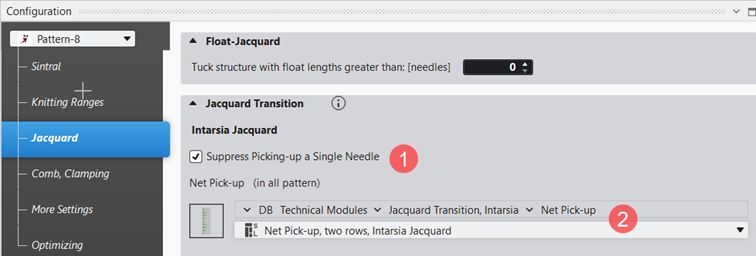
- Nella finestra di dialogo Configurazione selezionare la scheda Jacquard.
- 27
- Alla rubrica Transizione Jacquard -> Jacquard entro intarsio procedere alle impostazioni desiderate.
|
| ||
|
1 |
Sopprimi inserimento di un solo ago | |
|
|
Impostazione standard
| |
|
|
Per i ranghi Jacquard nei quali il rovescio inizia solo con un ago, viene riportato il modulo tecnico selezionato per l'inizio in rete. | |
|
2 |
Selezione del modulo tecnico desiderato per l'inizio in rete | |


- 28
- Per modificare le specifiche per i guidafili, aprire la finestra degli strumenti Guidafili.
- 29
- Nella tabella Parametro colore procedere alle modifiche desiderate nei gruppi seguenti:
- Immagliatura/Fine lavorazione
- Legatura per intarsio
- 30
- Per procedere alle modifiche desiderate nelle colonne di comando seguenti:
- Lunghezza della maglia (NP)
- Tirapezza principale (WMF)
- Velocità (MSEC)
- 31
- Avviare
 Elaborazione
tecnica.
Elaborazione
tecnica. - 32
-
 Creare Sintral.
 - 33
-
 Eseguire Controllo Sintral.
 - 34
-
 Estrazione del programma di lavorazione.
 - Viene creato il programma per la macchina per maglieria: CMS530.Pattern-8.zip.
- 35
- Caricare il programma di lavorazione nella macchina.
 : Il file CMS530.Pattern-8.zip estratto può essere caricato nella macchina con chiavetta USB oppure via Ethernet.