Elaborazione del bordo per Jacquard entro intarsio
 :
:
A causa del motivo e del rovescio Jacquard inserito, sono eventualmente necessarie sulla cimosa, per quanto riguarda la direzione del carro, delle modifiche del rovescio Jacquard.
- Correzione sulla cimosa del motivo a seconda della direzione del carro
- Correzione dello Jacquard alla fine – completamento di rete
Opzioni per l'elaborazione del bordo per Jacquard entro intarsio:
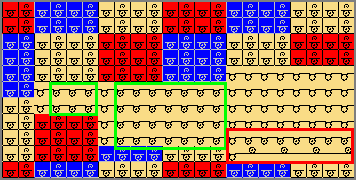
Esempio:

- L'elaborazione del bordo dipende dalla direzione del carro
- A seconda della direzione del carro vengono corrette le cimose a sinistra e/o a destra.
- Il rovescio Jacquard inserito viene inserito ripetutamente fino al numero di aghi riportato in scalatura permessa.
Passi di lavorazione per l'elaborazione del bordo
Raccomandazione:
Eseguire l'elaborazione del bordo e il completamento di rete in successione, dal momento che il disegno viene modificato in seguito all'elaborazione del bordo.
Questa modifica può incidere sul completamento di rete e richiedere l'inserimento di un modulo Completamento di rete.
- In una selezione (zona Jacquard) è stato inserito un rovescio jacquard.
- È stata creata la selezione di ranghi in altezza del motivo.
- 1
- Nella barra multifunzione, alla voce Finestre di dialogo -> cliccare su
 Elaborazione del bordo
- oppure -
Posizionare il cursore nella zona a disegno del disegno design -> aprire il menu contestuale con RMT. - 2
- Selezionare Elaborazione del bordo per Jacquard entro intarsio...
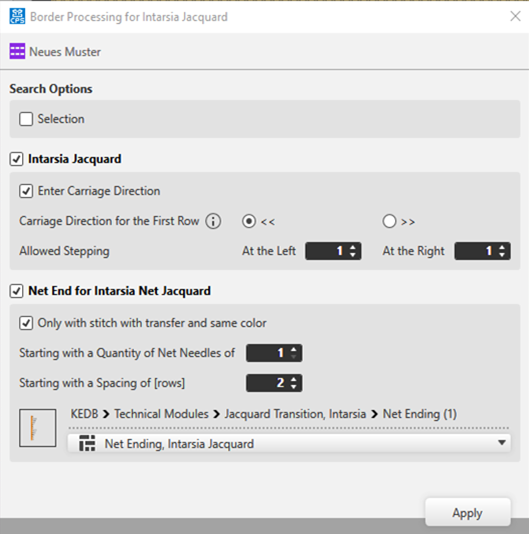
- Si apre la finestra di dialogo Elaborazione del bordo per Jacquard entro intarsio.
|
| |||||||
|
Elaborazione del bordo per Jacquard entro intarsio - Nome del disegno | |||||||
|
Opzioni di ricerca | |||||||
|
|
Elaborazione del bordo di tutte le zone Jacquard nell'intero disegno | ||||||
|
|
Elaborazione del bordo solo per le zone Jacquard in una selezione
| ||||||
|
Jacquard entro intarsio | |||||||
|
|
Impostazione standard: | ||||||
|
|
Non viene eseguita l'elaborazione del bordo sullo Jacquard entro intarsio. | ||||||
|
|
Registra direzione carro | ||||||
|
|
Nella colonna di comando del disegno vengono riportate le direzioni carro. | ||||||
|
|
Nella colonna di comando del disegno non vengono riportate le direzioni carro. | ||||||
|
Direzione del carro del primo rango | |||||||
|
|
Direzione del carro del primo rango nella zona Jacquard a sinistra | ||||||
|
|
Direzione del carro del primo rango nella zona Jacquard a destra | ||||||
|
Scalatura permessa | |||||||
|
A sinistra |
|
Impostazione per la scalatura permessa in aghi sul bordo sinistro | |||||
|
destra |
|
Impostazione per la scalatura permessa in aghi sul bordo destro | |||||
|
| |||||||
|
| |||||||
|
Completamento di rete per Jacquard a rete con intarsio | |||||||
|
|
Impostazione standard: | ||||||
|
|
Alla fine del rovescio jacquard inserito non viene inserito alcun modulo Completamento di rete. | ||||||
|
|
| ||||||
|
|
Presupposti che devono essere soddisfatti:
| ||||||
|
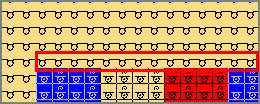
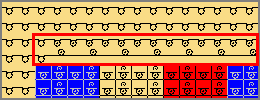
Originale
|
Risultato
| ||||||
|
A partire da un numero di aghi pari a Maglie di rete |
|
Stabilire il numero di maglie di rete sul rovescio Jacquard a partire dal quale si intende riportare il modulo selezionato.
| |||||
|
A partire da una distanza intermedia di [ranghi] |
|
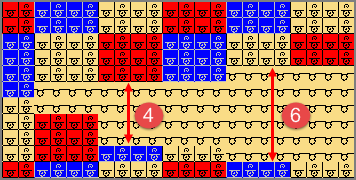
Numero di ranghi RL che interrompe lo Jacquard (distanza intermedia)
Esempio: Senza completamento di rete
Esempio:Specifiche 5 [ranghi]
| |||||
|
Selezione del modulo per completamento di rete
| |||||||

 <<
<<


- 3
- Procedere alle impostazioni desiderate in
 Jacquard entro intarsio.
 - 4
- Disattivare la funzione
 Completamento di rete per Jacquard a rete con intarsio.
 - 5
- Trasferire le impostazioni nel disegno con il pulsante Applica.
- La finestra di dialogo non si chiude.
- 6
- Disattivare la funzione Jacquard entro intarsio.
- 7
- Procedere alle impostazioni desiderate in Completamento di rete per Jacquard a rete con intarsio.: Con l'inserimento del modulo per il completamento di rete, non si intravedono le maglie trasportate in avanti sul completamento di rete.
- 8
- Trasferire le impostazioni nel disegno con il pulsante Applica.
- La finestra di dialogo non si chiude.
- 9
- Chiudere la finestra di dialogo con X.