Passo dopo passo verso il disegno 'Pattern-11A'
- È stato creato il progetto per disegni con un disegno e le impostazioni desiderate.
- 1
- Aprire la scheda
 Moduli.
 - 2
- Selezionare con il menu contestuale Creazione di un nuovo modulo.
- Si apre la finestra di dialogo
 Nuovo elemento di lavoro
 - 3
- Procedere alla selezione seguente:
-
 Parte di disegno
 - Tutti gli aghi
- 4
- Chiudere la finestra di dialogo con il pulsante OK.
- Si apre la finestra degli strumenti con il modello corrispondente.
- 5
- Per regolare il modello in larghezza e altezza eliminando/inserendo ranghi/colonne:
- Esempio:
- Larghezza: 30 aghi
- Altezza: 2 ranghi
- 6
- Tracciare le zone di colore nella parte di disegno con colori del filato a scelta.
Esempio: Parte di disegno con 3 zone di colore
- 7
- In base alle 3 zone di colore, creare un Color Arrangement per le diverse strutture.
- 8
- Salvare e chiudere la finestra degli strumenti dell'elemento di lavoro.
- La parte di disegno creata viene visualizzata nella scheda Parte di disegno.
- 9
- Per la creazione di un taglio lineare riferito al progetto, selezionare nella finestra degli strumenti la scheda
 Tagli.
- oppure -
Caricare un taglio esistente. - 10
- Selezionare nel menu contestuale Crea nuovo taglio nella taglia M….
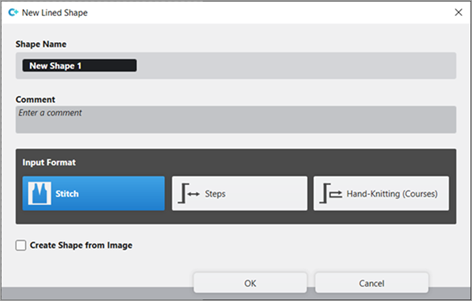
- Si apre la finestra degli strumenti Nuovo taglio lineare.
- 11
- Procedere alle immissioni desiderate:
- Nome del taglio : A piacere
- Formato input : Maglia
- 12
- Confermare con il tasto OK.
- Il nuovo taglio lineare (taglio base) viene visualizzato graficamente come rettangolo nella scheda Tagli e in una nuova finestra del documento
 .
.
 : Gli attributi standard vengono utilizzati per le cimose del taglio lineare.
Menu File -> Opzioni -> Taglio lineare -> Opzioni per un nuovo taglio lineare
- 13
- Per creare un taglio lineare dal rettangolo visualizzato, selezionare nella barra multifunzione Elaborazione del taglio, alla voce Proprietà, il pulsante Tabella delle linee.
- oppure -
Utilizzare nella finestra del documento la grafica visualizzata.
: Per la creazione di un taglio lineare riferito al progetto è possibile optare per un metodo a scelta (tabella o grafica), dal momento che le viste vengono sempre aggiornate in modo sincrono.
- 14
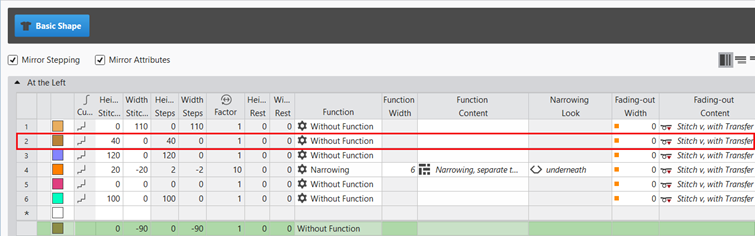
- Inserire nuove linee di taglio nella tabella e immettere i valori desiderati per il taglio base.
- Alle linee di taglio vengono assegnati gli attributi standard da Configurazione.
- 15
- Inserire nuove linee di taglio nella tabella.
- 16
- Immettere i valori desiderati per l'elemento di taglio Scollatura.
- Alle linee di taglio vengono assegnati gli attributi standard da Configurazione.
Esempio: Taglio lineare per Pattern-11A
|
Taglio base: Telo anteriore |
|
|
Le regole per la creazione di una forma per il tipo di lavorazione dritto rovescio:
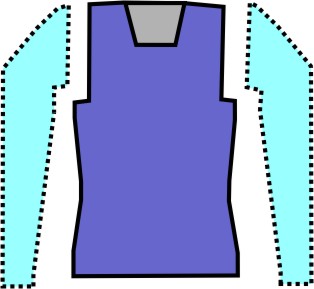
Esempio telo anteriore:
|
Attributi della forma |
Regole / possibili impostazioni |
|---|---|
|
Tipo di lavorazione: |
Destra - sinistra |
|
Larghezza graduale per aumento |
1 ago (maglia) per rango di lavoro |
|
Altezza graduale per aumento |
A piacere |
|
Numero di ranghi senza modifica della forma |
A piacere |
|
Larghezza graduale per diminuzione |
1 - 3 aghi (maglie) |
|
Altezza graduale per diminuzione |
A piacere |
|
Larghezza di dissolvenza |
A piacere |
|
Tipo di lavorazione per dissolvenza |
Maglia davanti con trasporto |
|
Larghezza di rimagliatura: |
Scalatura > 3 maglie |
|
Metodi di rimagliatura |
Rimagliatura, Struttura, Maglia rasata
|
- 17
- Assegnare alle linee di taglio nel taglio base gli attributi desiderati.
- 18
- Aprire la grafica del taglio base nella finestra del documento xx.
- 19
- Nella barra multifunzione Elaborazione del taglio -> Parametri -> cliccare su
 Zone di lavoro.
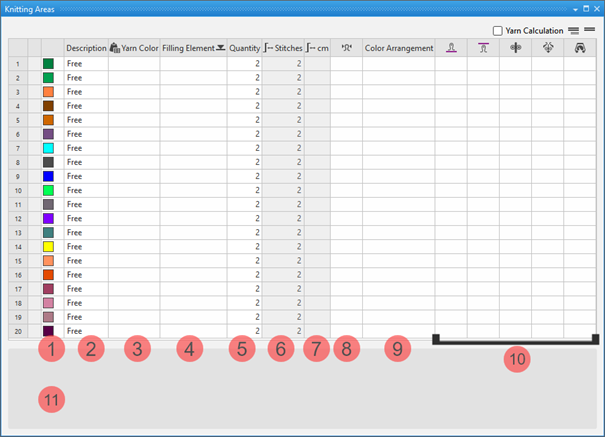
 - Si apre la finestra degli strumenti Zone di lavoro.
|
| ||
|
1 |
Colori |
Colore visualizzato della zona di lavoro nel taglio lineare |
|
2 |
Descrizione |
Definizione di una zona di lavoro |
|
3 |
|
Assegnazione di: |
|
4 |
Elemento di riempimento |
Selezione di un elemento di lavoro Azione dell'ago/Struttura/Parte di disegno per il riempimento della zona di lavoro |
|
5 |
Numero |
Altezza della zona di lavoro in ranghi |
|
6 |
|
Visualizzazione dell'altezza complessiva in maglie |
|
7 |
|
Visualizzazione dell'altezza complessiva in cm
|
|
8 |
|
Attribuzione di una densità delle maglie dalla finestra degli strumenti Densità maglie |
|
9 |
Color Arrangement |
Attribuzione di Color Arrangement |
|
10 |
|
Attribuzione di una lunghezza della maglia per la frontura anteriore |
|
|
Attribuzione di una lunghezza della maglia per la frontura posteriore | |
|
|
Attribuzione di un valore del tirapezza | |
|
|
Attribuzione di un valore del tirapezza ausiliario | |
|
|
Attribuzione di una velocità della macchina | |
|
11 |
Elenco dei tagli (teli), nei quali viene utilizzata la zona di lavoro selezionata.
| |


 è possibile eliminare zone di lavoro dal disegno corrispondente.
- 20
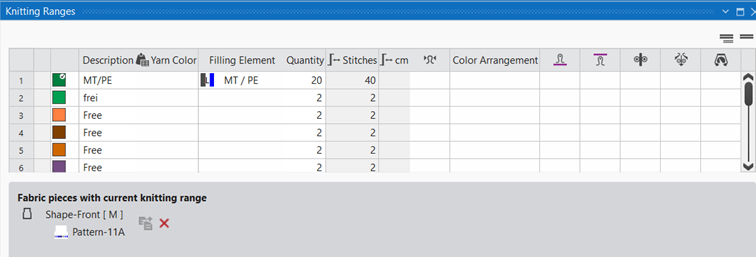
- Per creare nella finestra degli strumenti Zone di lavoro le zone di lavoro desiderate:
Esempio:
|
|
|
|
- 21
- Inserire la zona di lavoro creata sul punto di intersezione nel taglio base.
Per inserire e posizionare nel taglio le zone di lavoro create:
- È stato creato un taglio come taglio lineare.
- Le zone di lavoro sono state create nella finestra degli strumenti Zone di lavoro.
- Il taglio lineare è aperto nella finestra del documento xx.
- 1
- Selezionare con LMT il punto di intersezione desiderato al quale si intende assegnare la zona di lavoro.
- 2
- Aprire il menu contestuale e selezionare Assegna zona di lavoro.
- Appare la finestra di selezione con l'elenco di tutte le zone di lavoro.
È possibile una selezione multipla. - 3
- Selezionare la zona di lavoro da inserire.
- La zona di lavoro viene visualizzata nel colore assegnato nel taglio lineare sul punto della linea di taglio.
|
|
Attivazione della visualizzazione delle zone di lavoro nella finestra del documento |
|
|
Disattivazione della visualizzazione delle zone di lavoro nella finestra del documento |
|
|
Visualizzazione delle zone di lavoro nella finestra del documento |

- 4
- Posizionare la zona di lavoro inserita.
|
| ||
|
1 |
Selezionare le zone di lavoro per la modifica della zona di lavoro inserita. | |
|
2 |
Definizione della Distanza in Maglie rispetto al punto della linea di taglio | |
|
3 |
Inserisci zona di lavoro in basso | |
|
|
La zona di lavoro viene inserita in alto rispetto al punto della linea di taglio | |
|
|
La zona di lavoro viene inserita in basso rispetto al punto della linea di taglio | |



Quando si inseriscono più zone di lavoro, le zone di lavoro potrebbero sovrapporsi.
Attraverso la disposizione degli oggetti si incide sulla sovrapposizione delle zone di lavoro e, pertanto, sul motivo nel disegno.
- Nel taglio sono inserite più zone di lavoro.
- Le suddette zone di lavoro si sovrappongono.
- 1
- Selezionare la zona di lavoro desiderata.
- 2
- Nella barra multifunzione Elaborazione del taglio selezionare alla voce Disposizione di oggetti la funzione desiderata.
- oppure -
Nella finestra del documentoxx selezionare nella zona di lavoro selezionata il menu contestuale Ridisponi con la funzione desiderata.
|
|
Porta in primo piano |
La zona di lavoro/l'elemento di taglio selezionato viene messo in primo piano (sovrastante) rispetto a tutte le altre zone di lavoro/elementi di taglio. |
|
|
Porta in secondo piano |
La zona di lavoro/l'elemento di taglio selezionato viene messo in secondo piano (sottostante) rispetto a tutte le altre zone di lavoro/elementi di taglio. |
|
|
Porta avanti |
La zona di lavoro/l'elemento di taglio selezionato viene spostato in avanti di un livello. |
|
|
Porta indietro |
La zona di lavoro/l'elemento di taglio selezionato viene spostato indietro di un livello. |


- 22
- Ridurre a icona o chiudere la finestra degli strumenti Zone di lavoro.
- 23
- Nella finestra degli strumenti Tagli selezionare con LMT il taglio creato.
- 24
- Aprire il menu contestuale -> Posiziona taglio -> selezionare Nome del disegno.
- Il taglio poggia in modalità mobile nel disegno base selezionato.
- 25
- Selezione di ranghi lungo l'altezza complessiva della parte di disegno inserita.
- 26
- Aprire il menu contestuale e selezionare Selezione
/
 Crea Color Arrangement...
.
Crea Color Arrangement...
.
- oppure -
Cliccare direttamente su nella barra multifunzione. - Si apre l'Editore Color Arrangement con la visualizzazione della 'Sequenza di lavorazione standard per intarsio‘ dai ranghi di disegno selezionati.
- 27
- Modificare come desiderato la 'Sequenza di lavorazione standard per intarsio‘ visualizzata.
Esempio: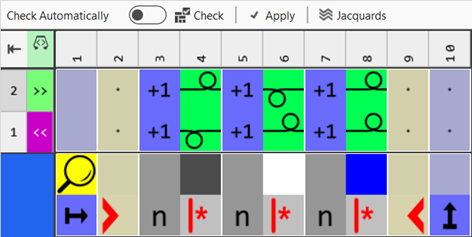
- 28
- Con il pulsante
 Controlla verificare la correttezza della modifiche.
 - 29
- Chiudere l'Editore Color Arrangement.
- Il Color Arrangement viene archiviato localmente nella finestra degli strumenti
 CA.
CA. - 30
- Riaprire eventualmente la finestra degli strumenti Zone di lavoro.
- 31
- Nella tabella -> colonna Color Arrangement attribuire il Color Arrangement creato.
- Nella colonna di comando Color Arrangement viene riportato e visualizzato il colore del modulo del CA.
- 32
- Per il posizionamento del taglio passare eventualmente al livello del taglio lineare, per spostare il taglio nella finestra del documento con il pulsante
 .
. - Le zone di lavoro sono accoppiate con il taglio, ragione per cui questa informazione viene trasferita durante il posizionamento.
- 33
- Avviare
 Elaborazione
tecnica.
Elaborazione
tecnica.
Con il pulsante visualizzare la vista dei simboli dopo l'elaborazione tecnica.
 - 34
-
 Creare Sintral.
 - 35
- Avviare
 Controllo Sintral.
 - 36
-
 Estrazione del programma di lavorazione.
 - Viene creato il programma per la macchina per maglieria: CMS530.Pattern11A.zip.
- 37
- Caricare il programma di lavorazione nella macchina.
 : Il file CMS530.Pattern-11A.zip estratto può essere caricato nella macchina con chiavetta USB oppure via Ethernet.