如何分配新尺寸标注
尺寸标注
- 最初,一个模型或一个模型点的X 和Y 坐标 (cm 或英寸为单位)取自绘制位置。
点可以自由移动。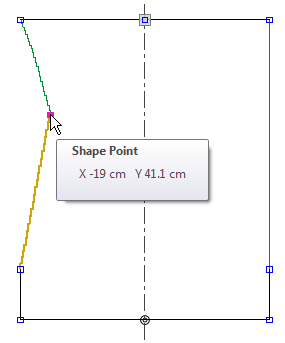
- 如果一个表中的尺寸被横向或纵向分配到两个点之间(尺寸标注),那么点的水平或垂直位置将根据尺寸调整到新位置。点只能受限移动。
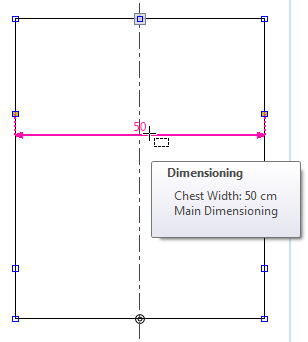
- 对称点通常反应在尺寸标注上。
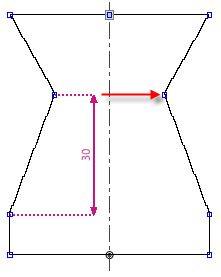
- 一个尺寸标注是一个织片的两点之间度量值的具体应用。
- 尺寸的用途被输入到尺寸表子行里,每个织片输入一次。
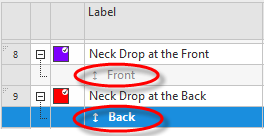
- 如果一个独立尺寸值或从属尺寸的公式被改变,那么所有的尺寸和模型点位置都会被重新计算以适应新尺寸值。
分配一个带现有尺寸的新尺寸标注
- 订单要求一个带有两个模型点的新尺寸标注。
- 无模型点的尺寸模型打开。
- 需要的尺寸已创建。
- 1
- 打开所需模型点的右键菜单。
- 2
- 点击
 。
。 - 一个箭头以及参考线出现。起点位于点击的模型点上,参考线附着在光标上。

如果起始模型点不正确,可以按ESC键将箭头删除。
- 3
- 点击目标模型点。
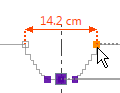
- 新横向尺寸标注对话框出现。
- 4
- 点
 尺寸/公式。
 - 5
- 在
 列表框里选择一个尺寸。
未使用尺寸的和横向尺寸可以用于横向尺寸标注。第一次应用确定了尺寸在当前织片中的方向。
- 6
- 点
 OK 确认选择。
 - 对话框关闭。
- 模型点的位置根据输入的尺寸标注进行调整。
- 标注尺寸视图中,尺寸标注显示为带双箭头的尺寸线。
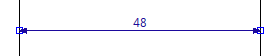
- 对应的线段长度显示在标注线上。
- 织片的名称出现在所用尺寸的子行里。尺寸在织片中的用途显示在一个子行里,每个织片显示一次。
为纵向尺寸标注选择未使用的或纵向尺寸。
分配一个带已有公式的新尺寸标注
- 订单要求一个带有两个模型点的新尺寸标注。
- 无模型点的尺寸模型打开。
- 需要的公式被已创建。
- 1
- 打开所需模型点的右键菜单。
- 2
- 点击 。
- 出现一个红色箭头。起始点定在点击的模型点上,红箭头跟着光标走。
- 3
- 点击目标模型点。
- 新横向尺寸标注对话框出现。
- 4
- 点 尺寸/公式。
- 5
- 在列表框里选择一个公式。
公式(从属尺寸)以及识别字母出现在列表的末尾。 
未使用的公式和横向公式可以用于横向尺寸标注。第一次使用确定了公式在当前织片中的方向。
- 6
- 点 OK 确认选择。
- 对话框关闭。
- 模型点的横向位置根据输入的尺寸标注进行调整。
- 标注尺寸视图中,尺寸标注显示为带箭头的尺寸线。
- 通过公式计算出来的对应的线段长度显示在标注线上。
- 织片的名称出现在所用公式的子行里。公式在织片中的用途显示在一个子行里,每个织片显示一次。
为纵向公式选择未使用的公式或纵向公式。
分配一个带新尺寸的新尺寸标注:
- 订单要求一个带有两个模型点的新尺寸标注。
- 无模型点的尺寸模型打开。
- 需要的尺寸未创建。
- 1
- 打开所需模型点的右键菜单。
- 2
- 点击 。
- 出现一个红色箭头。起始点定在点击的模型点上,红箭头跟着光标走。
- 3
- 点击目标模型点。
- 新横向尺寸标注对话框出现。
- 4
- 点击
 新建尺寸
新建尺寸 - 点之间的距离显示出来。
- 新尺寸名称编辑框出现。
- 5
- 输入新尺寸的名称。
新横向尺寸标注 - 6
- 在
 编辑框里输入尺寸的长度值。
 - 7
- 点 OK 确认选择。
- 对话框关闭。
- 模型点的位置根据输入的尺寸标注进行调整。

- 标注尺寸视图中,尺寸标注显示为带双箭头的尺寸线。
- 对应的线段长度显示在标注线上。
- 织片的名称出现在所用尺寸的子行里。尺寸在织片中的用途显示在一个子行里,每个织片显示一次。
对于一个新纵向尺寸,在右键菜单里选择 。
。