Anteprima di stampa (finestra di dialogo)
Con la finestra di dialogo Stampa/Anteprima di stampa si procede alle seguenti impostazioni per la stampa di un file di taglio e si avvia la stampa.
Per richiamare la finestra di dialogo Stampa/Anteprima di stampa selezionare nella visualizzazione Backstage  Stampa….
Pulsante Stampa
Avvia la stampa con le impostazioni attive
Copie

Immissione del numero di copie desiderato
-

Inviare il file XPS come allegato a una posta elettronica.
Nel client standard di posta elettronica appare il nuovo messaggio con l'allegato. -

Si apre la finestra di dialogo Salva con nome.
Stampante

Aprire l'elenco a discesa e selezionare la stampante desiderata.
Appare lo stato corrente relativo alla stampante selezionata.
Impostazioni
-
Formato della carta

Aprire l'elenco a discesa e selezionare il formato desiderato. -
Orientamento
Aprire l'elenco a discesa e selezionare il formato desiderato. - Orizzontale

- Verticale

-
Grandezze di taglio

Aprire l'elenco a discesa e selezionare le taglie desiderate. - Singole taglie (ad es. XS)
È impossibile la selezione multipla
Apre la finestra di dialogo Stampa taglie per definire il volume di stampa.-
Teli

Aprire l'elenco a discesa e selezionare i teli desiderati. - (telo)
Apre la finestra di dialogo Stampa teli per definire il volume di stampa.-

Definisce l'elemento grafico della vista di dimensionamento per il volume di stampa. -
Tabelle

Aprire l'elenco a discesa e selezionare la tabella desiderata. - (tabella)
Con le indicazioni per il tessuto grezzo
Apre la finestra di dialogo Stampa tabelle per definire il volume di stampa.  Misure
  Stampa righe secondarie
  Colonne per i valori di correzione
  Tabella densità delle maglie
  Tipi di lavorazione
Layout per tutte le stampe del file di taglio
-
 Layout del contenuto…
Aprire la finestra di dialogo Layout del contenuto e stabilire il contenuto e la disposizione dei contenuti per le stampe di un file di taglio.
Anteprima della stampa
-
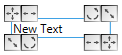
Inserire il campo di testo sulla posizione del cursore e digitare il testo.
Con il menu contestuale, ruotare sulle maniglie o rimuovere il campo di testo.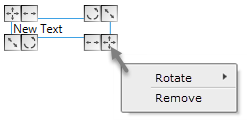
-
Inserire l'immagine sinistra e destra dalla scheda Informazioni.
Con il menu contestuale, ruotare sulle maniglie o rimuovere il campo di testo.
Esempio: codice QR e immagine dell'articolo Informazioni
 -
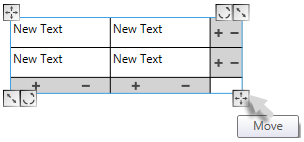

-
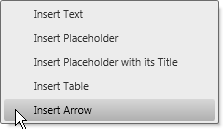
Inserire la freccia e trascinarla con il pulsante del mouse nella direzione desiderata.
Con il menu contestuale, configurare le punte della freccia.
-
Selezione dei teli eliminati nel sottomenu -
 Disponibile solo dopo modifiche all'anteprima di stampa.
Attenzione: Potrebbero perdersi campi di testo e tabelle inserite di recente!
Per posizionare con queste maniglie i campi di testo e gli elementi grafici:
-
 Sposta
Fare clic sulla maniglia e spostare l'oggetto tenendo premuto il pulsante del mouse. -
 Ruota
Ruota
Fare clic sulla maniglia e ruotare l'oggetto intorno al suo centro tenendo premuto il pulsante del mouse. -
 Modifica larghezza Non disponibile per tutti gli oggetti
Fare clic sulla maniglia e allargare o restringere il campo di testo, trascinandola tenendo premuto il pulsante del mouse.
All'occorrenza, il testo si allinea. -
 Ridimensiona
Fare clic sulla maniglia e ingrandire o rimpicciolire l'oggetto, trascinandolo tenendo premuto il pulsante del mouse. - Lo spostamento del mouse verso il centro comporta il rimpicciolimento dell'oggetto e delle dimensioni dei caratteri
- L'allontanamento del mouse dal centro comporta l'ingrandimento dell'oggetto e delle dimensioni dei caratteri
Per formattare i testi per la stampa:
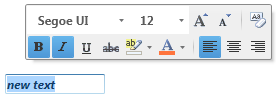
- Selezionare il testo nel campo di testo.
Esempio: new text
- Appare una minibarra degli strumenti con gli strumenti di formattazione.
- Fare clic sulla formattazione desiderata.
- Allontanare il cursore dalla minibarra degli strumenti e dal campo di testo.
- Al testo nel campo di testo sono assegnate nuove formattazioni.
Il testo appare nell'anteprima di stampa con la formattazione assegnata.
Esempio: grassetto; corsivo e allineato al centro
Con dettagli