Controls of the View
You control the view by these controls:


Indica le taglie del file di taglio attivo.
- Per selezionare una taglia fare clic sulla rispettiva voce.
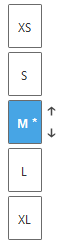
- I teli della taglia attiva possono essere modificati nelle viste.


Menu contestuale di questa colonna:
Apre la finestra di dialogo Aggiungi nuova taglia. Aggiungi nuova taglia
Apre la finestra di dialogo Aggiungi nuova taglia. Aggiungi nuova taglia
Apre la finestra di dialogo Aggiungi nuove taglie. Aggiungi nuove taglie-
Apre la finestra di dialogo Ricalcolo della taglia. Ricalcolo della taglia
Rimuove la taglia attiva senza richiesta di conferma.- La taglia restante diventa la taglia base
- L'ultima taglia restante non può essere rimossa.
Le altre taglie vengono graduate a partire dalla taglia base.
L'asterisco indica la taglia base.
Esempio
Rinomina la taglia attiva.
Alle taglie possono essere assegnati nomi qualsiasi.
Le taglie S–XL sono assegnate solo a titolo di esempio.
You can manage selection and visibility of the shape elements of the fabric piece by the user control.
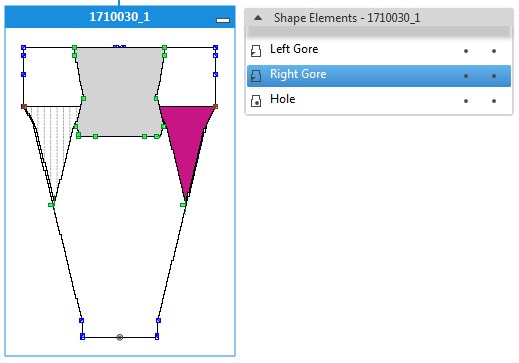
You control visibility (1) and movability (2) by the points.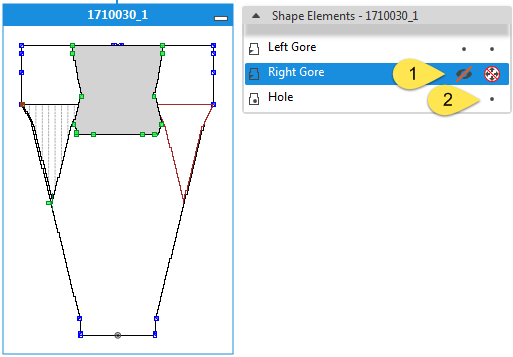
-
Key combination: S
The knitting element will be shown as an area. -
You can move the knitting element by click into the area.
Con dettagli