Visualizzazione Backstage
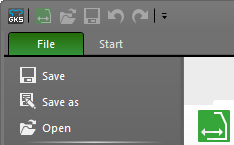
Nella vista Backstage si gestiscono i file di taglio GKS e si definiscono le impostazioni corrispondenti:
- Ricrea, Apri, Salva e Chiudi
 Salva
Salva
Salva lo stato di modifica corrente. Salva con nome
Salva lo stato di modifica corrente con un nuovo nome o in un altro percorso. Apri
Apri
Apre un file di taglio GKS esistente.- Nuovo
Apre la scheda Nuovo - Utilizzato per ultimo
Visualizza file e cartelle aperti per ultimi in questo programma. File e cartelle utilizzati per ultimi
  Esci
Esci
Chiude il file e l'istanza attivi dell'applicazione.-
Stampa di tabelle e grafici del file di taglio --- FEHLENDER LINK --- - Definizione di impostazioni di base e informazioni per il file attivo
- Configurazione
Impostazioni di base per il file di taglio attivo - Informazioni
Informazioni cronologiche e in merito a utilizzo ed elaborazione ulteriore - Configurazione del software GKS e richiesta di supporto
- Opzioni
Impostazioni di base per nuovi file di taglio e software - Supporto
Informazioni sulla versione del software, sul credito e sulle opzioni di contatto
Per aprire la vista Backstage:
- Aprire un file di taglio (*.gks).
- Fare clic sulla scheda nella barra multifunzione.

Per uscire rapidamente dalla Vista Backstage e ritornare alla visualizzazione del file di taglio fare clic sulla scheda oppure premere il tasto ESC.
Con dettagli
Con dettagli