Basis-Seitenlayout (Dialog)
Mit diesem Dialog nehmen Sie folgenden Einstellungen zur Erstellung Ihrer eigenen Druckvorlage vor.
Den Dialog Basis-Seitenlayout rufen Sie im Dialog Optionen mit der Schaltfläche  Basis-Seitenlayout… auf.
Drucker

Auswahlliste öffnen und gewünschten Drucker auswählen.
Zum ausgewählten Drucker wird der aktuelle Status angezeigt.
Einstellungen
-
Papierformat

Auswahlliste öffnen und gewünschtes Format auswählen. -
Ausrichtung
Auswahlliste öffnen und gewünschtes Format auswählen. -
Querformat

-
Hochformat

-
 Speichern
Speichert das Seitenlayout, wie es in der Vorschau dargestellt ist. -
 Exportieren
Speichert das Seitenlayout, wie es in der Vorschau dargestellt ist, unter anderem Namen oder Pfad. -
 Importieren
Importiert ein gespeichertes Seitenlayout. -
Platzhalter
Auswahlliste mit den Platzhaltern für Informationen zum Auftrag.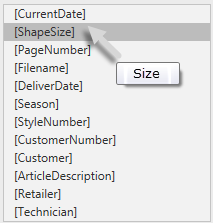
Ausgewählte Platzhalter lassen sich mit dem Kontextmenü Platzhalter einfügen in die Vorschau einfügen.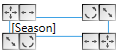
 Registerkarte Information
Vorschau des Seitenlayouts
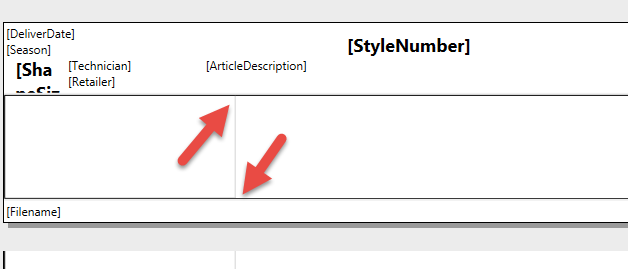
Die Vorschau zeigt die positionierten Platzhalter und die Trennlinien zu Kopfzeile und Fußzeile (rote Pfeile).
-
Platzhalter einfügen
-
Ausgewählte Platzhalter an der Mausposition in die Vorschau einfügen.
-
-
Platzhalter mit seinem Titel einfügen
-
Ausgewählte Platzhalter mit Titel an der Mausposition in die Vorschau einfügen.
-
Beispiel
Platzhalter: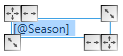
Im Ausdruck: Saison: Frühling
 Das Zeichen @ können Sie auch direkt in einen Platzhalter eingeben, um den Titel des Platzhalters
zu drucken.
Das Zeichen @ können Sie auch direkt in einen Platzhalter eingeben, um den Titel des Platzhalters
zu drucken.
-
Text einfügen
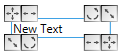
Textfeld an der Cursorposition einfügen und Text eingeben.
Mit dem Kontextmenü auf den Anfassern drehen oder entfernen Sie das Textfeld.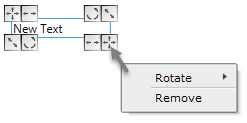
-
Bild 1 einfügen und Bild 2 einfügen
Linkes und rechtes Bild aus der Registerkarte Information einfügen.
Mit dem Kontextmenü auf den Anfassern drehen oder entfernen Sie das Bild
Beispiel: QR-Code und Bild des ArtikelsInformation -
Tabelle einfügen
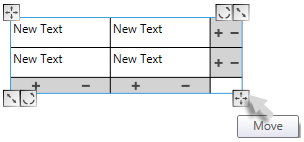
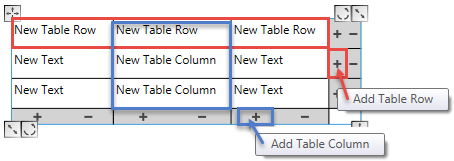
-
Pfeil einfügen
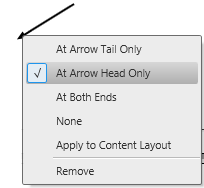
Pfeil einfügen und mit der Maus in die gewünschte Richtung ziehen.
Mit dem Kontextmenü gestalten Sie die Pfeilspitzen.
-
Stoll-Seitenlayout wiederherstellen
Das Stoll-Seitenlayout ist nur für A4Querformat verfügbar.
Darstellungsoptionen
-

Vorschau vergrößern -

Vorschau verkleinern -

Vorschau in optimaler Größe -
 An Breite anpassen
Ganze Breite in der Vorschau -
 Ganze Seite
Ganze Seite in der Vorschau -
 Zwei Seiten
Zwei Seiten in der Vorschau
Platzhalter formatieren
So formatieren Sie die Texte für den Ausdruck:
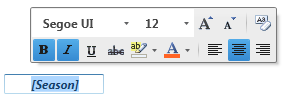
- Name des Platzhalters mit den Klammern selektieren.
Beispiel: [Season] - Minisymbolleiste mit den Formatierungstools erscheint.
- Gewünschte Formatierungen anklicken.
- Cursor von Minisymbolleiste und Platzhalterfeld weg bewegen.
- Neue Formatierungen sind dem Platzhalter zugeordnet.
Der Text erscheint mit entsprechender Formatierung in der Druckvorschau.
Beispiel: Fett; kursiv und zentriert ausgerichtet
Unvollständig selektierte Platzhalter werden in der Druckvorschau nicht durch Text
ersetzt.
Platzhalter positionieren
Mit diesen Anfassern positionieren Sie die Platzhalter:
-
 Verschieben
Auf den Anfasser klicken und mit gedrückter Maustaste den Platzhalter verschieben. -
 Drehen
Auf den Anfasser klicken und mit gedrückter Maustaste den Platzhalter um seinen Mittelpunkt drehen. -
 Breite ändern
Auf den Anfasser klicken und mit gedrückter Maustaste den Platzhalter breiter oder schmäler ziehen.
Der Text bricht gegebenenfalls um. -
 Skalieren
Auf den Anfasser klicken und mit gedrückter Maustaste den Platzhalter größer oder kleiner ziehen. -
Mausbewegung zum Mittelpunkt verkleinert den Platzhalter und die Schriftgröße
-
Mausbewegung weg vom Mittelpunkt vergrößert den Platzhalter und die Schriftgröße