So bestimmen Sie die druckbaren Inhalte der Schnittdatei
Das Content Layout bestimmt als Vorlage den Inhalt und die Anordnung der Inhalte für
Ausdrucke einer Schnittdatei.
Für jede Schnittdatei können Sie ein eigenes Content Layout festlegen.
So bestimmen Sie den Inhalt der Ausdrucke:
- Ohne die Tabelle der Maschendichten
- Mit Hinweistext zum Kragen
- Dialog Drucken in der Backstage-Ansicht öffnen.
 Drucken
 - Schaltfläche
 Content Layout… klicken.
- Dialog Content Layout erscheint mit vorgegebenem Layout und Inhalt.
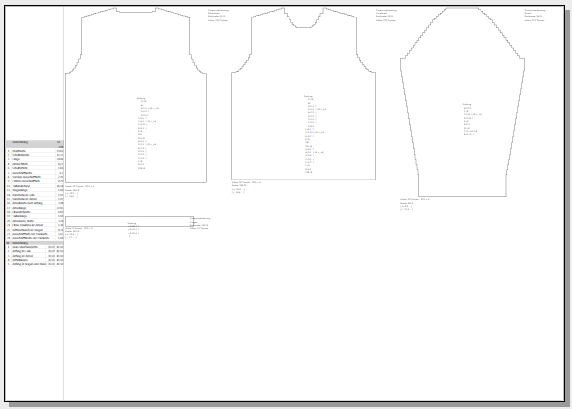
- Auswahlliste Textfelder aufrufen und Benutzerdefiniert auswählen.
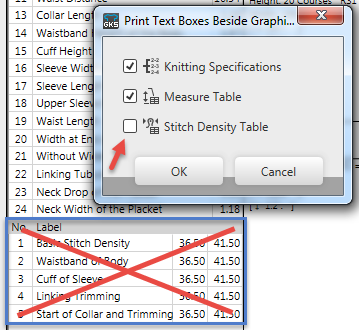
- Dialog Textfelder mit Grafiken drucken erscheint.

 Maschendichtentabelle deaktivieren.
- Dialog Textfelder mit Grafiken drucken mit OK schließen.
- Tabelle wird in der Vorschau ausgeblendet und nicht auf der Grafikseite gedruckt.
- Cursor in der Vorschau unter den Kragen stellen.
- Kontextmenü Text einfügen aufrufen.
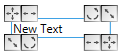
Das Textfeld erscheint an der Cursorposition.- Gewünschten Hinweistext eingeben und formatieren.
Zum Beispiel Do Not Wash!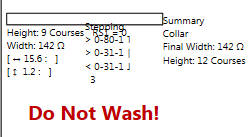
- Dialog Content Layout verlassen.
- Die Druckvorschau erscheint ohne Maschendichtentabelle und mit dem Hinweistext.
Alle Ausdrucke dieser Schnittdatei verwenden diese Inhalte und Anordnung der Inhalte.
-
Für einzelne Ausdrucke dieser Schnittdatei ändern Sie den Hinweistext im Dialog Druckvorschau.
 Druckvorschau (Dialog)