So fügen Sie neue Schnittpunkte ein
Schnittpunkte
-
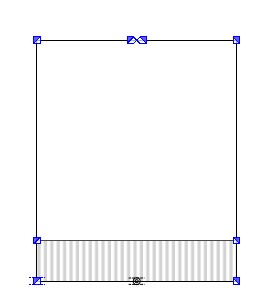
Die Schnittlinien bilden einen geschlossenen Linienzug durch die Schnittpunkte.
-
Beliebig viele Schnittpunkte können dem Linienzug hinzugefügt werden.
-
Schnittpunkte können symmetrisch zur vertikalen Symmetrieachse hinzugefügt werden, die mittig auf der Basislinie steht.
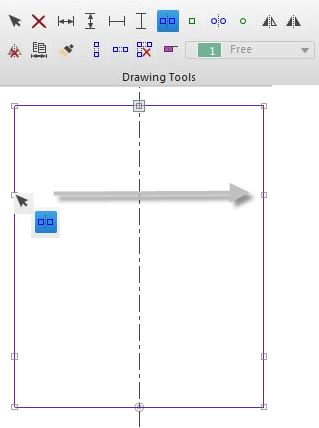
- Die Auftragsanalyse erfordert einen symmetrischen Schnitt.
- Fehlende Schnittpunkte sind hinzuzufügen.
- Bemaßungsschnitt ist in Bemaßungsansicht
 geöffnet.
- Kontextmenü für gewünschte Schnittlinie öffnen.
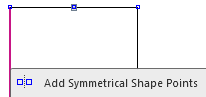
 Symmetrische Schnittpunkte hinzufügen wählen.
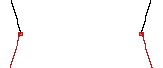
- Der Schnittpunkt wird durch ein quadratisches Zeichen dargestellt.

- Gespiegelter Schnittpunkt erscheint auf der gegenüberliegenden Schnittlinie.
- Die bisherige Linie wird in zwei Linien aufgeteilt.
- Schnittpunkt mit der Maus oder durch eine Bemaßung horizontal verschieben.
- Linieneigenschaften der Linien oberhalb und unterhalb des neuen Schnittpunkts kontrollieren.
|
|
Hinzugefügte Schnittpunkte wirken sich auf alle Größen aus. |
|

 Mögliche Folgeschritte:
Diese Schritte helfen Ihnen dabei:
So rufen Sie die Kontextmenüs auf
 Weitere Information: