So tragen Sie Korrekturwerte ein
Korrekturwerte
-
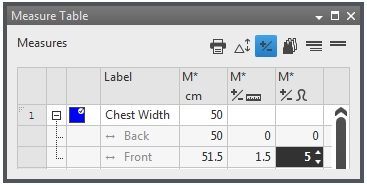
Jede verwendete Bemaßung, egal ob unabhängig oder abhängig, kann mit einem konstanten Korrekturwert versehen werden.
-
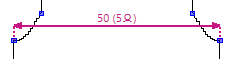
Z.B. 5 Maschen als Nahtzugabe, ohne das eigentliche Maß zu verfälschen.
-
Für Nahtzugaben verwenden Sie Korrekturwerte als Längenwerte.
-
Zum Ausgleich von einer Stufung tragen Sie den Korrekturwert als Maschenanzahl ein.
Als Längenwert:
- Einem Maß ist ein Korrekturwert für die Nahtzugabe im Rückenteil zuzuweisen.
- Bemaßungsschnitt ist in der Bemaßungsansicht
 geöffnet.
- Die Maßeinheit cm ist vorgegeben.
- Ausgangsgröße ist komplett gezeichnet und bemaßt.
- Toolfenster Maße
 ist geöffnet.
- Über der Tabelle Maße das Symbol Korrekturwert
 aktivieren.
- Die Korrekturwert-Spalten für Längenmaße
 und Maschen
  erscheinen.
- Auf die gewünschte Zeile in der Tabelle Maße wechseln.
- In der Spalte den Korrekturwert als Längenwert eintragen.
- Gemäß der Maschendichte erscheint die entsprechende Maschenanzahl in der Spalte.
- Die Lage der Schnittpunkte passt sich an die Bemaßungslänge plus Korrekturwert an.
- Bei aktivem
 Symbol in der Statuszeile der Bemaßungsansicht erscheint der Korrekturwert in Maschen
in Klammern über den entsprechenden Bemaßungen.
Symbol in der Statuszeile der Bemaßungsansicht erscheint der Korrekturwert in Maschen
in Klammern über den entsprechenden Bemaßungen.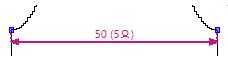
 |
Genauso tragen Sie einen Korrekturwert für ein abhängiges Maß ein.
|
Als Maschenanzahl:
- Einem Maß ist ein Korrekturwert zum Ausgleich von einer Stufung als Maschenanzahl zuzuweisen.
- Bemaßungsschnitt ist in der Bemaßungsansicht geöffnet.
- Die Maßeinheit cm ist vorgegeben.
- Ausgangsgröße ist komplett gezeichnet und bemaßt.
- Toolfenster Maße ist geöffnet.
- Über der Bemaßungstabelle das Symbol Korrekturwert aktivieren.
- Die Korrekturwert-Spalten für Längenmaße und Maschen erscheinen.
- Auf die gewünschte Zeile der Tabelle Maße wechseln.
- In die Spalte den Korrekturwert als Maschenanzahl eintragen.
- Gemäß der Maschendichte erscheint das entsprechende Längenmaß in der Spalte .
- Die Lage der Schnittpunkte passt sich an die Bemaßungslänge plus Korrekturwert an.
- Bei aktivem Symbol in der Statuszeile der Bemaßungsansicht erscheint der Korrekturwert in Maschen
in Klammern über den entsprechenden Bemaßungen.
|
|
Korrekturwerte können Sie auch eintragen, wenn es stricktechnisch erforderlich ist.
|
Weitere Information:

