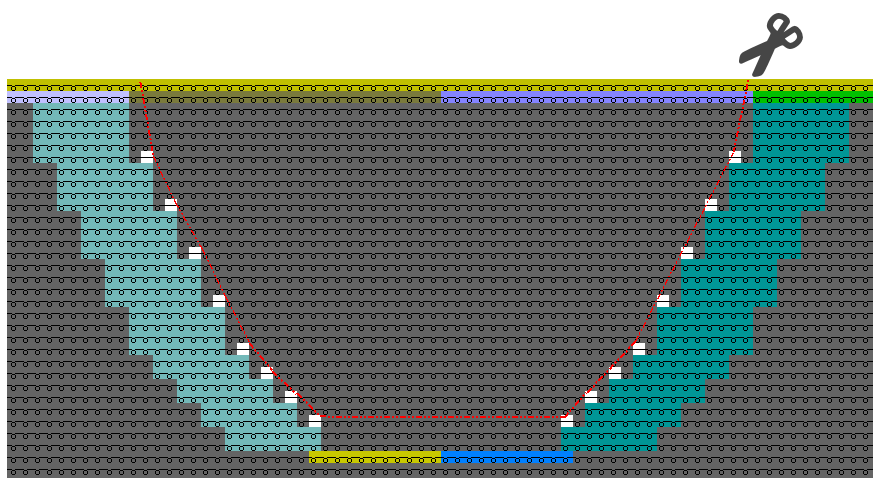
So füllen Sie den Halsausschnitt
Sie können für einen Halsausschnitt festlegen, dass zwischen den inneren Formkanten gestrickt wird.
-
Nur ein Fadenführer im Bereich des Halsausschnitts notwendig
-
Produktionsvorteile durch weniger Schlittenbewegungen
So bestimmen Sie das Verhalten der Schnittlinie:
- Bemaßungsschnitt ist in Bemaßungsansicht
 geöffnet.
- Die Linien für den Halsausschnitt sind erstellt.
- Kontextmenü für die rechte Schnittlinie des Halsausschnitts öffnen.
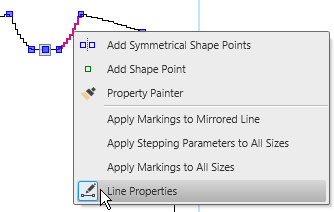
 Linieneigenschaften wählen.
- Toolfenster Linieneigenschaften erscheint.
Linieneigenschaften
In der Detailansicht rechts erscheinen die ausgewählte Schnittlinie und die gespiegelte Schnittlinie.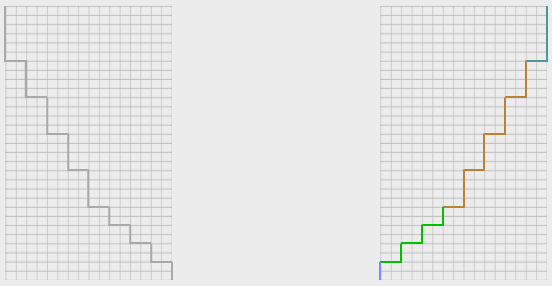
- Kontrollkästchen
 Halsausschnitt füllen aktivieren.
- Mit der Navigationsschaltfläche
 Zurück auf die Abkettel-Linie im Halsausschnitt wechseln.
- In der Detailansicht rechts erscheinen die ausgewählte Schnittlinie und die gespiegelte
Schnittlinie.

- Kontrollkästchen Halsausschnitt füllen aktivieren.
- Für die beiden rechten Linien und deren Gegenüber ist die Option aktiviert.
Der Bereich zwischen den beiden Formkanten wird zum Bereich innerhalb Form.
Im Muster können Sie diesem Bereich besondere Strickarten zuweisen.
Das Ergebnis im M1plus-Muster verwenden
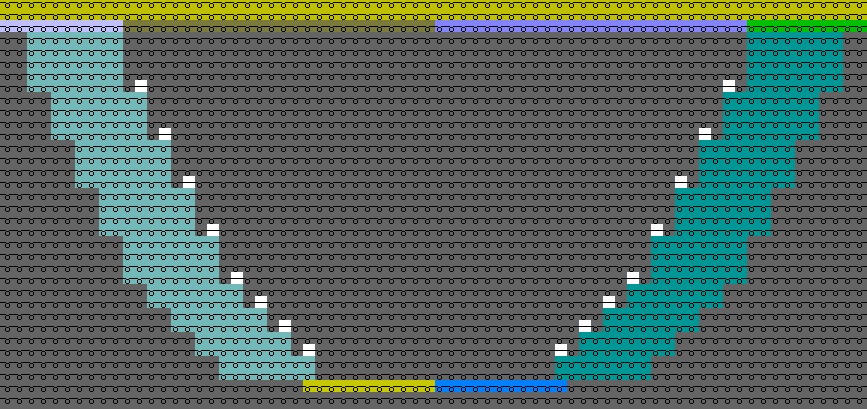
- Vorderteil aus der GKS-Schnittdatei in die M1plus importieren.
- Wenn gewünscht, im Zwischenbereich Flottungen einzeichnen.
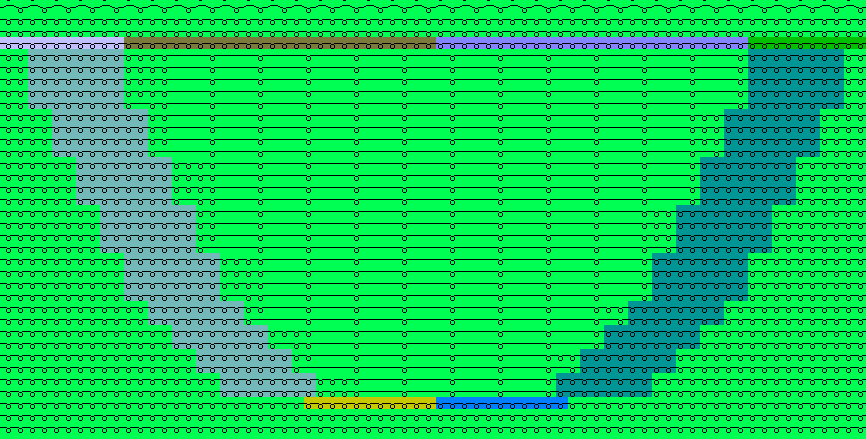
- Form ausschneiden und expandieren.
- Muster fertigstellen und stricken.
- Entlang der weißen Markierungen den Halsausschnitt aus dem fertigen Gestrick ausschneiden.