Linieneigenschaften
Der Titel des Toolfensters zeigt die folgenden Angaben zur aktuellen Linie an:
-
Aktuelle Größe
-
Aktuelles Strickteil
-
Aktuelle Seite der Linie auf den Endpunkt bezogen
Den Dialog Schnittlinien-Eigenschaften rufen Sie im Kontextmenü einer Schnittlinie auf. Schnittlinien-Eigenschaften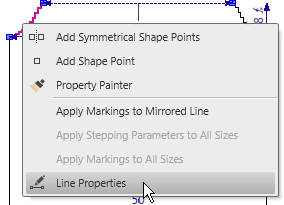
Beispiel: Linieneigenschaften der Größe M – Ärmel - Links
Der Dialog gliedert sich in folgende Bereiche:
Linien-Navigation
-

Zurück
Zur vorausgehenden Linie wechseln. -

Weiter
Zur nachfolgenden Linie wechseln. -

Gegenüber
Zur gegenüberliegenden, gespiegelten Linie wechseln. -
 Linienvorschau anzeigen
Zeigt die aktuelle Linie vergrößert zur Kontrolle der Stufung. -
Länge der Schnittlinie:
Zeigt die Länge der aktuellen Schnittlinie in Annäherung an den Stufungsverlauf.
Die Länge wird aus der Maschenanzahl berechnet.
Stufungsvorgabe
Stufungsverlauf
Vorgaben für den Stufungsverlauf auswählen.
-
 Gerade
 -
 J-Kurve
J-Kurve -
 r-Kurve
r-Kurve -
 S-Kurve
S-Kurve -
 winklig, nach außen
nach außen gewinkelter Kurvenverlauf
winklig, nach außen -
 winklig, nach innen
nach innen gewinkelter Kurvenverlauf
winklig, nach innen -
 Fair Isle
Fair Isle -
 Nutzerdefiniert
Nutzerdefiniert -
 Vorgegebene Stufung
Vorgegebene Stufung
 |
Der ausgewählte Stufungsverlauf und die Linienfunktion bestimmen die weiteren Optionen:
|
Höhenberechnung
Höhenberechnung
-
beliebig
-
Gesamte Linienhöhe mit Teiler
-
Linien-Endreihe mit Teiler
Die Höhenberechnung bestimmt die Teilbarkeit der Musterreihen-Anzahl
Teiler
Wert angeben, durch den die Höhe teilbar sein soll.
Beispiel:
2 ergibt eine geradzahlige Anzahl an Musterreihen
3 ergibt eine Höhe dieser Schnittlinie, die sich durch dreier Schritte gliedern lässt.
Offset
Abstand vorgeben, mit dem die Höhenberechnung startet.
Höhenstufung
Höhenstufung
-
beliebig
-
Stufen auf geradzahligen Reihen
-
Stufen auf ungeradzahligen Reihen
-
Links geradzahlige Reihen, rechts ungeradzahlige Reihen
-
Links ungeradzahlige Reihen, rechts geradzahlige Reihen
Stufenbreite
Breite der Stufen vorgeben und Abketteln zulassen.
Min. Stufenhöhe
Mindesthöhe der Stufen vorgeben.
Min. Stufenhöhe
Mindesthöhe der letzten Stufe am Ende der Zunahme vorgeben.
Abketteln am Linienfuß
Abketteln am Linienfuß
Abketteln im horizontalen Bereich am Linienfuß erlauben.
-
Linienbreite in Maschen

Anteil der horizontalen Linie für das Abketteln festlegen.
Beispiel für Stufenbreite 4: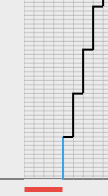
-
Wert schützen
Fixiert die Abkettelbreite unabhängig von der Gradierung und der Breite der Schnittlinie. : Die Abkettelbreite wird von Größe zu Größe entsprechend verbreitert oder verringert.
Startbreite am Linienfuß
Startbreite
Zunahme im horizontalen Bereich am Linienfuß erlauben.
-
Maschen
Anteil der horizontalen Linie für die Zunahme festlegen.
Beispiel für Stufenbreite 4: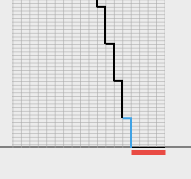
-
Wert schützen
Fixiert die Breite am Linienfuß unabhängig von der Gradierung und der Breite der Schnittlinie. : Die Breite am Linienfuß wird von Größe zu Größe entsprechend verbreitert oder verringert.
Vorgaben und Abweichungen
Für einen nutzerdefinierten Stufungsverlauf werden für den gesamten Stufungsverlauf Vorgabewerte, erreichte Werte und die Abweichungen angezeigt.
-
In vertikaler Richtung für die Höhe in Maschenreihen:
-
Soll Y
-
Ist Y
-
Abweichung Y
-
In horizontaler Richtung für die Breite in Maschenstäbchen:
-
Soll X
-
Ist X
-
Abweichung X
- Ändern Sie einzelne Werte oder fügen Sie zusätzliche Stufen ein, um den Endpunkt ohne Abweichung zu erreichen.
Linientabelle
-
Die Spalten der Linientabelle und das Kontextmenü entsprechen folgenden Eigenschaften:
-
Grundlegender Schnitttyp
-
Gewählte Optionen
-
Gewählter Stufungsverlauf
-
Die Spalten für die Funktionen schalten Sie mit dem Kontextmenü Eigenschaften anzeigen der Zeile D gemeinsam ein oder aus.
Die Spalten der Linientabelle:
Linien-Kennung
-
D = Zeile mit Default-Einstellungen
-
M = Hauptlinie
-
S.n = Unterlinie mit fortlaufender Nummerierung
Index-Farbe
Farbkennung der Linie
- Farbe klicken um den Farbwert zu ändern.
So ändern Sie Farben
cm
-
Höhe
Höhe der Schnittlinie in Zentimeter -
Breite
Breite der Schnittlinie in Zentimeter
Maschen
-
Höhe
Höhe der Schnittlinie in Maschen -
Breite
Breite der Schnittlinie in Maschen
Zoll
-
Höhe
Höhe der Schnittlinie in Zoll -
Breite
Breite der Schnittlinie in Zoll
Stufen
-
Höhe
Höhe der Stufung in Maschen -
Breite
Breite der Stufung in Maschen
Stufen (Handstricken)
-
Höhe [Touren]
Höhe der Stufung in Touren -
Breite
Breite der Stufung in Maschen
Faktor
-
Wiederholungen der Stufe

-
Wiederholungen der Stufe in Touren (Handstricken)

-
Im Kontextmenü der Zelle schützen Sie den Faktor vor automatischer Bearbeitung (z.B. Präferenzpunkt).
-
Wert festlegen
-
Wert freigeben
Gruppenfaktor
-

Wiederholungen der gruppierten Linien oder Unterlinien
Beispiel: 4 Unterlinien mit 3-facher Wiederholung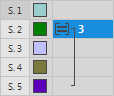
Rest
-
Höhe
Restliche Höhe der Stufung in Maschen -
Breite
Restliche Breite der Stufung in Maschen
Funktion
Funktion auswählen und der Schnittlinie zuordnen.
-
ohne Funktion
-
Spickeln
-
Mindern
-
Mehrstufig Mindern
-
Abketteln
Breite (der Funktion)
Breite der Formkante in Maschen
Die ausgewählte Funktion wird in dieser Maschenanzahl ausgeführt.
Z.B. Mindern um 6 Maschen.
Attribute
Attribute
Spickel
mit Abstrickreihen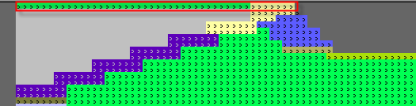
Optionen…
Mit aktivem Kontrollkästchen können Sie den Dialog Optionen – Spickel abstricken öffnen.
Optionen - Spickel abstricken (Dialog)
-
Mindern
Strickelement für das Mindern in dieser Schnittlinie zuordnen.
Strickelemente aus dem Ordner Mindern und dessen Unterordnern werden angeboten. -
Das Standard-Modul wird kursiv dargestellt.
-
Breite (Überdeckweite)
Anzahl der Maschen angeben, die überdeckt werden -
1 bis 6 Maschen
-
Der Standardwert 6 wird kursiv dargestellt
-
Optik
Erscheinungsbild der Minder-Maschen festlegen -
 aufliegend
Die Mindermaschen liegen auf dem Grundmuster -
 unterliegend
Das Grundmuster liegt auf den Mindermaschen
Ausblenden
Ausblenden
Strickelement für das Ausblenden in dieser Schnittlinie zuordnen.
Strickelemente aus dem Ordner Ausblenden und dessen Unterordnern werden angeboten.
Das Standard-Modul wird kursiv dargestellt.
Mehrstufig Mindern
Strickelement für Fair Isle oder Doubling in dieser Schnittlinie zuordnen.
Strickelemente aus dem Ordner Mehrstufig Mindern und dessen Unterordnern werden angeboten.
Abketteln
Strickelement für das Abketteln in dieser Schnittlinie zuordnen.
Strickelemente aus dem Ordner Abketteln und dessen Unterordnern werden angeboten.
Das Standard-Modul wird kursiv dargestellt.
-
Zunehmen
Strickelement für das Zunehmen in dieser Schnittlinie zuordnen. -
Strickelemente aus dem Ordner Zunehmen und dessen Unterordnern werden angeboten.
-
Das Standard-Modul wird kursiv dargestellt.
-
Breite (Überdeckweite)
Anzahl der Maschen angeben, die überdeckt werden -
1 bis 6 Maschen
-
Der Standardwert 6 wird kursiv dargestellt
Markierungen
Tabelle mit den Markierungen der Linie:
-
Fortlaufende Nummerierung
-
Index-Farbe
Farbe klicken um den Farbwert zu ändern.
Farbauswahl -
XMaschen
Horizontaler Abstand zum ausgewählten Ankerpunkt auf einer Schnittlinie -
YMaschen
Vertikaler Abstand zum ausgewählten Ankerpunkt auf einer Schnittlinie -
Ankerpunkt
Markierung bezieht sich auf Startpunkt oder Endpunkt der Schnittlinie. -
Startpunkt
-
Endpunkt
-
Breite
Breite des Einfügebereichs für das Strickelement (z.B. für Deckblume) -
Strickelement
Strickelement in der Dropdownliste auswählen.
Die Standard-Auswahl bietet Anfangsmodule für den V-Ausschnitt. -
Einsetzrichtung
Einsetzrichtung für das Strickelement -
nach links
Strickelement nach links einsetzen -
nach rechts
Strickelement nach rechts einsetzen
|
|
Markierungen einer Linie lassen sich nicht spiegeln.
|
Verhalten in allen Größen
Einstellungen zum Verhalten der Linie:
Die folgenden Einstellungen wirken automatisch in allen Größen.
-
Verhalten
Grundlegende Eigenschaften der Linie bestimmen. -
Standard
Kein besonderes Verhalten -
Linienende auf Mittelachse
Für gespiegelte Schnitte mit Öffnung (z.B. Jacke)
Endpunkt der Linie schnell und einfach auf die Mittelachse legen.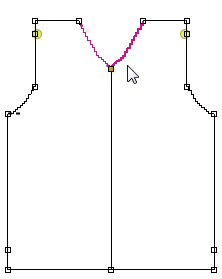
Bestehende Bemaßung wird ignoriert. -
Linienende auf Basislinie
Für gespiegelte Schnitte mit Öffnung (z.B. Jacke)
Endpunkt der Abschlusslinie schnell und einfach auf die Basislinie legen.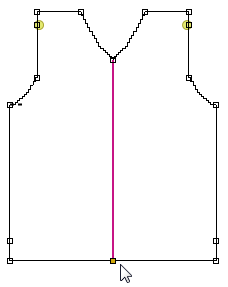
-
Linie für den Anfang
Bereich für den Anfang innerhalb der Gesamthöhe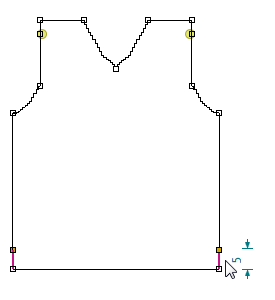
Dieser Bereich wird in der M1plus nicht gerastert.
Strickelement für den Anfang wird in der M1plus anstelle des Bereichs unterhalb des Grundmusters eingefügt. Über RS1 ist die Höhe des Anfangs festgelegt. -
Halsausschnitt füllen
Bereich des Halsausschnitts bleibt innerhalb Form, damit der Fadenführer durchgängig stricken kann. In der Weiterverarbeitung wird entlang der Markierungen oder der Minderungen mit der Schere ausgeschnitten. -
Bei asymmetrischen Linien muss auch für die gegenüberliegende Linie das Kontrollkästchen aktiviert werden.
-
Bei Rundhals muss auch für die horizontale Linie mit Abketteln das Kontrollkästchen aktiviert werden.
-
 Außer für Halsausschnitte lässt sich diese Funktion für alle Bereiche außerhalb Form,
die von Schnittlinien eingefasst sind, verwenden.
Außer für Halsausschnitte lässt sich diese Funktion für alle Bereiche außerhalb Form,
die von Schnittlinien eingefasst sind, verwenden.
Linienvorschau
Die Linienvorschau schalten Sie mit dem Kontrollkästchen Linienvorschau anzeigen im Toolfenster Linieneigenschaften ein.
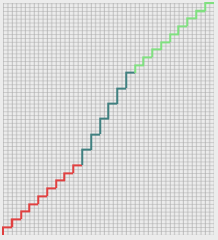
Für symmetrische Linien zeigt die Vorschau zusätzlich zur aktuellen Linie die gegenüberliegende, gespiegelte Linie.
-
 Größer zoomen
Details der Linie ansehen. -
 Kleiner zoomen
Kurvenverlauf erkennen, Präferenzpunkte setzen. -
 Optimal
Die aktuelle Linie und die gegenüberliegende im Überblick ansehen. -
Kontextmenü Präferenzpunkt hinzufügen
Über Stützpunkte beeinflussen Sie den Stufungsverlauf bei vorgegebenen Stufungen.
 So ändern Sie die Stufung einer Linie:
Vorgegebene Stufung